
Erfahren Sie, wie Sie den DNS-Cache auf Windows und Mac schnell löschen, leeren und Verbindungsprobleme sowie Ladefehler effektiv beheben.
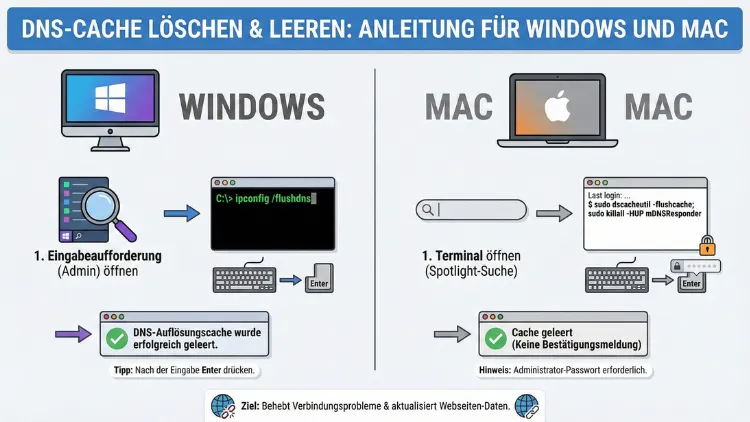
Der DNS-Cache speichert IP-Adressen besuchter Webseiten lokal, damit Aufrufe schneller erfolgen. Fehlerhafte Einträge können jedoch Verbindungsprobleme, falsche Weiterleitungen oder Ladefehler verursachen.
In diesem Leitfaden erfahren Sie Schritt für Schritt, wie Sie den DNS-Cache unter Windows und macOS sicher löschen und leeren, typische Probleme beheben und die Funktion Ihres Netzwerks optimieren.
Was ist der DNS-Cache und wozu dient er?
Der DNS-Cache ist ein Zwischenspeicher, der Domainnamen bereits aufgelöste IP-Adressen zuordnet. Wenn Sie eine Webseite besuchen, muss Ihr System nicht jedes Mal einen externen DNS-Server anfragen, sondern kann die Adresse direkt aus dem lokalen Speicher abrufen. Das beschleunigt den Seitenaufbau und reduziert die Netzwerklast.
Allerdings kann der Cache auch veraltete oder fehlerhafte Einträge enthalten. Dann werden Webseiten falsch aufgelöst oder gar nicht mehr geladen. Besonders nach Änderungen an Domains, Serverumzügen oder Netzwerkproblemen ist es sinnvoll, den DNS-Cache zu leeren.
Typische Ursachen für einen notwendigen DNS-Flush:
- Webseiten laden nicht oder zeigen falsche Inhalte
- DNS-Server wurden geändert
- Domain wurde auf einen neuen Server umgezogen
- Netzwerkprobleme oder Verbindungsabbrüche
- Fehlermeldungen wie „Server nicht gefunden“
Durch das Löschen des DNS-Caches zwingen Sie Ihr System, aktuelle Informationen vom DNS-Server neu abzurufen.
Vorteile des DNS-Cache-Leerens
Das Leeren des DNS-Caches bringt mehrere Vorteile für Stabilität und Performance Ihres Systems. Es handelt sich um eine einfache, aber effektive Wartungsmaßnahme.
Wichtige Vorteile:
- Behebung von Verbindungsproblemen zu Webseiten
- Aktualisierung veralteter Domain-Zuordnungen
- Beseitigung von DNS-Konflikten im Netzwerk
- Schnellere Fehlerdiagnose bei Internetproblemen
- Vermeidung falscher Weiterleitungen oder Ladefehler
Insbesondere nach Router-Neustarts, VPN-Nutzung oder Änderungen an Netzwerkeinstellungen sollten Sie den Cache gezielt löschen.
DNS-Cache unter Windows löschen und leeren
Unter Windows lässt sich der DNS-Cache schnell über die Eingabeaufforderung oder PowerShell leeren. Die Vorgehensweise ist identisch für Windows 10 und Windows 11.
Methode 1: DNS-Cache per Eingabeaufforderung leeren
Gehen Sie exakt wie folgt vor:
- Drücken Sie die Tasten Windows + R.
- Geben Sie cmd ein und bestätigen Sie mit Enter.
- Führen Sie folgenden Befehl aus:
ipconfig /flushdns- Bestätigen Sie mit Enter.
- Es erscheint die Meldung, dass der DNS-Auflösungscache erfolgreich geleert wurde.
Mit diesem Befehl löschen Sie sämtliche gespeicherten DNS-Einträge Ihres Systems. Die Änderung tritt sofort in Kraft, ohne Neustart.
Methode 2: DNS-Cache über PowerShell löschen
Alternativ können Sie PowerShell verwenden:
- Öffnen Sie das Startmenü.
- Suchen Sie nach PowerShell.
- Klicken Sie mit der rechten Maustaste und wählen Sie „Als Administrator ausführen“.
- Geben Sie ein:
Clear-DnsClientCache- Bestätigen Sie mit Enter.
Auch hier wird der DNS-Cache vollständig geleert.
Methode 3: DNS-Cache-Dienst neu starten
Wenn Probleme weiterhin bestehen, empfiehlt sich ein Neustart des DNS-Client-Dienstes:
- Drücken Sie Windows + R.
- Geben Sie services.msc ein und drücken Sie Enter.
- Suchen Sie nach „DNS-Client“.
- Rechtsklick → „Neu starten“.
Damit wird der Dienst neu initialisiert und der Cache indirekt aktualisiert.
DNS-Cache auf dem Mac löschen und leeren
Auf macOS erfolgt das Leeren des DNS-Caches über das Terminal. Die notwendigen Befehle unterscheiden sich je nach macOS-Version geringfügig.
DNS-Cache unter macOS Ventura, Monterey, Big Sur löschen
So gehen Sie vor:
- Öffnen Sie das Programm „Terminal“.
- Geben Sie folgenden Befehl ein:
sudo dscacheutil -flushcache; sudo killall -HUP mDNSResponder- Bestätigen Sie mit Enter.
- Geben Sie Ihr Administratorpasswort ein und bestätigen Sie erneut.
Der Befehl leert den Cache und startet den DNS-Dienst neu.
DNS-Cache unter älteren macOS-Versionen leeren
Bei älteren Versionen wie macOS Sierra oder El Capitan verwenden Sie:
sudo killall -HUP mDNSResponderAuch hier wird nach Eingabe des Administratorpassworts der DNS-Cache gelöscht.
Wann sollten Sie den DNS-Cache leeren?
Das regelmäßige Leeren ist nicht zwingend erforderlich, aber in bestimmten Situationen sehr sinnvoll. Besonders nach Änderungen an Domain- oder Netzwerkkonfigurationen kann der Cache zu Konflikten führen.
Empfohlene Szenarien:
- Nach Umstellung der DNS-Server
- Nach Webseiten- oder Serverumzügen
- Bei Fehlermeldungen im Browser
- Nach VPN-Verbindungen
- Bei langsamen oder fehlerhaften Webseitenaufrufen
Wenn Webseiten trotz funktionierender Internetverbindung nicht korrekt laden, ist das Leeren des DNS-Caches oft die schnellste Lösung.
Unterschiede zwischen DNS-Cache, Browser-Cache und Router-Cache
Viele Anwender verwechseln den DNS-Cache mit dem Browser-Cache. Beide erfüllen unterschiedliche Aufgaben.
Der DNS-Cache speichert Domain-IP-Zuordnungen auf Betriebssystemebene. Der Browser-Cache hingegen speichert Inhalte wie Bilder, Skripte und Layoutdateien lokal, um Ladezeiten zu verkürzen.
Zusätzlich existiert ein Router-DNS-Cache, der auf Netzwerkebene arbeitet. Probleme können also auf drei Ebenen entstehen:
- Betriebssystem (DNS-Cache)
- Browser (Webseiten-Daten)
- Router (Netzwerk-Cache)
Wenn ein DNS-Flush das Problem nicht löst, sollten Sie ergänzend den Browser-Cache leeren oder den Router neu starten.
DNS-Cache automatisch aktualisieren
Der DNS-Cache aktualisiert sich grundsätzlich selbst nach Ablauf der sogenannten TTL (Time to Live). Diese bestimmt, wie lange ein Eintrag gültig bleibt. Dennoch kann es vorkommen, dass falsche Einträge bestehen bleiben, insbesondere bei Serverwechseln.
Um sicherzugehen, können Sie den Cache gezielt leeren, statt auf automatische Aktualisierung zu warten. So erhalten Sie sofort die aktuelle IP-Adresse einer Domain.
Fehlerbehebung nach dem DNS-Cache-Leeren
In den meisten Fällen lösen sich Verbindungsprobleme unmittelbar nach dem Flush. Sollten weiterhin Schwierigkeiten auftreten, prüfen Sie folgende Punkte:
- Internetverbindung testen
- Router neu starten
- DNS-Server manuell setzen (z. B. 8.8.8.8 oder 1.1.1.1)
- Browser-Cache zusätzlich löschen
- Firewall- oder VPN-Einstellungen kontrollieren
Gerade VPN-Software kann eigene DNS-Resolver verwenden und Konflikte verursachen. Trennen Sie testweise die VPN-Verbindung und leeren Sie anschließend den Cache erneut.
Sicherheit und Datenschutz beim DNS-Cache
Der DNS-Cache enthält Informationen über besuchte Domains. Zwar werden keine Inhalte gespeichert, dennoch lassen sich Zugriffe indirekt nachvollziehen. Aus Datenschutzgründen kann ein regelmäßiges Leeren sinnvoll sein, insbesondere auf gemeinsam genutzten Geräten.
Zusätzlich verhindert ein Flush, dass manipulierte oder falsche DNS-Einträge länger bestehen bleiben. Das erhöht die Sicherheit beim Surfen.
Automatisches Skript zum DNS-Cache-Leeren unter Windows
Fortgeschrittene Anwender können den Flush automatisieren. Erstellen Sie eine Textdatei mit folgendem Inhalt:
@echo off
ipconfig /flushdns
pause
Speichern Sie die Datei als flushdns.bat und führen Sie sie bei Bedarf per Doppelklick aus. So löschen Sie den Cache mit einem Klick.
Automatisches Skript zum DNS-Cache-Leeren auf dem Mac
Auf dem Mac können Sie ein Terminal-Skript erstellen:
sudo dscacheutil -flushcache; sudo killall -HUP mDNSResponderSpeichern Sie den Befehl in einer Shell-Datei und führen Sie sie mit Administratorrechten aus. Dadurch erfolgt die Aktualisierung des DNS-Caches automatisch.
Häufig gestellte Fragen (FAQ)
Wie oft sollte man den DNS-Cache leeren?
Ein regelmäßiges Leeren ist nicht zwingend erforderlich. Führen Sie den Vorgang gezielt durch, wenn Webseiten nicht laden, DNS-Fehler auftreten oder Netzwerkänderungen vorgenommen wurden.
Löscht das Leeren des DNS-Caches gespeicherte Passwörter?
Nein. Beim Leeren des DNS-Caches werden nur Domain-IP-Zuordnungen entfernt. Passwörter, Cookies oder Browserdaten bleiben unverändert.
Muss man nach dem DNS-Flush den Computer neu starten?
Nein. Die Änderungen wirken sofort. Ein Neustart ist nicht erforderlich, kann aber bei hartnäckigen Netzwerkproblemen zusätzlich helfen.
Funktioniert der DNS-Flush auch bei mobilen Verbindungen?
Ja. Der Befehl wirkt unabhängig davon, ob Sie über WLAN, LAN oder mobile Hotspots verbunden sind. Der lokale DNS-Cache wird systemweit gelöscht.
Was tun, wenn der Flush keine Probleme behebt?
Prüfen Sie DNS-Server, Router, Firewall, VPN-Software und Browser-Cache. Oft liegt die Ursache nicht im lokalen DNS-Cache, sondern an Netzwerk- oder Serverproblemen.
Fazit
Das Löschen und Leeren des DNS-Caches ist eine einfache, aber äußerst wirkungsvolle Methode zur Behebung von Internet- und Verbindungsproblemen. Mit den richtigen Befehlen unter Windows und macOS können Sie fehlerhafte Einträge schnell entfernen und aktuelle DNS-Daten abrufen.
Besonders nach Netzwerkänderungen, Domain-Umzügen oder Ladefehlern lohnt sich ein gezielter DNS-Flush. So stellen Sie sicher, dass Ihr System stets die korrekten Serveradressen verwendet und Webseiten zuverlässig erreichbar sind.