
Downloads anzeigen und öffnen in Windows 11 und 10: So finden und starten Sie heruntergeladene Dateien im Explorer, Browser oder per Tastenkombination.
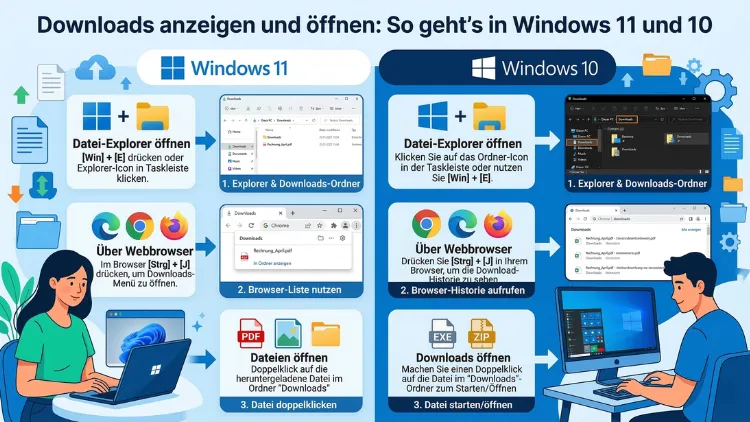
Downloads in Windows 10 und 11 finden Sie schneller als gedacht – vorausgesetzt, Sie kennen die richtigen Wege. Ob Sie eine heruntergeladene Datei im Explorer suchen, den Standard-Download-Ordner öffnen oder einen Browser-Download direkt aufrufen möchten:
Dieser Artikel erklärt Ihnen alle Methoden Schritt für Schritt. Zudem erfahren Sie, wie Sie den Speicherort für Downloads ändern und häufige Probleme lösen.
Wo speichert Windows Downloads standardmäßig?
Standardmäßig legt Windows 10 und Windows 11 alle heruntergeladenen Dateien im Ordner „Downloads“ ab. Dieser befindet sich im persönlichen Benutzerordner unter folgendem Pfad:
C:\Benutzer\IhrBenutzername\Downloads
Dabei steht „IhrBenutzername“ für den Namen, den Sie beim Einrichten Ihres Windows-Kontos vergeben haben. Außerdem können Sie den Pfad auch in dieser verkürzten Form eingeben:
%USERPROFILE%\Downloads
Dieser Ordner gilt als zentraler Ablageort für alle Dateien, die Sie aus dem Internet herunterladen – egal ob über den Microsoft Edge, Google Chrome, Mozilla Firefox oder jede andere Anwendung. Zudem ist der Ordner im linken Bereich des Datei-Explorers unter „Schnellzugriff“ standardmäßig angeheftet, sodass Sie schnell darauf zugreifen können.
Downloads im Datei-Explorer öffnen
Der Windows-Datei-Explorer ist der einfachste Weg, um Ihre Downloads zu finden und zu öffnen. Deshalb beschreiben wir diesen Weg zuerst ausführlich.
Methode 1: Über den Schnellzugriff
- Öffnen Sie den Datei-Explorer mit der Tastenkombination Windows-Taste + E.
- Im linken Bereich sehen Sie unter „Schnellzugriff“ den Ordner „Downloads“.
- Klicken Sie einmal darauf, um den Ordner zu öffnen.
- Doppelklicken Sie anschließend auf die gewünschte Datei, um sie zu öffnen.
Methode 2: Über „Dieser PC“
- Öffnen Sie erneut den Datei-Explorer mit Windows-Taste + E.
- Klicken Sie links auf „Dieser PC“.
- Unter dem Abschnitt „Ordner“ (Windows 11) bzw. direkt in der Hauptansicht (Windows 10) sehen Sie den Ordner „Downloads“.
- Doppelklicken Sie darauf, um ihn zu öffnen.
Methode 3: Direkt über die Adressleiste
- Öffnen Sie den Datei-Explorer.
- Klicken Sie in die Adressleiste oben im Fenster.
- Geben Sie %USERPROFILE%\Downloads ein und drücken Sie Enter.
- Sie gelangen sofort in den Download-Ordner.
Diese Methode ist besonders praktisch, wenn der Ordner aus dem Schnellzugriff entfernt wurde oder wenn Sie schnell auf einen bestimmten Pfad zugreifen möchten.
Downloads über den Browser anzeigen
Zusätzlich zum Windows-Explorer bieten alle gängigen Browser eine eigene Download-Verwaltung an. Diese zeigt Ihnen nicht nur den Speicherort, sondern auch den Download-Verlauf und den Status laufender Downloads.
Google Chrome: Downloads anzeigen
- Öffnen Sie Google Chrome.
- Drücken Sie die Tastenkombination Strg + J.
- Die Download-Seite öffnet sich. Dort sehen Sie alle kürzlich heruntergeladenen Dateien.
- Klicken Sie rechts neben einem Eintrag auf „Im Ordner anzeigen“, um direkt zum Speicherort im Explorer zu springen.
Alternativ finden Sie die Downloads-Seite auch über das Menü (drei Punkte oben rechts) unter Weitere Tools → Downloads.
Microsoft Edge: Downloads anzeigen
- Öffnen Sie Microsoft Edge.
- Drücken Sie Strg + J oder klicken Sie oben rechts auf das Download-Symbol (Pfeil nach unten).
- Es öffnet sich ein Seitenbereich mit allen aktuellen Downloads.
- Klicken Sie auf das Ordnersymbol neben einem Eintrag, um den Speicherort direkt im Explorer zu öffnen.
Mozilla Firefox: Downloads anzeigen
- Öffnen Sie Mozilla Firefox.
- Klicken Sie oben rechts auf das Pfeil-nach-unten-Symbol (Download-Schaltfläche).
- Alternativ funktioniert auch hier die Tastenkombination Strg + J.
- Klicken Sie auf das Ordnersymbol neben einem Download-Eintrag, um den Datei-Explorer direkt am richtigen Ort zu öffnen.
Downloads über die Taskleiste und den Schnellzugriff finden
Windows bietet außerdem komfortable Wege, direkt über die Taskleiste auf Downloads zuzugreifen. Deshalb lohnt es sich, diese Methoden zu kennen.
Über die Taskleiste in Windows 11
In Windows 11 gibt es eine praktische Download-Benachrichtigung in der Taskleiste: Sobald ein Download abgeschlossen ist, erscheint unten rechts ein Hinweis. Klicken Sie darauf, um die Datei direkt zu öffnen oder den Speicherort anzuzeigen.
Zudem können Sie den Datei-Explorer in der Taskleiste anheften:
- Öffnen Sie den Datei-Explorer.
- Klicken Sie mit der rechten Maustaste auf das Explorer-Symbol in der Taskleiste.
- Wählen Sie „An Taskleiste anheften“.
Danach steht Ihnen der Explorer jederzeit mit einem Klick zur Verfügung.
Über den Schnellzugriff im Explorer anheften
Sollte der Download-Ordner nicht mehr im Schnellzugriff erscheinen, können Sie ihn einfach wieder hinzufügen:
- Navigieren Sie zum Download-Ordner unter C:\Benutzer\IhrBenutzername\Downloads.
- Klicken Sie mit der rechten Maustaste auf den Ordner.
- Wählen Sie „An Schnellzugriff anheften“.
Ab sofort erscheint der Ordner wieder dauerhaft im linken Bereich des Explorers.
Den Download-Ordner per Tastenkürzel öffnen
Wer schnell und effizient arbeiten möchte, setzt auf Tastenkombinationen. Deshalb stellen wir Ihnen die wichtigsten Shortcuts vor.
- Windows-Taste + E: Öffnet den Datei-Explorer – der schnellste Einstieg.
- Windows-Taste + R, dann
%USERPROFILE%\Downloadseingeben und Enter drücken: Öffnet den Download-Ordner direkt über das Ausführen-Fenster. - Strg + J (in allen gängigen Browsern): Öffnet die Download-Übersicht des Browsers.
Ebenso können Sie eine Desktop-Verknüpfung erstellen, um den Ordner mit einem Doppelklick zu öffnen:
- Klicken Sie mit der rechten Maustaste auf den Desktop.
- Wählen Sie „Neu → Verknüpfung“.
- Geben Sie als Speicherort
%USERPROFILE%\Downloadsein. - Klicken Sie auf „Weiter“, vergeben Sie einen Namen (z. B. „Downloads“) und bestätigen Sie mit „Fertig stellen“.
Download-Speicherort in Windows ändern
Standardmäßig landen alle Downloads auf dem Systemlaufwerk (C:). Wenn Sie jedoch wenig Speicherplatz auf der C-Partition haben, empfiehlt es sich, den Download-Ordner auf ein anderes Laufwerk oder eine andere Partition zu verschieben.
Download-Ordner in Windows 11 und 10 verschieben
- Öffnen Sie den Datei-Explorer und navigieren Sie zu „Dieser PC“.
- Klicken Sie unter „Ordner“ mit der rechten Maustaste auf „Downloads“.
- Wählen Sie „Eigenschaften“.
- Wechseln Sie zum Reiter „Pfad“ (Windows 10) bzw. „Speicherort“ (Windows 11).
- Klicken Sie auf „Verschieben“ und wählen Sie den neuen Zielordner aus – zum Beispiel D:\Downloads.
- Bestätigen Sie mit „OK“ und dann mit „Ja“, um vorhandene Dateien an den neuen Speicherort zu übertragen.
Ab sofort werden alle neuen Downloads automatisch im neuen Ordner gespeichert. Zudem werden vorhandene Dateien mitgenommen, sodass Sie nichts verlieren.
Standard-Download-Ordner im Browser ändern
Zusätzlich zur Windows-Einstellung können Sie in jedem Browser den Download-Speicherort separat festlegen.
In Google Chrome:
- Öffnen Sie Chrome und klicken Sie auf die drei Punkte oben rechts.
- Gehen Sie zu Einstellungen → Erweitert → Downloads.
- Klicken Sie neben „Speicherort“ auf „Ändern“ und wählen Sie den gewünschten Ordner aus.
In Microsoft Edge:
- Öffnen Sie Edge und gehen Sie über die drei Punkte zu Einstellungen → Downloads.
- Klicken Sie neben „Speicherort“ auf „Ändern“ und legen Sie den neuen Pfad fest.
In Mozilla Firefox:
- Öffnen Sie Firefox und gehen Sie zu Einstellungen → Allgemein.
- Scrollen Sie zum Abschnitt „Dateien und Programme“.
- Klicken Sie neben „Dateien speichern unter“ auf „Durchsuchen“ und wählen Sie den neuen Ordner.
Downloads auf einem anderen Laufwerk speichern
Wer regelmäßig große Dateien herunterlädt, sollte den Download-Ordner auf eine zweite Festplatte oder SSD auslagern. Deshalb empfehlen wir folgende Vorgehensweise:
- Erstellen Sie auf dem gewünschten Laufwerk (z. B. D:) einen neuen Ordner namens „Downloads“.
- Verschieben Sie den Windows-Download-Ordner wie oben beschrieben über Eigenschaften → Speicherort → Verschieben auf diesen Pfad.
- Ändern Sie zusätzlich in jedem Browser den Download-Pfad entsprechend.
So sparen Sie Platz auf der Systempartition und verhindern außerdem, dass Windows bei wenig freiem Speicher langsamer wird.
Versteckte oder fehlende Downloads finden
Manchmal scheint eine Datei nach dem Herunterladen einfach verschwunden zu sein. Jedoch gibt es dafür meistens eine einfache Erklärung.
Ursache 1: Datei wurde in anderem Ordner gespeichert
Prüfen Sie zunächst, ob die Datei im richtigen Ordner liegt. Nutzen Sie dazu die Windows-Suche:
- Drücken Sie Windows-Taste + S.
- Geben Sie den Dateinamen oder die Dateiendung (z. B.
.pdf,.exe,.zip) ein. - Windows zeigt alle passenden Treffer an – auch aus Unterordnern.
Ursache 2: Datei wurde vom Antivirenprogramm blockiert
Zudem kann es vorkommen, dass Windows Defender oder ein anderes Antivirenprogramm eine Datei automatisch in die Quarantäne verschoben hat. Öffnen Sie deshalb den Windows-Sicherheitscenter:
- Drücken Sie Windows-Taste + I (Einstellungen öffnen).
- Gehen Sie zu Datenschutz und Sicherheit → Windows-Sicherheit → Viren- und Bedrohungsschutz.
- Klicken Sie auf „Schutzverläufe“, um in Quarantäne verschobene Dateien einzusehen.
Ursache 3: Versteckte Dateien sind nicht sichtbar
Ebenso kann es sein, dass die Datei vorhanden, aber als versteckte Datei markiert ist. Aktivieren Sie deshalb die Anzeige versteckter Dateien:
- Öffnen Sie den Datei-Explorer.
- Klicken Sie in Windows 11 auf „Ansicht“ → „Anzeigen“ → „Ausgeblendete Elemente“.
- In Windows 10 gehen Sie zu „Ansicht“ und setzen Sie einen Haken bei „Ausgeblendete Elemente“.
Ursache 4: Datei steckt im temporären Ordner fest
Manchmal speichern Browser Downloads zunächst in einem Temp-Ordner. Überprüfen Sie deshalb auch diesen Pfad:
C:\Benutzer\IhrBenutzername\AppData\Local\Temp
Öffnen Sie diesen Ordner über Windows-Taste + R → %TEMP% → Enter.
Downloads verwalten und Übersicht behalten
Mit der Zeit sammeln sich im Download-Ordner viele Dateien an. Deshalb lohnt es sich, regelmäßig aufzuräumen und eine klare Struktur einzuführen.
Unterordner anlegen
Erstellen Sie im Download-Ordner thematische Unterordner, zum Beispiel:
- Software – für Installationsdateien
- Dokumente – für PDFs, Word-Dateien usw.
- Bilder – für Fotos und Grafiken
- Musik/Videos – für Mediendateien
Außerdem können Sie heruntergeladene Installationsdateien nach der Installation direkt löschen, da Sie diese in der Regel nicht mehr benötigen.
Dateien nach Datum sortieren
Der Datei-Explorer bietet eine bequeme Sortierfunktion. Klicken Sie auf die Spaltenüberschrift „Änderungsdatum“, um die neuesten Downloads ganz oben zu sehen. Deshalb finden Sie aktuelle Downloads immer schnell.
Automatisches Aufräumen mit der Speicheroptimierung
Windows 10 und 11 bieten zudem die Speicheroptimierung an, die den Download-Ordner automatisch bereinigen kann:
- Öffnen Sie Einstellungen mit Windows-Taste + I.
- Gehen Sie zu System → Speicher.
- Aktivieren Sie die „Speicheroptimierung“ und konfigurieren Sie, nach wie vielen Tagen Dateien im Download-Ordner automatisch gelöscht werden sollen (z. B. nach 30, 60 oder 90 Tagen).
Empfohlene Vorgehensweisen für Downloads in Windows
Damit Sie langfristig die Übersicht behalten und Ihren PC schützen, empfehlen wir folgende Vorgehensweisen:
1. Stets den offiziellen Download-Ordner nutzen: Vermeiden Sie es, Dateien unkontrolliert überall auf dem Computer zu speichern. Dadurch behalten Sie stets den Überblick.
2. Downloads nach der Installation aufräumen: Installationsdateien (.exe, .msi) benötigen Sie nach der Installation in der Regel nicht mehr. Löschen Sie diese deshalb regelmäßig.
3. Dateinamen nicht verändern, bevor Sie wissen, was die Datei ist: Zudem empfiehlt es sich, vor dem Öffnen zunächst die Dateiendung zu prüfen, um potenzielle Schadsoftware zu erkennen.
4. Große Dateien auf ein separates Laufwerk auslagern: Ebenso sollten Sie den Download-Ordner auf eine Datenfestplatte verlagern, sobald das Systemlaufwerk weniger als 15–20 % freien Speicher hat.
5. Downloads regelmäßig auf Viren prüfen: Scannen Sie heruntergeladene Dateien vor dem Öffnen mit dem integrierten Windows Defender. Klicken Sie dazu mit der rechten Maustaste auf die Datei und wählen Sie „Mit Windows Defender überprüfen“.
6. Cloud-Synchronisation beachten: Wenn Sie OneDrive verwenden, kann es vorkommen, dass der Download-Ordner mit der Cloud synchronisiert wird. Deshalb sollten Sie prüfen, ob das gewünscht ist – besonders bei großen Dateien, die viel Cloud-Speicher belegen würden. Öffnen Sie dazu die OneDrive-Einstellungen (Rechtsklick auf das OneDrive-Symbol in der Taskleiste → „Einstellungen“) und deaktivieren Sie gegebenenfalls die Synchronisation des Download-Ordners.
Häufige Fragen zu Downloads in Windows
Wo finde ich den Download-Ordner in Windows 11?
Den Download-Ordner finden Sie in Windows 11 am schnellsten über den Datei-Explorer (Windows-Taste + E). Im linken Bereich unter „Schnellzugriff“ sehen Sie den Ordner „Downloads“ direkt aufgelistet. Alternativ navigieren Sie manuell über „Dieser PC“ → „Downloads“ oder geben Sie in der Adressleiste %USERPROFILE%\Downloads ein und drücken Enter.
Wie öffne ich heruntergeladene Dateien in Windows 10?
Öffnen Sie dazu den Datei-Explorer mit Windows-Taste + E und klicken Sie links auf „Downloads“. Dort finden Sie alle heruntergeladenen Dateien. Doppelklicken Sie auf die gewünschte Datei, um sie mit dem zugehörigen Programm zu öffnen. Zudem können Sie heruntergeladene Dateien direkt aus dem Browser heraus öffnen, indem Sie nach Abschluss des Downloads auf den Dateinamen klicken.
Wie ändere ich den Download-Speicherort in Windows 11?
Navigieren Sie im Datei-Explorer zu „Dieser PC“, klicken Sie dort mit der rechten Maustaste auf den Ordner „Downloads“ und wählen Sie „Eigenschaften“ → „Speicherort“ → „Verschieben“. Wählen Sie anschließend den neuen Zielordner aus – zum Beispiel auf einem zweiten Laufwerk – und bestätigen Sie die Änderung. Außerdem sollten Sie in Ihren Browsern den Download-Pfad ebenfalls anpassen.
Warum ist mein Download-Ordner leer, obwohl ich Dateien heruntergeladen habe?
Das kann mehrere Ursachen haben: Möglicherweise hat Ihr Browser die Dateien an einem anderen Speicherort gespeichert. Überprüfen Sie deshalb die Download-Einstellungen des Browsers (Strg + J). Zudem könnte das Antivirenprogramm die Datei in Quarantäne verschoben haben. Ebenso kann es sein, dass Sie ausversehen in einem anderen Benutzerprofil arbeiten.
Wie zeige ich alle heruntergeladenen Dateien auf einmal an?
Öffnen Sie den Datei-Explorer und navigieren Sie zum Download-Ordner. Sortieren Sie die Dateien über die Spaltenüberschrift „Änderungsdatum“ absteigend, um die neuesten Einträge ganz oben zu sehen. Zusätzlich können Sie die Windows-Suche (Windows-Taste + S) nutzen und eine Dateiendung wie .pdf oder .exe eingeben, um alle passenden Downloads zu finden.
Kann ich den Download-Ordner löschen?
Technisch gesehen ist es möglich, den Ordner zu löschen. Jedoch wird dies von Windows nicht empfohlen, da der Ordner ein geschützter Systemordner ist. Wenn Sie ihn versehentlich löschen, können Fehler in Anwendungen auftreten. Stattdessen empfiehlt es sich, lediglich den Inhalt des Ordners zu bereinigen und Dateien zu löschen, die Sie nicht mehr benötigen.
Wie finde ich zuletzt heruntergeladene Dateien schnell wieder?
Der einfachste Weg ist die Sortierung im Download-Ordner nach „Änderungsdatum“ (absteigend). Dadurch erscheint die zuletzt gespeicherte Datei immer ganz oben. Ebenso können Sie im Browser die Download-Übersicht mit Strg + J öffnen, um zuletzt abgeschlossene Downloads mit einem Klick anzuzeigen.
Was ist der Unterschied zwischen Downloads in Windows 10 und Windows 11?
Der Download-Ordner selbst funktioniert in beiden Windows-Versionen identisch und befindet sich am gleichen Pfad. Jedoch unterscheidet sich die Benutzeroberfläche: Windows 11 zeigt den Ordner unter „Dieser PC“ prominent an und hat einen moderneren Datei-Explorer mit einer überarbeiteten Symbolleiste. Außerdem bietet Windows 11 eine verbesserte Taskleisten-Benachrichtigung für abgeschlossene Downloads.
Wie verhindere ich, dass der Download-Ordner zu voll wird?
Aktivieren Sie die Windows-Speicheroptimierung unter Einstellungen → System → Speicher. Dort können Sie einstellen, dass Dateien im Download-Ordner nach einer bestimmten Zeit (z. B. 30 Tage) automatisch gelöscht werden. Zudem empfiehlt es sich, regelmäßig manuell aufzuräumen und nur wirklich benötigte Dateien langfristig zu behalten.
Kann ich mehrere Download-Ordner gleichzeitig verwenden?
Windows selbst unterstützt nur einen Standard-Download-Ordner. Jedoch können Sie in jedem Browser einen separaten Download-Pfad festlegen. Deshalb ist es möglich, dass zum Beispiel Chrome-Downloads in „D:\Downloads\Chrome“ und Edge-Downloads in „C:\Benutzer\IhrName\Downloads“ landen. Außerdem können Sie im Datei-Explorer mehrere Ordner im Schnellzugriff anheften, um schnell zwischen verschiedenen Speicherorten zu wechseln.
Fazit
Downloads in Windows 10 und 11 zu finden ist unkompliziert, sobald Sie die richtigen Wege kennen. Ob über den Datei-Explorer, die Browser-Download-Verwaltung oder direkte Tastenkürzel – Sie haben stets mehrere Möglichkeiten.
Außerdem lohnt es sich, den Speicherort anzupassen und regelmäßig aufzuräumen. Deshalb behalten Sie dauerhaft die Übersicht und schützen Ihren Rechner vor unnötigem Datenmüll.