
Downloads nach Datum organisieren Sie in Windows 11 und 10 über den Datei-Explorer – so sortieren Sie Ordner und Dateien ganz schnell nach Änderungsdatum.
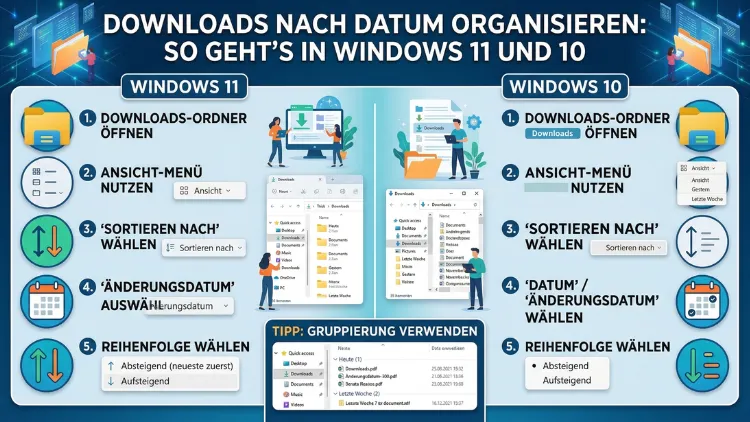
Den Download-Ordner nach Datum zu sortieren ist in Windows 11 und Windows 10 einfacher als viele denken. Sie müssen lediglich die richtigen Einstellungen im Windows-Explorer aktivieren. Außerdem lässt sich die Sortierung dauerhaft speichern, sodass Sie künftig keine Zeit mehr mit dem Suchen verlieren.
Dieser Artikel zeigt Ihnen Schritt für Schritt, wie Sie Ihre Downloads übersichtlich nach Datum ordnen – inklusive automatischer Methoden und nützlicher Profi-Tipps.
Warum der Download-Ordner schnell unübersichtlich wird
Der Download-Ordner ist einer der meistgenutzten Speicherorte auf jedem Windows-PC. Trotzdem gerät er bei vielen Nutzern schnell außer Kontrolle. Dutzende von Dateien – Installationsprogramme, PDFs, Bilder, ZIP-Archive – landen dort ungefiltert und ohne klare Struktur. Deshalb verliert man rasch den Überblick, welche Datei wann heruntergeladen wurde.
Zusätzlich arbeiten viele Nutzer täglich mit mehreren heruntergeladenen Dateien gleichzeitig. Wenn die aktuellste Version einer Software oder das zuletzt gespeicherte Dokument nicht sofort auffindbar ist, kostet das wertvolle Zeit. Glücklicherweise bietet Windows 10 und Windows 11 bereits von Haus aus leistungsstarke Sortierfunktionen, die das Problem vollständig lösen.
Downloads nach Datum sortieren im Windows-Explorer – die Grundmethode
Die schnellste Methode, den Download-Ordner nach Datum zu sortieren, funktioniert direkt im Windows-Explorer. Dabei gibt es zwei zentrale Datumsspalten, zwischen denen Sie wählen können:
- Änderungsdatum: Das Datum, an dem die Datei zuletzt verändert wurde.
- Erstellungsdatum: Das Datum, an dem die Datei ursprünglich erstellt oder heruntergeladen wurde.
Für den Download-Ordner empfiehlt es sich, nach dem Änderungsdatum zu sortieren, da dies in der Regel dem tatsächlichen Download-Zeitpunkt entspricht.
Schritt-für-Schritt-Anleitung für Windows 11
- Öffnen Sie den Windows-Explorer mit der Tastenkombination Windows-Taste + E.
- Navigieren Sie anschließend im linken Bereich auf „Dieser PC“ und dann auf „Downloads“ – oder klicken Sie direkt auf „Downloads“ in der Schnellzugriff-Leiste.
- Klicken Sie nun oben in der Spaltenüberschrift auf „Änderungsdatum“. Die Dateien werden daraufhin sofort nach Datum sortiert.
- Ein erneuter Klick auf dieselbe Spaltenüberschrift kehrt die Sortierreihenfolge um. Damit sehen Sie wahlweise die neuesten Dateien oben oder die ältesten zuerst.
Schritt-für-Schritt-Anleitung für Windows 10
Auch in Windows 10 funktioniert die Grundmethode nahezu identisch:
- Öffnen Sie den Datei-Explorer über Windows-Taste + E.
- Navigieren Sie links zu „Downloads“.
- Klicken Sie auf die Spaltenüberschrift „Änderungsdatum“, um die Sortierung zu aktivieren.
- Außerdem können Sie mit einem Rechtsklick auf eine freie Stelle im Ordner den Menüpunkt „Sortieren nach“ wählen und dort „Änderungsdatum“ auswählen.
Tipp: Sehen Sie die Spalte „Änderungsdatum“ nicht? Dann klicken Sie mit der rechten Maustaste auf einen beliebigen Spaltenkopf und aktivieren die gewünschte Spalte im Kontextmenü.
Zusätzliche Datumsspalten einblenden
Standardmäßig zeigt der Windows-Explorer im Download-Ordner nicht alle verfügbaren Datumsinformationen an. Deshalb lohnt es sich, weitere Spalten einzublenden, um noch gezielter sortieren zu können.
So blenden Sie weitere Spalten ein
- Klicken Sie mit der rechten Maustaste auf einen beliebigen Spaltentitel im Download-Ordner.
- Es erscheint ein Kontextmenü mit verschiedenen Spaltenoptionen.
- Wählen Sie dort zum Beispiel „Erstellungsdatum“, „Zugriffsdatum“ oder „Typ“ aus.
- Klicken Sie anschließend auf „Weitere…“, um die vollständige Liste aller verfügbaren Spalten zu öffnen.
- Setzen Sie ein Häkchen bei „Erstellungsdatum“ und bestätigen Sie mit „OK“.
Zusätzlich können Sie die Breite jeder Spalte anpassen, indem Sie die Trennlinie zwischen zwei Spaltenköpfen nach links oder rechts ziehen. So erhalten Sie eine übersichtlichere Darstellung aller relevanten Datumsinformationen auf einen Blick.
Downloads nach Datum gruppieren – mehr Übersicht auf einen Blick
Neben dem einfachen Sortieren bietet Windows 11 und Windows 10 auch die Möglichkeit, Dateien nach Datum zu gruppieren. Dabei werden die Dateien automatisch in Abschnitte wie „Heute“, „Gestern“, „Diese Woche“, „Letzter Monat“ und „Früher“ unterteilt. Das ist besonders dann hilfreich, wenn Sie schnell auf kürzlich heruntergeladene Dateien zugreifen möchten.
Gruppierung aktivieren in Windows 11
- Öffnen Sie den Downloads-Ordner im Windows-Explorer.
- Klicken Sie oben in der Menüleiste auf „Ansicht“.
- Wählen Sie dort „Gruppieren nach“.
- Klicken Sie anschließend auf „Änderungsdatum“.
Die Dateien werden nun automatisch in Zeitgruppen eingeteilt. Außerdem können Sie jede Gruppe einzeln auf- und zuklappen, um noch gezielter navigieren zu können.
Gruppierung aktivieren in Windows 10
- Machen Sie einen Rechtsklick auf eine freie Stelle im Download-Ordner.
- Wählen Sie im Kontextmenü „Gruppieren nach“.
- Klicken Sie auf „Änderungsdatum“, um die Gruppierung zu aktivieren.
Ebenso lässt sich die Gruppierung durch erneutes Klicken auf „(Keiner)“ wieder deaktivieren, wenn Sie zur einfachen Listenansicht zurückkehren möchten.
Sortierung dauerhaft für alle Ordner speichern
Eine häufige Frustrationsquelle ist, dass Windows die gewählte Sortierung nicht dauerhaft beibehält. Deshalb zeigen wir Ihnen, wie Sie die Einstellung für alle Ordner gleichen Typs übernehmen können.
Ordnereinstellungen dauerhaft übertragen in Windows 11 und 10
- Öffnen Sie den Download-Ordner und stellen Sie die gewünschte Sortierung ein (z. B. nach Änderungsdatum, absteigend).
- Klicken Sie auf „Ansicht“ in der Menüleiste (Windows 10) bzw. auf die drei Punkte „…“ im Menüband (Windows 11).
- Wählen Sie „Optionen“ und dann „Ordner- und Suchoptionen“.
- Wechseln Sie zum Reiter „Ansicht“.
- Klicken Sie auf „Für Ordner übernehmen“ und bestätigen Sie mit „Ja“.
Dadurch wird die aktuelle Ansichtseinstellung auf alle Ordner des gleichen Typs angewendet. Allerdings gilt das nur für Ordner, die Windows als „Downloads“-Typ erkennt – also nicht zwingend für jeden beliebigen Ordner.
Den Standard-Download-Ordner ändern oder einen neuen anlegen
Manchmal ist es sinnvoll, den Speicherort des Download-Ordners zu ändern, zum Beispiel auf eine zweite Festplatte oder eine SSD mit mehr Speicherplatz. Zudem lässt sich so die Struktur von Anfang an besser kontrollieren.
Download-Ordner auf eine andere Festplatte verschieben
- Öffnen Sie den Windows-Explorer und klicken Sie links auf „Downloads“.
- Machen Sie einen Rechtsklick auf „Downloads“ und wählen Sie „Eigenschaften“.
- Wechseln Sie zum Reiter „Pfad“ (Windows 10) oder „Speicherort“ (Windows 11).
- Klicken Sie auf „Verschieben…“ und wählen Sie den neuen Speicherort aus.
- Bestätigen Sie mit „Ordner auswählen“ und anschließend mit „OK“ oder „Übernehmen“.
Windows fragt Sie dann, ob die vorhandenen Dateien an den neuen Speicherort verschoben werden sollen. Außerdem bleibt der Ordner im Schnellzugriff des Explorers weiterhin unter „Downloads“ sichtbar – lediglich der physische Speicherort ändert sich.
Downloads automatisch nach Datum sortieren mit Unterordnern – die manuelle Ordnerstruktur
Wenn Sie besonders viele Dateien herunterladen, empfiehlt es sich, eine eigene Ordnerstruktur nach Jahr und Monat anzulegen. Das klingt nach Aufwand, lässt sich jedoch mit einem einfachen PowerShell-Skript vollständig automatisieren.
Downloads automatisch in Monatsordner verschieben mit PowerShell
PowerShell ist das integrierte Automatisierungswerkzeug von Windows und eignet sich hervorragend dafür, Dateien nach Datum in Unterordner zu sortieren. Das folgende Skript verschiebt alle Dateien im Download-Ordner automatisch in Unterordner nach dem Schema „Jahr\Monat“ (z. B. „2026\März“).
So erstellen und verwenden Sie das Skript
- Öffnen Sie den Editor (Notepad) oder Notepad++.
- Kopieren Sie das folgende Skript:
$Quelle = "$env:USERPROFILE\Downloads"
$Dateien = Get-ChildItem -Path $Quelle -File

foreach ($Datei in $Dateien) {
    $Jahr = $Datei.LastWriteTime.Year
    $Monat = $Datei.LastWriteTime.ToString("MM - MMMM")
    $Ziel = Join-Path $Quelle "$Jahr\$Monat"

    if (-not (Test-Path $Ziel)) {
        New-Item -ItemType Directory -Path $Ziel | Out-Null
    }

    Move-Item -Path $Datei.FullName -Destination $Ziel
}- Speichern Sie die Datei mit der Endung „.ps1″, zum Beispiel als „Downloads-Sortieren.ps1″ auf Ihrem Desktop.
- Klicken Sie mit der rechten Maustaste auf die Datei und wählen Sie „Mit PowerShell ausführen“.
- Falls eine Sicherheitswarnung erscheint, geben Sie im PowerShell-Fenster
Set-ExecutionPolicy RemoteSigned -Scope CurrentUserein und drücken Sie Enter. Führen Sie das Skript danach erneut aus.
Das Skript legt automatisch Unterordner nach Jahr und Monat an und verschiebt alle Dateien entsprechend. Außerdem erstellt es nur dann neue Ordner, wenn diese noch nicht vorhanden sind – doppelte Ordner entstehen also nicht.
Downloads nach Datum sortieren mit dem kostenlosen Tool „Files“ (Microsoft Store)
Wer eine komfortablere Alternative zum Standard-Explorer sucht, dem empfiehlt sich die kostenlose App „Files“ aus dem Microsoft Store. Diese moderne Datei-Manager-App bietet erweiterte Sortier- und Filterfunktionen, die über den Standardumfang des Windows-Explorers hinausgehen.
Empfohlene Vorgehensweise mit „Files“
- Öffnen Sie den Microsoft Store und suchen Sie nach „Files – File Manager“ (Entwickler: Files Community).
- Installieren Sie die App kostenlos.
- Navigieren Sie nach dem Start zu Ihrem Downloads-Ordner.
- Klicken Sie oben auf das Sortier-Symbol und wählen Sie „Änderungsdatum“ sowie „Absteigend“.
- Zusätzlich können Sie unter „Ansicht“ zwischen Kacheln, Details und Spalten wählen – je nachdem, welche Darstellung Ihnen am besten gefällt.
„Files“ speichert außerdem die Sortiereinstellungen für jeden Ordner individuell, was beim Standard-Explorer oft nicht zuverlässig funktioniert. Deshalb ist diese App besonders für Nutzer empfehlenswert, die täglich viele Dateien verwalten.
Downloads per Suchfunktion nach Datum finden
Manchmal möchte man nicht den gesamten Ordner neu sortieren, sondern lediglich eine bestimmte Datei aus einem bekannten Zeitraum finden. Dafür bietet die Windows-Suche nützliche Filteroptionen.
Datums-Filter in der Windows-Explorer-Suche nutzen
- Öffnen Sie den Downloads-Ordner im Windows-Explorer.
- Klicken Sie in das Suchfeld oben rechts.
- Geben Sie einen beliebigen Suchbegriff ein oder lassen Sie das Feld leer.
- Direkt unter dem Suchfeld erscheinen nun Filteroptionen. Klicken Sie auf „Änderungsdatum“.
- Wählen Sie einen vordefinierten Zeitraum wie „Diese Woche“, „Letzter Monat“ oder „Letztes Jahr“ – oder geben Sie über das Kalender-Symbol einen individuellen Datumsbereich ein.
Ebenso können Sie in der Suchleiste direkt Datumsfilter eingeben, zum Beispiel: änderungsdatum:>01.01.2026. Dabei filtert Windows alle Dateien heraus, die nach dem angegebenen Datum zuletzt geändert wurden. Dieser Trick funktioniert in Windows 10 und Windows 11 gleichermaßen.
Downloads nach Datum sortieren im Browser – Chrome, Firefox und Edge
Viele Nutzer wissen nicht, dass auch der verwendete Browser eine eigene Download-Verwaltung mit Sortierfunktion besitzt. Deshalb lohnt sich ein Blick in die Browser-eigenen Download-Übersichten.
Google Chrome
In Google Chrome öffnen Sie die Downloadliste mit Strg + J oder über das Menü „Weitere Tools“ → „Downloads“. Die Liste zeigt standardmäßig die zuletzt heruntergeladenen Dateien oben an. Allerdings bietet Chrome keine direkte Sortierfunktion nach Datum – die Reihenfolge ergibt sich automatisch aus dem Download-Zeitpunkt.
Mozilla Firefox
Auch in Mozilla Firefox öffnen Sie den Download-Manager mit Strg + J. Zusätzlich bietet Firefox unter „Alle Downloads anzeigen“ eine etwas detailliertere Übersicht. Eine Sortierung nach Datum ist dort jedoch ebenfalls nicht mit einem einfachen Klick möglich.
Microsoft Edge
Microsoft Edge – der in Windows 11 standardmäßig enthaltene Browser – bietet mit Strg + J ebenfalls eine Downloadübersicht. Außerdem lässt sich die Liste hier nach „Datum“, „Name“ und „Dateityp“ filtern, was einen Vorteil gegenüber Chrome und Firefox darstellt.
Für alle drei Browser gilt: Die umfangreichste und flexibelste Verwaltung heruntergeladener Dateien findet stets direkt im Windows-Explorer statt – dort haben Sie die volle Kontrolle über Sortierung, Gruppierung und Struktur.
Häufige Probleme und deren Lösungen
Das Änderungsdatum stimmt nicht mit dem Download-Zeitpunkt überein
Ein bekanntes Problem ist, dass das Änderungsdatum einer Datei nicht immer dem tatsächlichen Download-Zeitpunkt entspricht. Das passiert zum Beispiel, wenn eine ZIP-Datei entpackt wird – dabei übernehmen die enthaltenen Dateien oft das Erstellungsdatum aus dem Archiv. Deshalb kann das Änderungsdatum in solchen Fällen irreführend sein.
Lösung: Blenden Sie zusätzlich die Spalte „Erstellungsdatum“ ein und vergleichen Sie beide Werte. Bei direkt heruntergeladenen Dateien (nicht entpackten) entspricht das Erstellungsdatum in der Regel dem Download-Zeitpunkt.
Die Sortierung wird nach einem Neustart zurückgesetzt
Manche Nutzer berichten, dass Windows die eingestellte Sortierung nach einem Neustart oder nach dem Öffnen des Ordners in einem neuen Fenster zurücksetzt. Das ist ein bekannter Fehler, der gelegentlich in Windows 10 auftritt.
Lösung: Löschen Sie den Registrierungseintrag, der die Ordneransichten speichert:
- Öffnen Sie den Registrierungs-Editor mit Windows-Taste + R, dann
regediteingeben und Enter drücken. - Navigieren Sie zu:
HKEY_CURRENT_USER\Software\Classes\Local Settings\Software\Microsoft\Windows\Shell\Bags - Löschen Sie den gesamten „Bags“-Schlüssel (Rechtsklick → „Löschen“).
- Starten Sie den PC neu und stellen Sie die Sortierung erneut ein.
Wichtiger Hinweis: Sichern Sie die Registrierung vor Änderungen durch einen Rechtsklick auf den übergeordneten Schlüssel und „Exportieren“.
Der Download-Ordner zeigt kein Änderungsdatum in der Spaltenansicht
Wenn Sie die Spaltenansicht aktiviert haben, aber das Änderungsdatum nicht erscheint, liegt das meist an der gewählten Ansichtsart. Deshalb wechseln Sie zur Detailansicht:
- Klicken Sie im Explorer auf „Ansicht“.
- Wählen Sie „Details“ (Windows 10) bzw. das entsprechende Symbol in Windows 11.
- Die Datumsspalten sind anschließend sichtbar und anklickbar.
Downloads nach Datum sortieren mit dem Tool „TreeSize Free“
Für Nutzer, die ihren gesamten Speicher im Blick behalten möchten, ist TreeSize Free (Entwickler: JAM Software) eine empfehlenswerte Ergänzung. Das kostenlose Tool zeigt nicht nur die Größe von Ordnern, sondern auch deren Änderungsdaten, und hilft so dabei, alte Downloads zu identifizieren.
Empfohlene Vorgehensweise mit TreeSize Free
- Laden Sie TreeSize Free von der offiziellen Website jam-software.com herunter und installieren Sie es.
- Starten Sie das Programm und navigieren Sie links zu Ihrem Download-Ordner.
- Klicken Sie oben auf die Spalte „Letzte Änderung“, um die Anzeige nach Datum zu sortieren.
- Außerdem erkennen Sie sofort, welche alten Dateien besonders viel Speicher belegen – zum Beispiel große ISO-Dateien oder Installationspakete.
Downloads per Task-Scheduler automatisch sortieren lassen
Wer das oben beschriebene PowerShell-Skript nicht manuell ausführen möchte, kann es mit dem Windows Task-Scheduler automatisieren. Dadurch wird der Download-Ordner zum Beispiel täglich oder wöchentlich automatisch in Monatsordner sortiert.
Automatisierung einrichten
- Öffnen Sie den Task-Scheduler über das Startmenü (Suche: „Aufgabenplanung“).
- Klicken Sie rechts auf „Einfache Aufgabe erstellen…“.
- Vergeben Sie einen Namen, z. B. „Downloads sortieren“, und klicken Sie auf „Weiter“.
- Wählen Sie den Auslöser, z. B. „Täglich“ oder „Beim Anmelden“, und klicken Sie auf „Weiter“.
- Wählen Sie als Aktion „Programm starten“ und geben Sie unter „Programm/Skript“ folgendes ein:
powershell.exe - Unter „Argumente hinzufügen“ geben Sie ein:
-ExecutionPolicy Bypass -File "C:\Users\IhrName\Desktop\Downloads-Sortieren.ps1"(Pfad entsprechend anpassen). - Klicken Sie auf „Weiter“ und abschließend auf „Fertig stellen“.
Deshalb läuft das Skript künftig vollständig automatisch – ohne weiteres Zutun Ihrerseits.
Suchfilter und Metadaten für Profis nutzen
Fortgeschrittene Nutzer können in Windows 11 und Windows 10 auch mit erweiterten Suchoperatoren arbeiten, um Downloads gezielt nach Datum zu finden:
änderungsdatum:diese Woche– zeigt alle Dateien aus der aktuellen Wocheänderungsdatum:gestern– filtert auf Dateien vom Vortagerstellungsdatum:>01.03.2026– zeigt alle Dateien, die nach dem 1. März 2026 erstellt wurdentyp:PDF änderungsdatum:letzter Monat– kombiniert Dateityp und Datum
Außerdem lassen sich diese Filter direkt in der Suchleiste des Windows-Explorers eingeben. Deshalb ist es nicht nötig, zuerst alle Ergebnisse anzuzeigen und dann manuell zu filtern.
Empfohlene Vorgehensweisen für eine dauerhaft aufgeräumte Download-Struktur
Damit Ihr Download-Ordner auch langfristig übersichtlich bleibt, empfiehlt es sich, folgende Punkte regelmäßig umzusetzen:
- Monatlich aufräumen: Verschieben Sie ältere Dateien manuell oder automatisch per Skript in Archivordner.
- Dateinamen nicht umbenennen: Windows nutzt das Änderungsdatum zur Sortierung – nachträgliche Umbenennungen ändern dieses Datum nicht.
- Downloads direkt zuordnen: Wenn Ihr Browser es erlaubt (z. B. über Erweiterungen wie „Save to… by Emailjs“ in Chrome), können Sie beim Download sofort einen Unterordner auswählen.
- Doppelte Dateien entfernen: Das kostenlose Tool „dupeGuru“ findet doppelte Downloads zuverlässig und hilft, Speicherplatz zu sparen.
- Regelmäßige Sicherung: Verschieben Sie wichtige Downloads außerdem regelmäßig in einen gesicherten Ordner außerhalb des Standard-Download-Verzeichnisses.
FAQ: Downloads nach Datum sortieren
Wie sortiere ich den Download-Ordner nach Datum in Windows 11?
Öffnen Sie den Windows-Explorer mit Windows-Taste + E, navigieren Sie zu „Downloads“ und klicken Sie auf die Spaltenüberschrift „Änderungsdatum“. Die Dateien werden sofort nach Datum sortiert. Ein erneuter Klick kehrt die Sortierreihenfolge um, sodass entweder die neuesten oder die ältesten Dateien oben erscheinen.
Was ist der Unterschied zwischen Erstellungsdatum und Änderungsdatum?
Das Erstellungsdatum gibt an, wann eine Datei zum ersten Mal auf dem System angelegt wurde. Das Änderungsdatum zeigt, wann die Datei zuletzt verändert wurde. Beim Herunterladen stimmt meist das Erstellungsdatum mit dem Download-Zeitpunkt überein – außer bei entpackten Archiven, bei denen das ursprüngliche Datum erhalten bleibt.
Warum wird meine Sortierung nach dem Neustart zurückgesetzt?
Das ist ein bekannter Fehler in Windows 10, der gelegentlich auftritt. Ursache ist ein beschädigter oder überladener Registrierungseintrag für Ordneransichten. Löschen Sie den Schlüssel unter HKEY_CURRENT_USER\Software\Classes\Local Settings\Software\Microsoft\Windows\Shell\Bags und stellen Sie die Sortierung anschließend neu ein.
Wie gruppiere ich Downloads nach Monat in Windows 10?
Machen Sie einen Rechtsklick auf eine freie Stelle im Download-Ordner, wählen Sie „Gruppieren nach“ und dann „Änderungsdatum“. Windows unterteilt die Dateien daraufhin automatisch in Abschnitte wie „Heute“, „Gestern“, „Diese Woche“ und „Letzter Monat“.
Kann ich Downloads automatisch in Monatsordner sortieren lassen?
Ja, das ist mit einem PowerShell-Skript und dem Windows Task-Scheduler möglich. Das Skript legt automatisch Unterordner nach Jahr und Monat an und verschiebt alle Dateien entsprechend. Die vollständige Anleitung samt Skript finden Sie weiter oben in diesem Artikel.
Welches Tool empfiehlt sich für eine erweiterte Download-Verwaltung?
Für eine komfortablere Verwaltung empfiehlt sich die kostenlose App „Files“ aus dem Microsoft Store. Sie bietet erweiterte Sortier- und Gruppierfunktionen und speichert die Einstellungen zuverlässig für jeden Ordner individuell.
Wie finde ich eine Datei, die ich letzte Woche heruntergeladen habe?
Öffnen Sie den Downloads-Ordner im Windows-Explorer, klicken Sie in die Suchleiste und geben Sie den Filter änderungsdatum:letzte Woche ein. Windows filtert daraufhin alle Dateien heraus, die im angegebenen Zeitraum geändert wurden. Alternativ können Sie auch einfach nach „Änderungsdatum“ sortieren und scrollen.
Funktioniert die Datumssortierung auch auf externen Festplatten und USB-Sticks?
Ja, die Sortierung nach Datum funktioniert im Windows-Explorer für alle angeschlossenen Laufwerke – also auch für externe Festplatten, USB-Sticks und Netzlaufwerke. Deshalb müssen Sie keine separate Software verwenden, um auch auf externen Speichermedien nach Datum zu sortieren.
Wie ändere ich den Standard-Download-Pfad in Windows 11?
Öffnen Sie die Windows-Einstellungen mit Windows-Taste + I, navigieren Sie zu „System“ → „Speicher“ → „Erweiterte Speichereinstellungen“ → „Speicherort für neuen Inhalt“. Alternativ klicken Sie im Explorer mit der rechten Maustaste auf „Downloads“, wählen „Eigenschaften“ und dann den Reiter „Speicherort“.
Kann ich Downloads im Browser direkt nach Datum gefiltert anzeigen?
Eingeschränkt: Microsoft Edge bietet unter Strg + J eine Filterfunktion nach Datum. In Google Chrome und Mozilla Firefox ist eine direkte Datumsfilterung nicht vorhanden – dort empfiehlt es sich, die Dateien direkt im Windows-Explorer nach Datum zu sortieren, da dieser deutlich mehr Möglichkeiten bietet.
Fazit
Das Sortieren von Downloads nach Datum in Windows 11 und Windows 10 ist unkompliziert und mit wenigen Klicks im Explorer erledigt. Außerdem stehen mit PowerShell-Skripten, dem Task-Scheduler und kostenlosen Tools wie „Files“ leistungsstarke Möglichkeiten zur Automatisierung bereit.
Eine regelmäßige Pflege des Download-Ordners spart langfristig Zeit und verhindert unnötiges Chaos. Deshalb lohnt es sich, einmalig die richtigen Einstellungen vorzunehmen – und danach alles automatisch laufen zu lassen.