
Erfahren Sie, wie Sie einen Druckauftrag schnell und problemlos löschen und Druckerwarteschlangen effektiv verwalten, um Fehler und Verzögerungen zu vermeiden.
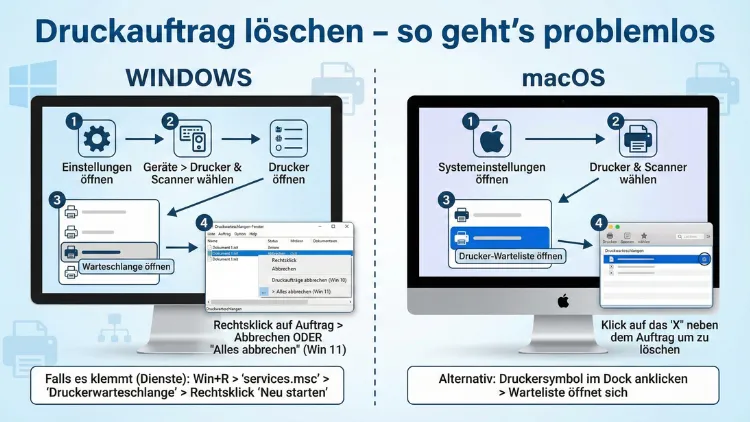
Ein blockierter Druckauftrag kann den gesamten Druckprozess lahmlegen und wichtige Dokumente verzögern. Mit den richtigen Schritten lässt sich ein Druckauftrag jedoch schnell löschen, egal ob unter Windows, macOS oder bei Netzwerkdruckern.
Dieser Leitfaden zeigt Ihnen systematisch, wie Sie die Druckwarteschlange bereinigen, den Spooler neu starten und hartnäckige Aufträge endgültig entfernen – zuverlässig und ohne Datenverlust.
Warum ein Druckauftrag hängen bleibt
Ein Druckauftrag bleibt häufig in der Warteschlange stecken, wenn Kommunikationsprobleme zwischen Computer und Drucker auftreten. Typische Ursachen sind fehlerhafte Treiber, unterbrochene Netzwerkverbindungen, Papierstaus oder ein abgestürzter Druckspooler. Auch große PDF-Dateien oder mehrere parallele Druckaufträge können dazu führen, dass der Drucker nicht mehr reagiert.
Ein blockierter Auftrag verhindert in vielen Fällen alle nachfolgenden Druckjobs. Deshalb ist es wichtig, die Druckwarteschlange zu bereinigen, bevor Sie neue Dokumente drucken. Nur so stellen Sie sicher, dass der Drucker wieder korrekt arbeitet.
Druckauftrag löschen unter Windows – Schritt für Schritt
Unter Windows lässt sich ein Druckauftrag direkt über die Druckwarteschlange entfernen. Gehen Sie exakt so vor:
- Öffnen Sie die Windows-Einstellungen mit der Tastenkombination Windows-Taste + I.
- Navigieren Sie zu „Bluetooth und Geräte“ und anschließend zu „Drucker & Scanner“.
- Wählen Sie den betroffenen Drucker aus und klicken Sie auf „Druckwarteschlange öffnen“.
- Suchen Sie den festhängenden Druckauftrag.
- Klicken Sie mit der rechten Maustaste darauf und wählen Sie „Abbrechen“.
Wenn der Auftrag nicht sofort verschwindet, warten Sie einige Sekunden. In den meisten Fällen wird die Warteschlange automatisch aktualisiert und der Drucker ist wieder frei.
Druckauftrag löschen unter macOS
Auch unter macOS können Sie einen Druckauftrag direkt entfernen. Folgen Sie dieser Anleitung:
- Öffnen Sie die Systemeinstellungen und wählen Sie „Drucker & Scanner“.
- Markieren Sie den gewünschten Drucker in der linken Spalte.
- Klicken Sie auf „Druckwarteschlange öffnen“.
- Wählen Sie den hängenden Druckjob aus.
- Klicken Sie auf das „X“-Symbol neben dem Auftrag.
Sollte der Drucker weiterhin blockiert sein, schließen Sie die Warteschlange, starten Sie den Mac neu und wiederholen Sie die Schritte.
Druckauftrag bei Netzwerkdruckern löschen
Bei Netzwerkdruckern ist der Auftrag häufig nicht lokal, sondern direkt auf dem Druckserver gespeichert. In diesem Fall löschen Sie ihn folgendermaßen:
- Öffnen Sie die Druckwarteschlange wie zuvor beschrieben.
- Löschen Sie den Auftrag dort manuell.
- Öffnen Sie zusätzlich das Webinterface des Druckers über dessen IP-Adresse.
- Navigieren Sie zu „Aufträge“ oder „Jobliste“.
- Löschen Sie den festhängenden Druckjob direkt im Drucker.
Viele moderne Netzwerkdrucker bieten diese Funktion im integrierten Verwaltungsmenü an. So verhindern Sie, dass alte Druckaufträge erneut gestartet werden.
Druckspooler neu starten – wenn sich der Auftrag nicht löschen lässt
Manchmal lässt sich ein Druckauftrag nicht entfernen, weil der Druckspooler-Dienst hängt. In diesem Fall hilft ein Neustart des Spoolers.
Druckspooler unter Windows neu starten
- Drücken Sie Windows-Taste + R und geben Sie „services.msc“ ein.
- Suchen Sie den Dienst „Druckwarteschlange“ oder „Print Spooler“.
- Klicken Sie mit der rechten Maustaste darauf.
- Wählen Sie „Neu starten“.
Alternativ können Sie den Dienst über die Eingabeaufforderung zurücksetzen:
- Öffnen Sie die Eingabeaufforderung als Administrator.
- Geben Sie nacheinander ein:
net stop spooler
net start spooler
Danach ist die Druckwarteschlange meist wieder leer und funktionsfähig.
Druckspooler unter macOS zurücksetzen
- Öffnen Sie die Systemeinstellungen und gehen Sie zu „Drucker & Scanner“.
- Halten Sie die Strg-Taste gedrückt und klicken Sie in die Druckerliste.
- Wählen Sie „Drucksystem zurücksetzen“.
- Bestätigen Sie den Vorgang und fügen Sie den Drucker anschließend neu hinzu.
Diese Methode löscht alle Warteschlangen und beseitigt fehlerhafte Druckaufträge zuverlässig.
Hartnäckige Druckaufträge manuell löschen
In seltenen Fällen müssen Sie Druckdateien direkt aus dem Systemordner entfernen. Gehen Sie dabei exakt vor, um Fehler zu vermeiden.
Manuelles Löschen unter Windows
- Stoppen Sie zunächst den Druckspooler-Dienst (siehe oben).
- Öffnen Sie den Explorer und navigieren Sie zu:
C:\Windows\System32\spool\PRINTERS - Löschen Sie alle Dateien in diesem Ordner.
- Starten Sie anschließend den Druckspooler wieder.
Damit entfernen Sie alle festhängenden Druckjobs endgültig aus dem System.
Manuelles Löschen unter macOS
- Öffnen Sie den Finder und wählen Sie „Gehe zu Ordner“.
- Geben Sie ein: /private/var/spool/cups
- Löschen Sie die dort gespeicherten Druckdateien.
- Starten Sie den Mac neu.
Diese Methode beseitigt auch hartnäckige Druckaufträge, die sich über die Oberfläche nicht löschen lassen.
Häufige Probleme und deren Lösungen
Ein Druckauftrag lässt sich nicht löschen, wenn der Drucker offline ist oder keine Verbindung zum System besteht. Prüfen Sie daher zuerst die Netzwerkverbindung und stellen Sie sicher, dass der Drucker eingeschaltet ist.
Wenn mehrere Druckjobs gleichzeitig hängen bleiben, liegt die Ursache oft an beschädigten Druckertreibern. Installieren Sie in diesem Fall den aktuellen Treiber direkt vom Hersteller neu.
Bei wiederkehrenden Problemen empfiehlt sich außerdem ein Firmware-Update des Druckers. Dadurch werden bekannte Fehler im Drucksystem behoben und die Stabilität verbessert.
Tipps, um blockierte Druckaufträge künftig zu vermeiden
Um dauerhaft störungsfrei zu drucken, sollten Sie einige grundlegende Maßnahmen beachten:
- Verwenden Sie stets aktuelle Druckertreiber.
- Vermeiden Sie zu große oder beschädigte Druckdateien.
- Starten Sie den Drucker regelmäßig neu, besonders bei Netzwerkdruckern.
- Drucken Sie große Dokumente in kleineren Teilaufträgen.
- Kontrollieren Sie regelmäßig die Druckwarteschlange, bevor Sie neue Jobs starten.
Diese Maßnahmen reduzieren die Wahrscheinlichkeit, dass ein Druckauftrag hängen bleibt oder die Warteschlange blockiert.
Häufig gestellte Fragen (FAQ)
Warum lässt sich mein Druckauftrag nicht löschen?
Ein Druckauftrag lässt sich meist nicht löschen, wenn der Druckspooler-Dienst abgestürzt ist oder der Drucker keine Verbindung hat. Starten Sie den Spooler neu und prüfen Sie den Druckerstatus.
Wie lösche ich alle Druckaufträge auf einmal?
Öffnen Sie die Druckwarteschlange, markieren Sie alle Jobs und wählen Sie „Abbrechen“. Alternativ stoppen Sie den Druckspooler und löschen die Dateien im Spool-Ordner manuell.
Muss ich den Drucker neu installieren, wenn Aufträge hängen bleiben?
Nicht zwingend. In den meisten Fällen reicht es, die Warteschlange zu leeren oder den Spooler neu zu starten. Eine Neuinstallation ist nur bei beschädigten Treibern notwendig.
Was tun, wenn der Druckauftrag immer wieder erscheint?
Öffnen Sie das Drucker-Webinterface und löschen Sie den Auftrag direkt auf dem Gerät. So verhindern Sie, dass er automatisch erneut gestartet wird.
Kann ein Neustart des PCs helfen?
Ja, ein Neustart setzt den Druckspooler zurück und löscht temporäre Druckdaten. Häufig verschwindet ein blockierter Auftrag danach automatisch.
Fazit
Ein blockierter Druckauftrag ist ein häufiges, aber leicht lösbares Problem. Mit den richtigen Schritten können Sie die Druckwarteschlange schnell bereinigen, den Spooler neu starten und selbst hartnäckige Druckjobs dauerhaft entfernen.
Egal ob Windows, macOS oder Netzwerkdrucker – wenn Sie systematisch vorgehen und die beschriebenen Methoden exakt anwenden, funktioniert Ihr Drucker zuverlässig und ohne Verzögerungen.