
Erfahren Sie, warum Ihr Drucker nicht druckt, welche Ursachen dahinterstecken und wie Sie mit einfachen Lösungen das Problem schnell beheben.
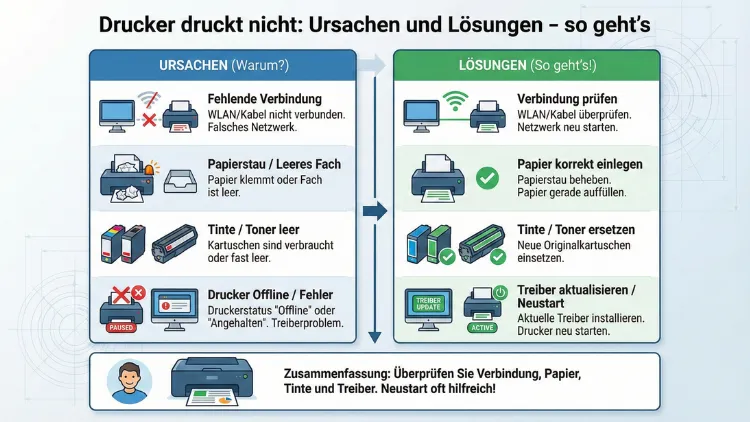
Wenn der Drucker plötzlich nicht druckt, entsteht schnell Frust im Büro oder Homeoffice. Ob der Druckauftrag hängen bleibt, der Drucker offline ist oder leere Tinte die Ursache ist – die Gründe sind vielfältig.
In diesem Ratgeber finden Sie systematische Lösungen, mit denen Sie Druckprobleme schnell selbst beheben und Ihren Drucker zuverlässig wieder zum Laufen bringen.
Schnellcheck: In 2 Minuten prüfen
Bevor Sie tiefer in die Fehlersuche einsteigen, kontrollieren Sie diese Punkte Schritt für Schritt:
- Ist der Drucker eingeschaltet und zeigt keine Fehlermeldung im Display?
- Ist genügend Papier eingelegt und kein Papierstau sichtbar?
- Sind Tinte oder Toner ausreichend vorhanden?
- Ist der Drucker korrekt per USB oder WLAN verbunden?
- Ist der richtige Drucker in den Druckeinstellungen ausgewählt?
Wenn einer dieser Punkte nicht stimmt, beheben Sie ihn zuerst. Häufig liegt die Ursache bereits hier.
Häufige Ursachen und konkrete Lösungen
Drucker ist offline oder falsch verbunden
Ein häufiger Grund: Der Drucker ist zwar eingeschaltet, wird aber vom Computer nicht erkannt.
So prüfen und beheben Sie das Problem unter Windows:
- Öffnen Sie „Einstellungen“ → „Bluetooth und Geräte“ → „Drucker & Scanner“.
- Wählen Sie Ihren Drucker aus.
- Klicken Sie auf „Druckerwarteschlange öffnen“.
- Entfernen Sie das Häkchen bei „Drucker offline verwenden“.
Bei WLAN-Druckern:
- Öffnen Sie am Drucker-Menü die Netzwerkeinstellungen.
- Verbinden Sie den Drucker erneut mit Ihrem WLAN.
- Achten Sie darauf, dass Computer und Drucker im selben Netzwerk sind.
Bei USB-Druckern:
- Ziehen Sie das USB-Kabel ab.
- Stecken Sie es in einen anderen USB-Port.
- Verwenden Sie möglichst das Originalkabel des Herstellers.
Druckaufträge hängen in der Warteschlange
Wenn der Druckauftrag nicht startet, kann die Warteschlange blockiert sein.
So löschen Sie blockierte Druckaufträge unter Windows:
- Öffnen Sie „Einstellungen“ → „Drucker & Scanner“.
- Wählen Sie den Drucker und klicken Sie auf „Warteschlange öffnen“.
- Löschen Sie alle Aufträge mit Rechtsklick → „Abbrechen“.
Spooler-Dienst neu starten:
- Drücken Sie Windows-Taste + R.
- Geben Sie „services.msc“ ein und bestätigen Sie.
- Suchen Sie „Druckwarteschlange“.
- Rechtsklick → „Neu starten“.
Danach senden Sie den Druckauftrag erneut.
Treiber veraltet oder beschädigt
Fehlende oder falsche Treiber führen oft dazu, dass der Drucker nicht druckt.
So installieren Sie den richtigen Treiber:
- Öffnen Sie den Geräte-Manager (Windows-Taste + X → „Geräte-Manager“).
- Suchen Sie Ihren Drucker unter „Drucker“.
- Rechtsklick → „Gerät deinstallieren“.
- Starten Sie den Computer neu.
- Laden Sie den aktuellen Treiber von der Herstellerseite herunter.
- Installieren Sie ihn und verbinden Sie den Drucker erneut.
Unter macOS:
- Öffnen Sie „Systemeinstellungen“ → „Drucker & Scanner“.
- Entfernen Sie den Drucker mit „–“.
- Fügen Sie ihn mit „+“ wieder hinzu.
Tinte oder Toner leer oder Düsen verstopft
Auch wenn der Drucker erkannt wird, kann leere oder eingetrocknete Tinte das Drucken verhindern.
So prüfen Sie den Füllstand:
- Öffnen Sie die Druckersoftware auf dem Computer.
- Wählen Sie „Wartung“ → „Tintenstand anzeigen“.
Druckkopf reinigen:
- Öffnen Sie die Druckersoftware.
- Gehen Sie zu „Wartung“ oder „Service“.
- Starten Sie „Druckkopfreinigung“.
- Drucken Sie anschließend eine Testseite.
Wenn der Ausdruck Streifen zeigt, wiederholen Sie die Reinigung maximal zwei weitere Male.
Papierstau oder falsches Papierformat
Ein Papierstau blockiert den Druckmechanismus vollständig.
So beheben Sie einen Papierstau korrekt:
- Schalten Sie den Drucker aus.
- Öffnen Sie alle Klappen vorsichtig.
- Ziehen Sie das Papier langsam in Laufrichtung heraus.
- Entfernen Sie Papierreste vollständig.
- Schließen Sie alle Abdeckungen und schalten Sie den Drucker wieder ein.
Stellen Sie außerdem sicher, dass im Druckdialog das richtige Papierformat (z. B. A4) eingestellt ist.
Netzwerkprobleme bei WLAN-Druckern
WLAN-Drucker drucken nicht, wenn sie ihre IP-Adresse verloren haben oder im falschen Netzwerk sind.
So prüfen Sie die Verbindung:
- Drucken Sie eine Netzwerkkonfigurationsseite über das Druckermenü.
- Notieren Sie die IP-Adresse.
- Geben Sie diese Adresse im Browser ein.
- Wenn die Seite nicht lädt, besteht keine Verbindung.
Lösung:
- Verbinden Sie den Drucker neu mit dem WLAN über „Netzwerk einrichten“.
- Alternativ vergeben Sie eine feste IP-Adresse im Router-Menü.
Firewall oder Antivirenprogramm blockiert den Druck
Sicherheitssoftware kann Netzwerkdruck blockieren.
So erlauben Sie den Druckverkehr:
- Öffnen Sie die Firewall-Einstellungen.
- Fügen Sie den Drucker oder die Druckersoftware zur Ausnahmeliste hinzu.
- Erlauben Sie die Ports 9100 (RAW-Druck) und 631 (IPP).
Starten Sie anschließend Computer und Drucker neu.
Firmware- oder Systemupdates fehlen
Veraltete Firmware kann Druckprobleme verursachen, besonders nach Betriebssystem-Updates.
Firmware aktualisieren:
- Öffnen Sie die Druckersoftware.
- Wählen Sie „Firmware-Update“.
- Laden Sie die aktuelle Version herunter und installieren Sie sie.
- Unterbrechen Sie den Vorgang nicht.
Kompatibilitätsprobleme nach Windows- oder macOS-Update
Nach großen Systemupdates erkennt das Betriebssystem den Drucker manchmal nicht mehr korrekt.
Konkrete Lösung:
- Entfernen Sie den Drucker vollständig aus den Systemeinstellungen.
- Installieren Sie den aktuellen Treiber neu.
- Nutzen Sie alternativ einen universellen PCL- oder PostScript-Treiber des Herstellers.
Hardwaredefekt erkennen
Wenn alle Softwarelösungen erfolglos bleiben, kann ein Defekt vorliegen.
So testen Sie den Drucker unabhängig vom Computer:
- Starten Sie den Drucker neu.
- Halten Sie die „Stopp“- oder „Resume“-Taste 5 Sekunden gedrückt.
- Der Drucker druckt eine Selbsttestseite.
Wird diese Seite korrekt gedruckt, liegt kein Hardwaredefekt vor. Bleibt der Ausdruck aus, ist eine Reparatur oder ein Austausch erforderlich.
Spezialfälle: Drucken vom Smartphone und aus der Cloud
Probleme treten häufig auch beim Drucken vom Smartphone auf.
Für Android:
- Installieren Sie das passende Druckdienst-Plugin des Herstellers.
- Aktivieren Sie es unter „Einstellungen“ → „Verbindungen“ → „Drucken“.
- Wählen Sie den Drucker im selben WLAN.
Für iPhone und iPad (AirPrint):
- Öffnen Sie das Dokument.
- Tippen Sie auf „Teilen“ → „Drucken“.
- Wählen Sie den AirPrint-kompatiblen Drucker.
Funktioniert AirPrint nicht, starten Sie Router, Drucker und Smartphone neu.
Prävention: So vermeiden Sie zukünftige Druckprobleme
Mit regelmäßiger Wartung verhindern Sie die meisten Druckausfälle:
- Drucken Sie mindestens einmal pro Woche eine Seite, um ein Eintrocknen der Düsen zu vermeiden.
- Verwenden Sie Original-Tinte oder hochwertigen kompatiblen Toner.
- Halten Sie Treiber und Firmware stets aktuell.
- Platzieren Sie WLAN-Drucker nahe am Router für stabile Verbindung.
- Reinigen Sie das Papierfach regelmäßig von Staub.
Zusätzlich empfiehlt es sich, den Drucker nicht dauerhaft im Energiesparmodus zu belassen, da dies Verbindungsabbrüche begünstigen kann.
Häufig gestellte Fragen (FAQ)
Warum zeigt mein Drucker „offline“ an, obwohl er eingeschaltet ist?
Meist liegt dies an einer unterbrochenen WLAN-Verbindung oder falschen Druckereinstellungen. Entfernen Sie die Option „Drucker offline verwenden“ und verbinden Sie den Drucker erneut mit dem Netzwerk.
Der Druckauftrag verschwindet, aber es wird nichts gedruckt – woran liegt das?
In diesem Fall blockiert häufig die Druckwarteschlange oder der Spooler-Dienst. Löschen Sie alle Druckaufträge und starten Sie den Dienst „Druckwarteschlange“ neu.
Mein Drucker druckt nur leere Seiten – was kann ich tun?
Prüfen Sie zuerst den Tinten- oder Tonerstand. Führen Sie anschließend eine Druckkopfreinigung über die Wartungsfunktion der Druckersoftware durch.
Warum druckt der Drucker nicht nach einem Windows-Update?
Updates können Treiber überschreiben. Deinstallieren Sie den Drucker im Geräte-Manager und installieren Sie den aktuellen Treiber des Herstellers neu.
Wie erkenne ich, ob ein Hardwaredefekt vorliegt?
Drucken Sie eine interne Testseite direkt am Drucker. Wenn diese nicht gedruckt wird, liegt höchstwahrscheinlich ein mechanischer oder elektronischer Defekt vor.
Was tun, wenn der WLAN-Drucker ständig die Verbindung verliert?
Vergeben Sie im Router eine feste IP-Adresse für den Drucker und stellen Sie sicher, dass er im 2,4-GHz-WLAN betrieben wird, da viele Drucker kein 5-GHz-Netz unterstützen.
Fazit
Wenn der Drucker nicht druckt, liegt die Ursache meist an einfachen Problemen wie falschen Einstellungen, veralteten Treibern oder blockierten Druckaufträgen. Mit einer systematischen Prüfung von Verbindung, Software und Verbrauchsmaterialien lassen sich die meisten Fehler schnell selbst beheben.
Durch regelmäßige Wartung, aktuelle Updates und stabile Netzwerkverbindungen stellen Sie sicher, dass Ihr Drucker dauerhaft zuverlässig arbeitet.