
Erfahren Sie, wie Sie unter Windows 11 und 10 schnell einen Drucker hinzufügen, einrichten und Probleme beheben – Schritt-für-Schritt-Anleitung.
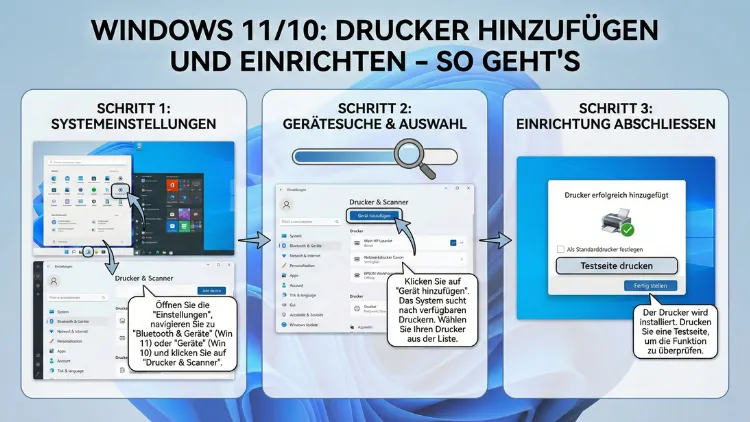
Moderne Windows-Systeme ermöglichen das schnelle Einrichten nahezu jedes Druckers – per USB, WLAN oder Netzwerk. Dennoch führen Treiberprobleme, falsche Einstellungen oder fehlende Freigaben häufig zu Frust.
Dieser Leitfaden zeigt Schritt für Schritt, wie Sie unter Windows 11 und Windows 10 Drucker korrekt hinzufügen, einrichten und optimieren. Zusätzlich erhalten Sie Lösungen für typische Fehler, damit Ihr Drucker zuverlässig arbeitet.
Voraussetzungen prüfen
Bevor Sie einen Drucker installieren, sollten einige grundlegende Punkte erfüllt sein:
- Der Drucker ist eingeschaltet
- Verbindung per USB-Kabel oder WLAN besteht
- Das Gerät ist im selben Netzwerk wie der PC
- Aktuelle Windows-Updates sind installiert
Viele moderne Geräte unterstützen automatische Erkennung. Falls dies nicht funktioniert, helfen die folgenden Abschnitte.
Drucker automatisch hinzufügen
Windows erkennt viele Druckermodelle selbstständig.
So geht’s:
- Öffnen Sie die Einstellungen
- Wählen Sie Bluetooth & Geräte
- Klicken Sie auf Drucker & Scanner
- Wählen Sie „Gerät hinzufügen“.
Windows sucht nun nach verfügbaren Druckern. Wird Ihr Gerät angezeigt, klicken Sie auf Hinzufügen.
Falls kein Drucker erscheint, nutzen Sie die manuelle Einrichtung.
USB-Drucker manuell einrichten
USB-Drucker werden meist automatisch erkannt. Falls nicht:
- Verbinden Sie den Drucker per USB
- Öffnen Sie Einstellungen → Drucker & Scanner
- Klicken Sie auf „Gerät hinzufügen“.
- Wählen Sie „Der gewünschte Drucker ist nicht aufgeführt“.
Nun können Sie den Drucker manuell auswählen oder einen Treiber installieren.
WLAN- und Netzwerkdrucker verbinden
Ein WLAN-Drucker muss zuerst mit dem Router verbunden sein.
Drucker mit WLAN verbinden
Dies erfolgt meist direkt am Druckerdisplay:
- WLAN auswählen
- Netzwerkname (SSID) wählen
- WLAN-Passwort eingeben
Anschließend kann Windows den Drucker finden.
Drucker in Windows hinzufügen
- Einstellungen → Drucker & Scanner
- Gerät hinzufügen
- Falls nicht sichtbar: Der gewünschte Drucker ist nicht aufgeführt
- Drucker über TCP/IP-Adresse oder Hostname hinzufügen
Drucker per IP-Adresse hinzufügen
Wenn die automatische Suche fehlschlägt:
- Öffnen Sie die Druckerübersicht
- Wählen Sie Drucker manuell hinzufügen
- Option TCP/IP-Gerät auswählen
- IP-Adresse des Druckers eingeben
Die IP-Adresse finden Sie im Druckermenü oder im Router.
Treiber richtig installieren und aktualisieren
Ohne passenden Druckertreiber funktioniert das Gerät nicht korrekt.
Automatische Treiberinstallation
Windows lädt häufig passende Treiber über Windows Update.
Manuelle Treiberinstallation
Besuchen Sie die Support-Seite von
Microsoft oder direkt den Hersteller des Druckers. Laden Sie dort den neuesten Windows-Treiber herunter und installieren Sie ihn.
Treiber aktualisieren
- Rechtsklick auf Start
- Geräte-Manager
- Drucker auswählen
- Treiber aktualisieren
Drucker als Standard festlegen
Der Standarddrucker wird automatisch für Druckaufträge verwendet.
- Einstellungen → Drucker & Scanner
- Drucker auswählen
- Als Standard festlegen
Deaktivieren Sie bei Bedarf die automatische Standardverwaltung von Windows.
Druckeinstellungen optimieren
Sie können Druckqualität und Papieroptionen anpassen:
- Papierformat (A4, A5, etc.)
- Farb- oder Schwarzweißdruck
- Duplexdruck
- Druckqualität (Entwurf, Normal, Hoch)
Diese Optionen finden Sie unter:
Drucker auswählen → Verwalten → Druckeinstellungen
Testseite drucken und Funktion prüfen
Nach der Installation empfiehlt sich ein Testdruck.
- Drucker & Scanner
- Drucker auswählen
- Verwalten
- Testseite drucken
Funktioniert dies, ist die Einrichtung erfolgreich.
Freigabe im Heimnetzwerk einrichten
Ein freigegebener Drucker kann von mehreren PCs genutzt werden.
Drucker freigeben
- Systemsteuerung öffnen
- Geräte und Drucker
- Rechtsklick auf Drucker → Druckereigenschaften
- Register Freigabe
- Drucker freigeben aktivieren
Auf anderem PC hinzufügen
- Netzwerk durchsuchen
- Freigegebenen Drucker auswählen
- Treiber installieren lassen
Alten oder nicht erkannten Drucker installieren
Ältere Drucker werden oft nicht automatisch erkannt.
Vorgehensweise
- Manuelle Installation starten
- Lokalen Drucker hinzufügen
- Passenden Anschluss wählen (USB001, LPT, TCP/IP)
- Aus Liste passenden Hersteller wählen
Fehlt das Modell, kann ein kompatibler Treiber helfen.
Häufige Probleme und Lösungen
Drucker wird nicht gefunden
- Netzwerk prüfen
- Drucker neu starten
- Router neu starten
- Firewall prüfen
Druckauftrag bleibt hängen
- Druckwarteschlange leeren
- Druckdienst neu starten
Falsche Ausdrucke
- Treiber neu installieren
- Druckereinstellungen prüfen
Druckwarteschlange und Dienst prüfen
Der Druckspooler verwaltet Druckaufträge.
Dienst neu starten
- Windows-Taste + R
services.msceingeben- Druckwarteschlange suchen
- Rechtsklick → Neu starten
Drucker entfernen oder neu installieren
Bei hartnäckigen Fehlern hilft Neuinstallation.
Drucker entfernen
- Drucker & Scanner
- Drucker auswählen
- Gerät entfernen
Danach neu hinzufügen
PC neu starten und Drucker erneut installieren.
Tipps für stabile Druckverbindungen
- Feste IP-Adresse für Netzwerkdrucker vergeben
- WLAN-Signalstärke verbessern
- Originaltreiber verwenden
- Regelmäßig Windows-Updates installieren
- Drucker-Firmware aktuell halten
Fazit
Das Einrichten eines Druckers unter Windows 11 oder Windows 10 ist meist unkompliziert, wenn Verbindung, Treiber und Netzwerkeinstellungen stimmen.
Mit der richtigen Methode – automatisch, per USB oder über IP – lässt sich nahezu jedes Modell integrieren. Sollten Probleme auftreten, helfen systematische Fehlerbehebung, Treiberupdates und die Kontrolle des Druckdienstes.
So stellen Sie sicher, dass Ihr Drucker langfristig zuverlässig arbeitet.