
Erfahren Sie, wie Sie den Druckerspooler neu starten, Druckfehler beheben und Ihre Druckaufträge schnell wieder zuverlässig funktionieren lassen.
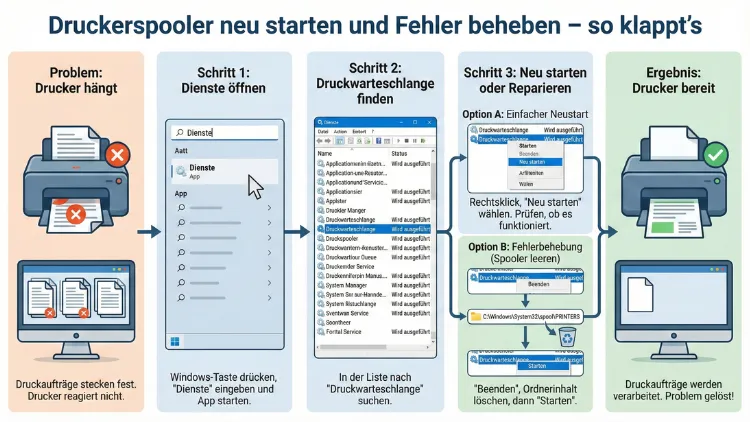
Ein nicht funktionierender Druckerspooler führt oft dazu, dass Druckaufträge hängen bleiben oder gar nicht ausgeführt werden. Mit gezielten Maßnahmen lassen sich typische Probleme schnell lösen.
In diesem Leitfaden erfahren Sie Schritt für Schritt, wie Sie den Druckerspooler neu starten, Störungen systematisch beheben und langfristig für eine stabile Druckumgebung sorgen.
Was ist der Druckerspooler und warum kommt es zu Fehlern?
Der Druckerspooler ist ein Windows-Dienst, der Druckaufträge verwaltet und in einer Warteschlange speichert. Er sorgt dafür, dass Dokumente nacheinander an den Drucker gesendet werden. Wenn dieser Dienst abstürzt oder blockiert, werden Aufträge nicht mehr verarbeitet oder bleiben hängen.
Typische Ursachen sind beschädigte Druckaufträge, fehlerhafte Treiber, veraltete Systemdateien oder Konflikte mit installierter Druckersoftware. Auch Netzwerkprobleme oder unvollständige Updates können den Dienst beeinträchtigen. In vielen Fällen reicht ein Neustart des Spoolers aus, doch bei hartnäckigen Fehlern sind zusätzliche Schritte notwendig.
Druckerspooler neu starten – die schnellste Lösung
Der Neustart des Dienstes ist der erste Schritt zur Fehlerbehebung. Gehen Sie wie folgt vor:
Methode 1: Neustart über Diensteverwaltung
- Drücken Sie Windows-Taste + R.
- Geben Sie
services.mscein und bestätigen Sie mit Enter. - Suchen Sie den Dienst „Druckwarteschlange“.
- Klicken Sie mit der rechten Maustaste darauf.
- Wählen Sie „Neu starten“.
Diese Methode behebt häufige Probleme sofort, wenn lediglich ein blockierter Auftrag den Dienst lahmlegt.
Methode 2: Neustart per Eingabeaufforderung
- Öffnen Sie die Eingabeaufforderung als Administrator.
- Geben Sie den Befehl ein:
net stop spooler- Bestätigen Sie mit Enter.
- Starten Sie den Dienst wieder:
net start spoolerMit diesen Befehlen erzwingen Sie einen sauberen Neustart und umgehen mögliche GUI-Probleme.
Hängende Druckaufträge vollständig löschen
Bleiben Aufträge in der Warteschlange hängen, müssen diese manuell entfernt werden. Gehen Sie exakt so vor:
- Stoppen Sie den Dienst mit:
net stop spooler- Öffnen Sie den Ordner:
C:\Windows\System32\spool\PRINTERS- Löschen Sie alle Dateien in diesem Ordner.
- Starten Sie den Dienst wieder:
net start spoolerDadurch entfernen Sie beschädigte Druckjobs, die den Spooler blockieren.
Druckerspooler startet nicht – systematische Fehleranalyse
Wenn sich der Dienst nicht starten lässt, liegt meist ein tiefergehendes Problem vor. Prüfen Sie die folgenden Punkte der Reihe nach.
Abhängige Dienste überprüfen
Der Spooler benötigt den Dienst „RPC (Remoteprozeduraufruf)“. So prüfen Sie die Abhängigkeiten:
- Öffnen Sie
services.msc. - Doppelklicken Sie auf „Druckwarteschlange“.
- Wechseln Sie zum Tab „Abhängigkeiten“.
- Kontrollieren Sie, ob alle gelisteten Dienste aktiv sind.
Starten Sie fehlende Dienste manuell.
Druckertreiber aktualisieren oder neu installieren
Defekte Treiber zählen zu den häufigsten Ursachen. So gehen Sie vor:
- Öffnen Sie den Geräte-Manager.
- Navigieren Sie zu „Drucker“.
- Rechtsklick auf Ihren Drucker → „Gerät deinstallieren“.
- Laden Sie den aktuellen Treiber direkt vom Hersteller.
- Installieren Sie den Treiber neu und starten Sie den PC.
Verwenden Sie ausschließlich offizielle Treiber des Herstellers, um Kompatibilitätsprobleme zu vermeiden.
Windows-Systemdateien reparieren
Beschädigte Systemdateien können den Spooler blockieren. Nutzen Sie die integrierte Reparaturfunktion:
- Öffnen Sie die Eingabeaufforderung als Administrator.
- Führen Sie aus:
sfc /scannow- Warten Sie, bis der Scan abgeschlossen ist.
- Starten Sie den Rechner neu.
Dieser Vorgang stellt defekte Systemkomponenten wieder her.
Druckerspooler stürzt ständig ab – nachhaltige Lösungen
Wenn der Dienst regelmäßig stoppt, liegt meist ein strukturelles Problem vor. Folgende Maßnahmen stabilisieren den Betrieb dauerhaft.
Temporäre Druckdaten regelmäßig bereinigen
Veraltete Spool-Dateien können zu Abstürzen führen. Planen Sie eine regelmäßige Bereinigung:
- Dienst stoppen:
net stop spooler - Ordner
C:\Windows\System32\spool\PRINTERSleeren - Dienst starten:
net start spooler
Diese Wartung verhindert, dass sich defekte Druckaufträge ansammeln.
Druckeranschluss neu konfigurieren
Fehlerhafte Portkonfigurationen führen zu Kommunikationsproblemen. Gehen Sie exakt so vor:
- Öffnen Sie „Geräte und Drucker“.
- Rechtsklick auf den Drucker → „Druckereigenschaften“.
- Tab „Anschlüsse“ öffnen.
- Wählen Sie den korrekten Anschluss (USB oder TCP/IP).
- Übernehmen Sie die Änderungen.
Stellen Sie sicher, dass IP-Adresse oder USB-Port korrekt zugeordnet sind.
Netzwerkdrucker: Spooler-Probleme gezielt beheben
In Netzwerken entstehen Fehler häufig durch Kommunikationsprobleme oder falsche Freigaben.
Verbindung und Freigabe prüfen
- Öffnen Sie „Systemsteuerung“ → „Geräte und Drucker“.
- Entfernen Sie den Netzwerkdrucker.
- Fügen Sie ihn erneut hinzu:
- „Drucker hinzufügen“
- „Der gewünschte Drucker ist nicht aufgeführt“
- „Freigegebenen Drucker nach Namen auswählen“
- Geben Sie den Netzwerkpfad ein, z. B.
\\Server\Druckername.
Diese Methode stellt die korrekte Kommunikation mit dem Druckserver wieder her.
Firewall-Einstellungen kontrollieren
Blockierte Ports können den Spooler indirekt beeinträchtigen. Aktivieren Sie die Windows-Firewall-Ausnahme:
- Öffnen Sie „Windows-Sicherheit“.
- Navigieren Sie zu „Firewall & Netzwerkschutz“.
- „Eine App durch Firewall zulassen“.
- Aktivieren Sie „Datei- und Druckerfreigabe“.
Damit stellen Sie sicher, dass Druckaufträge korrekt übertragen werden.
Erweiterte Fehlerbehebung mit der Ereignisanzeige
Die Windows-Ereignisanzeige liefert detaillierte Hinweise zu Spooler-Problemen.
- Drücken Sie Windows-Taste + X → „Ereignisanzeige“.
- Navigieren Sie zu „Windows-Protokolle“ → „System“.
- Filtern Sie nach Einträgen mit Quelle „PrintService“.
- Analysieren Sie Fehlercodes und Zeitpunkte.
So erkennen Sie, ob Treiber, Updates oder Dienste den Absturz verursachen.
Registry-Fehler ausschließen
Falsche Registrierungseinträge können den Spooler beeinträchtigen. Sichern Sie zuerst die Registry, bevor Sie Änderungen vornehmen.
- Drücken Sie Windows-Taste + R.
- Geben Sie
regeditein. - Navigieren Sie zu:
HKEY_LOCAL_MACHINE\SYSTEM\CurrentControlSet\Services\Spooler- Prüfen Sie den Wert „Start“. Dieser sollte auf „2“ stehen (Automatisch).
Abweichende Werte korrigieren Sie, indem Sie „2“ eintragen und den PC neu starten.
Automatischen Neustart des Druckerspoolers konfigurieren
Um Ausfälle automatisch zu beheben, konfigurieren Sie den Wiederherstellungsmodus:
- Öffnen Sie
services.msc. - Doppelklick auf „Druckwarteschlange“.
- Tab „Wiederherstellung“ öffnen.
- Bei „Erster Fehler“ → „Dienst neu starten“ auswählen.
- Dasselbe für „Zweiter Fehler“ einstellen.
- Änderungen übernehmen.
So startet Windows den Dienst bei Problemen selbstständig neu.
Häufig gestellte Fragen (FAQ)
Warum stoppt der Druckerspooler ständig?
Meist verursachen beschädigte Druckaufträge oder fehlerhafte Treiber den Absturz. Löschen Sie die Spool-Dateien und installieren Sie aktuelle Treiber.
Kann ich den Druckerspooler dauerhaft deaktivieren?
Das ist nicht sinnvoll, da ohne diesen Dienst keine Druckaufträge verarbeitet werden können. Er sollte immer aktiv sein.
Was tun, wenn der Spooler nach Windows-Update nicht startet?
Führen Sie sfc /scannow aus und installieren Sie den Druckertreiber neu. Oft beheben diese Schritte Update-Konflikte.
Wo finde ich die Druckwarteschlange?
Unter „Geräte und Drucker“ können Sie mit Doppelklick auf den Drucker die Warteschlange einsehen und Aufträge löschen.
Hilft ein PC-Neustart bei Spooler-Problemen?
Ja, ein Neustart kann temporäre Blockaden lösen. Bei wiederkehrenden Fehlern sollten Sie jedoch die beschriebenen Reparaturschritte durchführen.
Fazit
Ein fehlerhafter Druckerspooler lässt sich in den meisten Fällen schnell beheben, wenn Sie systematisch vorgehen. Starten Sie den Dienst neu, löschen Sie blockierte Druckaufträge und aktualisieren Sie Treiber.
Bei hartnäckigen Problemen helfen Systemreparatur, Ereignisanalyse und korrekte Netzwerk- sowie Portkonfiguration.
Durch regelmäßige Wartung und automatischen Neustart des Dienstes sichern Sie einen dauerhaft stabilen Druckbetrieb ohne Unterbrechungen.