
Erfahren Sie, wie Sie Druckertreiber installieren, aktualisieren und Fehler beheben – Schritt für Schritt für optimale Druckerleistung.
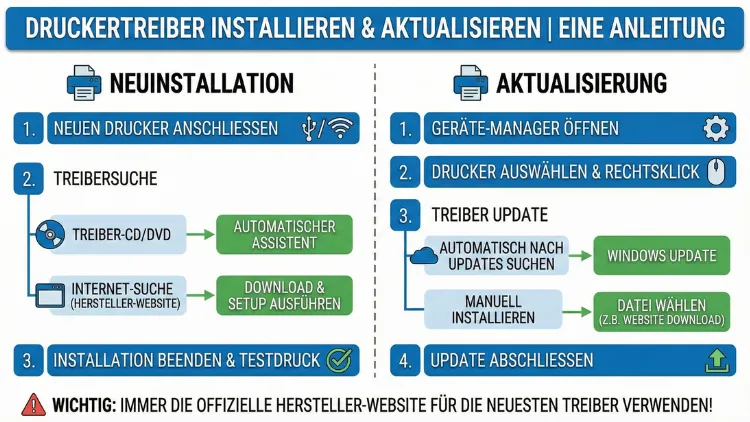
Ein korrekt installierter und aktueller Druckertreiber ist entscheidend für stabile Druckaufträge, hohe Druckqualität und reibungslose Systemintegration.
In dieser Anleitung erfahren Sie Schritt für Schritt, wie Sie Druckertreiber unter Windows, macOS und Linux installieren, aktualisieren und Fehler beheben. Zudem erhalten Sie präzise Empfehlungen, womit und wie Sie die besten Ergebnisse erzielen.
Was ist ein Druckertreiber und warum ist er wichtig?
Ein Druckertreiber ist die Software, die Ihr Betriebssystem mit dem Drucker verbindet. Er übersetzt Druckaufträge in eine Sprache, die das Gerät versteht. Ohne passenden Treiber kommt es zu Fehlermeldungen, falschen Druckformaten oder gar keiner Ausgabe. Ein aktueller Treiber sorgt für Kompatibilität mit dem Betriebssystem, bessere Performance und Zugriff auf erweiterte Funktionen wie Duplexdruck, Farbmanagement oder Scanfunktionen bei Multifunktionsgeräten.
Vorbereitung: Das benötigen Sie vor der Installation
Bevor Sie mit der Installation oder Aktualisierung beginnen, sollten Sie folgende Punkte prüfen:
- Exakte Modellbezeichnung Ihres Druckers (z. B. auf Typenschild)
- Betriebssystem-Version (Windows 10/11, macOS, Linux-Distribution)
- Verbindungstyp: USB, WLAN oder LAN
- Administratorrechte auf dem Computer
- Stabile Internetverbindung für Treiberdownloads
Empfehlung: Nutzen Sie ausschließlich die Originaltreiber des Herstellers, um Kompatibilitätsprobleme zu vermeiden.
Druckertreiber unter Windows installieren
Automatische Installation über Windows Update
Windows erkennt viele Drucker automatisch und installiert passende Treiber.
So gehen Sie vor:
- Öffnen Sie Einstellungen > Bluetooth & Geräte > Drucker & Scanner.
- Klicken Sie auf „Drucker oder Scanner hinzufügen“.
- Warten Sie, bis Ihr Drucker angezeigt wird.
- Wählen Sie das Gerät aus und klicken Sie auf „Hinzufügen“.
Windows lädt nun automatisch den passenden Treiber und installiert ihn.
Manuelle Installation über Herstellerpaket
Wenn Windows keinen passenden Treiber findet, installieren Sie diesen manuell.
Empfehlung:
- Laden Sie den Treiber direkt von der Herstellerseite Ihres Druckermodells herunter.
- Achten Sie auf die korrekte Version für 32- oder 64-Bit-Systeme.
Schritte:
- Laden Sie die EXE-Installationsdatei des Herstellers herunter.
- Starten Sie die Datei per Doppelklick.
- Folgen Sie dem Installationsassistenten.
- Verbinden Sie den Drucker erst, wenn die Installation dazu auffordert.
Diese Methode stellt sicher, dass alle Funktionen wie Scanner, Fax oder erweiterte Druckoptionen verfügbar sind.
Druckertreiber unter Windows aktualisieren
Aktualisierung über den Geräte-Manager
- Drücken Sie Windows-Taste + X und wählen Sie „Geräte-Manager“.
- Öffnen Sie den Bereich „Druckwarteschlangen“.
- Rechtsklick auf Ihren Drucker > „Treiber aktualisieren“.
- Wählen Sie „Automatisch nach Treibern suchen“.
Windows prüft, ob ein neuer Treiber verfügbar ist.
Aktualisierung mit Herstellersoftware
Viele Hersteller bieten eigene Tools an, die automatisch nach Updates suchen.
Empfehlung:
- Installieren Sie die offizielle Druckersoftware des Herstellers.
- Öffnen Sie das Tool und wählen Sie „Software-Update“ oder „Treiber aktualisieren“.
So stellen Sie sicher, dass Sie die aktuellste Version inklusive Firmware-Kompatibilität erhalten.
Druckertreiber unter macOS installieren und aktualisieren
macOS nutzt häufig integrierte Treiber oder AirPrint. Für volle Funktionalität empfiehlt sich dennoch der Originaltreiber.
Installation über Systemeinstellungen
- Öffnen Sie Systemeinstellungen > Drucker & Scanner.
- Klicken Sie auf das Plus-Symbol.
- Wählen Sie Ihren Drucker aus der Liste.
- macOS installiert automatisch die passende Software.
Installation über Herstellerpaket
Wenn spezielle Funktionen fehlen:
- Laden Sie das PKG-Treiberpaket des Herstellers herunter.
- Öffnen Sie die Datei und folgen Sie dem Installationsassistenten.
- Starten Sie den Mac neu.
- Fügen Sie den Drucker erneut unter „Drucker & Scanner“ hinzu.
Treiber aktualisieren unter macOS
- Öffnen Sie Systemeinstellungen > Allgemein > Softwareupdate.
- Installieren Sie verfügbare Updates.
Apple integriert viele Druckertreiber direkt in Systemupdates. Dadurch bleiben Ihre Treiber automatisch aktuell.
Druckertreiber unter Linux installieren
Linux verwendet meist CUPS (Common Unix Printing System). Viele Drucker funktionieren sofort, doch für optimale Unterstützung sind spezifische Treiber notwendig.
Installation mit Paketmanager (Ubuntu/Debian)
Empfehlung:
Installieren Sie Treiberpakete wie Gutenprint oder Herstellertreiber.
Befehl:
sudo apt update
sudo apt install printer-driver-gutenprint
Danach:
- Öffnen Sie die Druckereinstellungen.
- Fügen Sie den Drucker hinzu.
- Wählen Sie den passenden Treiber aus der Liste.
Manuelle Installation mit PPD-Datei
- Laden Sie die PPD-Datei vom Hersteller herunter.
- Öffnen Sie die CUPS-Oberfläche im Browser (localhost:631).
- Wählen Sie „Drucker hinzufügen“.
- Laden Sie die PPD-Datei hoch.
Diese Methode ermöglicht eine exakte Anpassung an Ihr Druckermodell.
Netzwerkdrucker richtig einrichten
Bei WLAN- oder LAN-Druckern ist die IP-Adresse entscheidend.
So richten Sie einen Netzwerkdrucker korrekt ein:
- Verbinden Sie den Drucker mit dem Netzwerk.
- Drucken Sie die Netzwerkkonfigurationsseite (IP-Adresse ablesen).
- Fügen Sie den Drucker manuell über „TCP/IP-Drucker hinzufügen“ hinzu.
- Geben Sie die IP-Adresse ein und wählen Sie den passenden Treiber.
Empfehlung: Vergeben Sie eine feste IP-Adresse im Router, damit der Drucker dauerhaft erreichbar bleibt.
Alte Druckertreiber vollständig entfernen
Veraltete Treiber können Konflikte verursachen. Entfernen Sie diese vor einer Neuinstallation.
Windows: Alte Treiber löschen
- Öffnen Sie die Systemsteuerung > Geräte und Drucker.
- Entfernen Sie den Drucker.
- Öffnen Sie „Druckservereigenschaften“.
- Wechseln Sie zum Tab „Treiber“.
- Löschen Sie alte Treiberversionen.
Starten Sie danach den Computer neu.
macOS: Drucksystem zurücksetzen
- Öffnen Sie Drucker & Scanner.
- Rechtsklick in die Geräteliste > „Drucksystem zurücksetzen“.
- Fügen Sie den Drucker neu hinzu.
Häufige Probleme und deren Lösungen
Drucker wird nicht erkannt
- Prüfen Sie USB-Kabel oder WLAN-Verbindung.
- Installieren Sie den Treiber manuell vom Hersteller.
- Verwenden Sie einen anderen USB-Port.
Falsche Druckausgabe oder leere Seiten
- Aktualisieren Sie den Treiber auf die neueste Version.
- Wählen Sie im Druckdialog das korrekte Druckermodell.
- Prüfen Sie die Papier- und Formatoptionen.
Druckaufträge bleiben in der Warteschlange hängen
- Starten Sie den Druckspooler-Dienst neu:
- Dienste öffnen (services.msc).
- „Druckwarteschlange“ neu starten.
- Löschen Sie alle wartenden Druckaufträge.
Treiberinstallation bricht ab
- Deaktivieren Sie vorübergehend Antivirensoftware.
- Führen Sie die Installation als Administrator aus.
- Laden Sie die Treiberdatei erneut herunter.
Optimale Treiberauswahl: PCL oder PostScript?
Viele Business-Drucker bieten unterschiedliche Treibertypen.
- PCL-Treiber: Schnell, ideal für Büro- und Massendruck.
- PostScript-Treiber: Höhere Druckgenauigkeit, geeignet für Grafiken und Layouts.
Empfehlung: Nutzen Sie PCL für Standarddrucke und PostScript für Design- oder PDF-Dokumente mit hoher Präzision.
Sicherheitsaspekte bei Druckertreibern
Installieren Sie Treiber ausschließlich aus vertrauenswürdigen Quellen. Vermeiden Sie Drittanbieter-Downloadseiten, da diese veraltete oder manipulierte Dateien enthalten können. Aktivieren Sie automatische Updates, um Sicherheitslücken zu schließen und Stabilität zu gewährleisten.
Häufig gestellte Fragen (FAQ)
Wie finde ich den richtigen Druckertreiber?
Ermitteln Sie die genaue Modellnummer Ihres Druckers und laden Sie den passenden Treiber direkt von der offiziellen Herstellerseite herunter. Achten Sie auf die korrekte Version für Ihr Betriebssystem.
Muss ich Treiber regelmäßig aktualisieren?
Ja. Regelmäßige Updates verbessern Kompatibilität, Stabilität und Funktionsumfang. Aktualisieren Sie den Treiber besonders nach einem Betriebssystem-Upgrade.
Funktioniert ein Drucker auch ohne Treiber?
Teilweise, wenn das System generische Treiber nutzt. Allerdings stehen dann oft nicht alle Funktionen wie Duplexdruck oder Scanoptionen zur Verfügung.
Was tun, wenn kein Treiber für mein Betriebssystem existiert?
Versuchen Sie einen universellen Druckertreiber des Herstellers oder nutzen Sie generische PCL-/PostScript-Treiber. Diese bieten grundlegende Druckfunktionen.
Wie installiere ich einen Druckertreiber offline?
Laden Sie die Treiberdatei auf einem anderen Gerät herunter, übertragen Sie diese per USB-Stick und starten Sie die Installation manuell auf dem Zielrechner.
Fazit
Die korrekte Installation und regelmäßige Aktualisierung von Druckertreibern sind entscheidend für zuverlässige Druckergebnisse und stabile Systemleistung.
Nutzen Sie bevorzugt die Originaltreiber des Herstellers, installieren Sie diese gezielt passend zu Ihrem Betriebssystem und entfernen Sie veraltete Versionen vor einer Neuinstallation.
So stellen Sie sicher, dass Ihr Drucker jederzeit optimal funktioniert und alle verfügbaren Funktionen vollständig genutzt werden können.