
Erfahren Sie, wie Sie Druckertreiber richtig installieren, häufige Probleme lösen und typische Fehler schnell beheben – für reibungsloses Drucken.
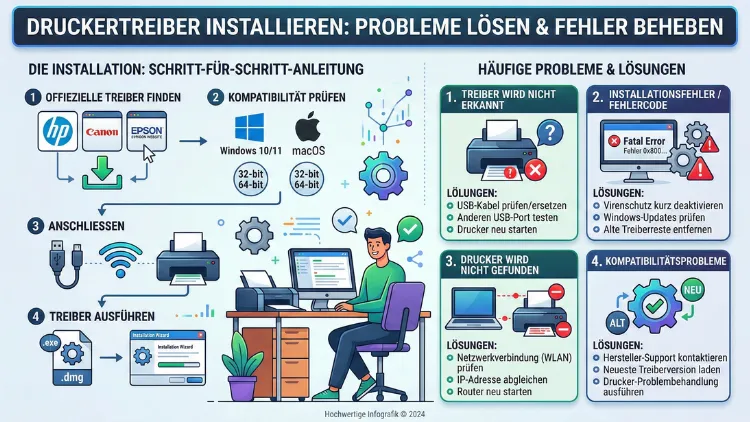
Ein fehlender oder defekter Druckertreiber ist die häufigste Ursache, wenn ein Drucker nicht mehr reagiert.
Dieser Artikel zeigt Ihnen Schritt für Schritt, wie Sie Druckertreiber korrekt installieren, typische Fehler systematisch beheben und Ihren Drucker unter Windows sowie macOS wieder zum Laufen bringen – ohne IT-Kenntnisse und ohne unnötige Kosten.
Was ist ein Druckertreiber und warum ist er so wichtig?
Ein Druckertreiber ist eine Softwarekomponente, die als Vermittler zwischen Ihrem Betriebssystem und dem Drucker fungiert. Er übersetzt die Druckbefehle des Computers in eine Sprache, die der Drucker versteht. Ohne den passenden Treiber bleibt der Drucker für das Betriebssystem unsichtbar oder arbeitet fehlerhaft.
Es gibt drei wesentliche Treibertypen, die Sie kennen sollten:
- Herstellerspezifischer Treiber: Vom Druckerhersteller entwickelt, enthält den vollen Funktionsumfang inklusive Scan-Software, Tintenstands-Anzeige und erweiterter Druckeinstellungen.
- Generischer Treiber: Von Microsoft oder Apple bereitgestellt, deckt Grundfunktionen ab, aber oft ohne Extras.
- PCL- und PostScript-Treiber: Universelle Seitenbeschreibungssprachen, häufig in Büroumgebungen bei Laserdruckern eingesetzt.
Die Wahl des falschen Treibers ist einer der Hauptgründe, warum ein Drucker zwar erkannt wird, aber nicht richtig druckt. Achten Sie stets darauf, den exakt zur Modellbezeichnung und zur Windows- bzw. macOS-Version passenden Treiber zu verwenden.
Druckertreiber unter Windows installieren – Schritt für Schritt
Methode 1: Automatische Installation über Windows Update
Windows 10 und Windows 11 versuchen beim Anschließen eines Druckers via USB, den passenden Treiber automatisch herunterzuladen. So gehen Sie vor:
- Schließen Sie den Drucker per USB-Kabel an den Computer an und schalten Sie ihn ein.
- Warten Sie etwa 60 Sekunden. Windows sucht automatisch über Windows Update nach einem Treiber.
- Öffnen Sie Einstellungen → Bluetooth & Geräte → Drucker & Scanner.
- Erscheint Ihr Drucker in der Liste, ist die Installation erfolgreich abgeschlossen.
- Klicken Sie auf den Drucker und wählen Sie Testseite drucken, um die Funktion zu prüfen.
Diese Methode funktioniert zuverlässig bei gängigen Modellen von HP, Canon, Epson und Brother. Bei älteren Geräten oder Netzwerkdruckern ist sie jedoch oft unzureichend.
Methode 2: Treiber manuell vom Hersteller herunterladen
Die empfohlene Vorgehensweise bei Installationsproblemen ist der direkte Download vom Hersteller-Support. So funktioniert es:
Für HP-Drucker:
- Rufen Sie support.hp.com auf und geben Sie Ihre Modellbezeichnung ein (z. B. „HP LaserJet Pro MFP M227fdw“).
- Wählen Sie Ihr Betriebssystem aus (Windows 10 64-Bit, Windows 11 usw.).
- Laden Sie das vollständige Treiberpaket herunter (nicht nur den Basistreiber).
- Führen Sie die heruntergeladene
.exe-Datei als Administrator aus. - Folgen Sie dem Installationsassistenten und wählen Sie bei der Verbindungsart entweder USB oder Netzwerk/WLAN.
Für Epson-Drucker:
- Besuchen Sie epson.de/support und suchen Sie nach Ihrem Modell.
- Laden Sie das Epson Connect Printer Setup-Paket herunter.
- Installieren Sie zuerst den Treiber, dann optional die Epson iPrint-Software für mobile Funktionen.
Für Canon-Drucker:
- Gehen Sie auf canon.de/support.
- Suchen Sie Ihr Modell und wählen Sie Treiber & Downloads.
- Für Multifunktionsgeräte der PIXMA-Serie empfiehlt sich das vollständige MFDrivers-Paket.
Für Brother-Drucker:
- Öffnen Sie support.brother.com und wählen Sie Ihr Modell.
- Laden Sie das vollständige Treiberpaket (Full Driver & Software Package) herunter.
- Achten Sie darauf, ob es sich um ein 32-Bit- oder 64-Bit-System handelt.
Methode 3: Installation über den Geräte-Manager
Diese Methode eignet sich, wenn Windows den Drucker zwar erkennt, aber als „Unbekanntes Gerät“ anzeigt:
- Drücken Sie Windows + X und wählen Sie „Geräte-Manager“.
- Suchen Sie unter „Andere Geräte“ nach einem Eintrag mit gelbem Ausrufezeichen.
- Rechtsklicken Sie darauf und wählen Sie „Treibersoftware aktualisieren“.
- Wählen Sie „Auf dem Computer nach Treibersoftware suchen“ und navigieren Sie zum Ordner mit dem zuvor heruntergeladenen Treiber.
- Bestätigen Sie die Installation und starten Sie den Computer neu.
Druckertreiber unter macOS installieren
Apple vereinfacht die Treiberinstallation durch sein AirPrint-Protokoll erheblich. Die meisten modernen Drucker werden unter macOS ohne manuelle Treiberinstallation erkannt.
Standardinstallation unter macOS Ventura, Sonoma und Sequoia:
- Verbinden Sie den Drucker via USB oder stellen Sie sicher, dass er sich im gleichen WLAN befindet.
- Öffnen Sie Systemeinstellungen → Drucker & Scanner.
- Klicken Sie auf das „+“-Symbol.
- macOS sucht automatisch nach dem Drucker und installiert den AirPrint-Treiber.
- Bestätigen Sie mit „Hinzufügen“.
Wenn erweiterte Funktionen wie Duplex-Druck, Scannen oder Tintenstands-Anzeige benötigt werden, laden Sie den herstellerspezifischen Treiber herunter. Epson bietet beispielsweise unter epson.de/support vollständige macOS-Treiber an, Brother stellt unter support.brother.com eigene macOS-Pakete bereit.
Die häufigsten Druckertreiber-Fehler und wie Sie sie beheben
Fehler: „Treiber ist nicht verfügbar“
Dieser Fehler tritt nach einem Windows-Update auf, das den bestehenden Treiber inkompatibel gemacht hat. Die Lösung:
- Öffnen Sie die Systemsteuerung → Geräte und Drucker.
- Rechtsklicken Sie auf Ihren Drucker und wählen Sie „Gerät entfernen“.
- Öffnen Sie den Geräte-Manager, wählen Sie Ansicht → Ausgeblendete Geräte anzeigen und löschen Sie alle veralteten Druckereinträge.
- Starten Sie den Computer neu und installieren Sie den Treiber frisch vom Hersteller.
Fehler: „Druckerwarteschlange hängt“ oder Druckjobs werden nicht ausgeführt
Ein blockierter Print Spooler (Druckerwarteschlangendienst) ist die häufigste Ursache:
- Drücken Sie Windows + R, geben Sie
services.mscein und bestätigen Sie. - Suchen Sie „Druckwarteschlange“ (Print Spooler) in der Liste.
- Rechtsklicken Sie → „Beenden“.
- Öffnen Sie den Datei-Explorer und navigieren Sie zu
C:\Windows\System32\spool\PRINTERS. - Löschen Sie alle Dateien in diesem Ordner (nicht den Ordner selbst).
- Gehen Sie zurück zu „Dienste“ und starten Sie den Print Spooler neu.
Fehler: Drucker wird im Netzwerk nicht gefunden
Bei Netzwerk- und WLAN-Druckern scheitert die automatische Erkennung häufig. Empfohlene Vorgehensweise:
- Stellen Sie sicher, dass Drucker und Computer im gleichen WLAN-Netzwerk sind.
- Ermitteln Sie die IP-Adresse des Druckers über das Druckermenü oder durch einen Konfigurationsausdruck (meist: Einstellungstaste 3 Sekunden gedrückt halten).
- Öffnen Sie Einstellungen → Drucker & Scanner → Drucker hinzufügen.
- Klicken Sie auf „Der gesuchte Drucker ist nicht aufgeführt“.
- Wählen Sie „Drucker über TCP/IP-Adresse oder Hostname hinzufügen“ und geben Sie die IP-Adresse ein.
Alternativ empfiehlt sich für HP-Geräte das kostenlose Tool HP Smart (verfügbar im Microsoft Store und im Mac App Store), das den Netzwerkdrucker zuverlässig einrichtet und auch Firmware-Updates verwaltet.
Fehler: Schlechte Druckqualität trotz korrektem Treiber
Wenn der Treiber installiert ist, aber Ausdrucke unscharf, gestreift oder farblich falsch erscheinen, liegt das Problem meist nicht am Treiber selbst:
- Düsentest ausführen: Im Treiber unter „Wartung“ oder „Hilfsprogramme“ → „Düsentest“.
- Druckkopf reinigen: Ebenfalls im Treiber-Wartungsmenü abrufbar.
- Medientyp prüfen: Stellen Sie im Treiber den korrekten Papiertyp ein (Normalpapier, Fotopapier, Hochglanz usw.).
Fehler: Treiber lässt sich nicht installieren – Fehlermeldung beim Setup
Wenn die Treiberinstallation mit einer Fehlermeldung abbricht:
- Führen Sie die Installationsdatei als Administrator aus (Rechtsklick → „Als Administrator ausführen“).
- Deaktivieren Sie vorübergehend Antivirensoftware (z. B. Windows Defender, Avast, Norton), da diese Treiberdateien fälschlicherweise blockieren können.
- Prüfen Sie, ob .NET Framework und Visual C++ Redistributable in der aktuellen Version installiert sind (über Windows Update oder die Microsoft-Webseite).
- Nutzen Sie die Windows-Problembehandlung für Drucker: Einstellungen → System → Problembehandlung → Weitere Problembehandlungen → Drucker.
Alte Druckertreiber vollständig entfernen
Bevor Sie einen neuen Treiber installieren, sollten Sie den alten vollständig deinstallieren. Eine unvollständige Entfernung ist eine der häufigsten Ursachen für anhaltende Druckerprobleme.
Empfohlene Vorgehensweise unter Windows:
- Öffnen Sie Einstellungen → Apps → Installierte Apps und deinstallieren Sie alle Programme des Druckerherstellers (z. B. „HP Software“, „Canon IJ Printer“, „Epson Scan 2″).
- Öffnen Sie Systemsteuerung → Geräte und Drucker, rechtsklicken Sie auf den Drucker und wählen Sie „Gerät entfernen“.
- Öffnen Sie den Druckserver-Eigenschaften: Drücken Sie Windows + R, geben Sie
printmanagement.mscein → Treiber → rechtsklicken Sie auf den alten Treiber → „Treiber und Treiberpaket entfernen“. - Starten Sie Windows neu, bevor Sie den neuen Treiber installieren.
Für eine noch gründlichere Bereinigung empfiehlt sich das kostenlose Tool Driver Store Explorer (Rapr), mit dem sich verwaiste Treiberpakete sicher aus dem Windows-Treiberspeicher entfernen lassen.
Druckertreiber für Netzwerk- und Unternehmensdrucker
In Unternehmensumgebungen mit mehreren Nutzern kommen oft Druckerserver und zentral verwaltete Treiber zum Einsatz. Hier gelten andere Regeln:
- Point-and-Print: Beim Verbinden mit einem Druckerserver wird der Treiber automatisch auf den Client-PC übertragen. Voraussetzung: Der Server muss den korrekten Treiber bereitstellen.
- Gruppenrichtlinien (GPO): Administratoren können Druckertreiber über die Gruppenrichtlinienverwaltung unternehmensweit ausrollen.
- Universal Print Driver: Hersteller wie HP (HP Universal Print Driver), Kyocera (KX Driver) und Ricoh (PCL6 Universal Driver) bieten universelle Treiber an, die eine Vielzahl ihrer Modelle abdecken – ideal für heterogene Druckerflotten.
Für IT-Administratoren empfiehlt sich der HP Universal Print Driver, der unter support.hp.com/drivers kostenlos verfügbar ist und über 2.000 HP-Modelle unterstützt. Die Installation erfolgt mit dem Parameter /sm für den Silent-Modus, was eine automatisierte Verteilung via SCCM oder Intune ermöglicht.
Druckertreiber automatisch aktuell halten
Veraltete Treiber sind eine häufige Quelle von Problemen nach Windows-Updates. So halten Sie Treiber aktuell:
- Windows Update: Aktivieren Sie unter Einstellungen → Windows Update → Erweiterte Optionen → Optionale Updates die automatische Installation von Treiber-Updates.
- Herstellersoftware: Tools wie HP Support Assistant, Epson Software Updater und Canon IJ Network Tool prüfen automatisch auf neue Treiber und installieren diese auf Wunsch.
- Manuelle Überprüfung: Besuchen Sie die Support-Seite Ihres Druckerherstellers mindestens einmal pro Jahr und vergleichen Sie die installierte Treiberversion (einsehbar im Geräte-Manager unter Druckereigenschaften → Treiber) mit der aktuell verfügbaren Version.
Von Drittanbieter-Tools zum automatischen Aktualisieren von Treibern (z. B. Driver Booster, DriverFix) wird ausdrücklich abgeraten. Diese Programme installieren gelegentlich inkompatible Treiber und stellen ein Sicherheitsrisiko dar.
Druckertreiber unter Windows 11 – Was ist anders?
Windows 11 brachte einige Änderungen im Umgang mit Druckern mit sich:
- Vereinfachte Druckeroberfläche: Das Druckdialogfenster wurde überarbeitet und ist schlanker. Hersteller-spezifische Einstellungen erreichen Sie über „Weitere Einstellungen“ im Druckdialog.
- IPP over USB: Windows 11 nutzt bevorzugt das IPP-Protokoll (Internet Printing Protocol) auch für USB-Verbindungen. Das bedeutet, dass viele Drucker nun als „IPP-Klassen-Treiber“ eingerichtet werden, was den vollen Funktionsumfang des Herstellers einschränken kann.
- Empfehlung: Wenn unter Windows 11 Funktionen fehlen, installieren Sie den vollständigen Herstellertreiber manuell und legen diesen als Standardtreiber fest.
Häufige Fragen rund um Druckertreiber-Probleme
1. Warum erkennt Windows meinen Drucker nach dem Neustart nicht mehr?
Das passiert häufig, wenn der Print Spooler-Dienst nicht korrekt startet oder wenn ein Windows-Update den Treiber überschrieben hat. Stellen Sie sicher, dass der Print Spooler auf „Automatisch“ eingestellt ist (services.msc → Druckwarteschlange → Starttyp: Automatisch). Wenn das Problem nach Updates auftritt, deinstallieren Sie den Drucker und installieren Sie den aktuellen Treiber neu.
2. Kann ich den gleichen Druckertreiber für verschiedene Modelle verwenden?
In der Regel nein. Selbst innerhalb einer Modellreihe (z. B. Canon PIXMA) unterscheiden sich Treiber teils erheblich. Verwenden Sie stets den Treiber, der exakt zu Ihrer Modellnummer (z. B. „PIXMA TS5350i“) passt. Generische oder universelle Treiber decken nur Basisfunktionen ab.
3. Was tun, wenn nach einem Windows-Update der Drucker nicht mehr funktioniert?
Zunächst den Treiber deinstallieren und neu installieren. Falls das nicht hilft, prüfen Sie, ob Microsoft für Ihr Windows-Update einen Known Issue-Eintrag veröffentlicht hat (support.microsoft.com). In einigen Fällen muss das problematische Update temporär deinstalliert werden: Einstellungen → Windows Update → Updateverlauf → Updates deinstallieren.
4. Warum druckt der Drucker leer, obwohl der Treiber installiert ist?
Leer- oder Weißausdrucke deuten auf leere oder verstopfte Tintenpatronen hin, nicht auf einen Treiberfehler. Führen Sie im Treiber unter „Wartung“ einen Düsentest und anschließend eine Druckkopfreinigung durch.
5. Wie installiere ich einen Druckertreiber ohne Internetverbindung?
Laden Sie den Treiber vorab auf einem anderen Gerät herunter und übertragen Sie ihn per USB-Stick. Alternativ enthält die mitgelieferte Installations-CD (sofern vorhanden) den passenden Treiber. Unter Windows können Sie den Treiber auch über den Geräte-Manager manuell von einem lokalen Pfad installieren.
6. Muss ich nach jedem Windows-Update den Druckertreiber neu installieren?
Nicht zwingend. Kleinere Updates überschreiben Treiber in der Regel nicht. Bei größeren Feature-Updates (z. B. von Windows 10 auf Windows 11 oder beim halbjährlichen Windows-11-Update) kann es vorkommen, dass Treiber ersetzt oder deaktiviert werden. Prüfen Sie nach größeren Updates stets, ob der Drucker noch funktioniert.
7. Was bedeutet die Fehlermeldung „Zugriff verweigert“ beim Installieren des Treibers?
Diese Fehlermeldung erscheint, wenn die Installation nicht mit Administratorrechten ausgeführt wird. Rechtsklicken Sie auf die Installationsdatei und wählen Sie „Als Administrator ausführen“. In Unternehmensumgebungen benötigen Sie möglicherweise die Unterstützung des IT-Administrators.
8. Kann ich Druckertreiber über die Eingabeaufforderung installieren?
Ja. Mit dem Befehl pnputil /add-driver Treiber.inf /install lässt sich ein INF-basierter Treiber über die Eingabeaufforderung (als Administrator) installieren. Diese Methode eignet sich für automatisierte Installationen in IT-Umgebungen.
9. Wie finde ich heraus, welche Treiberversion aktuell installiert ist?
Öffnen Sie den Geräte-Manager (Windows + X → Geräte-Manager), klappen Sie „Druckerwarteschlangen“ auf, rechtsklicken Sie auf Ihren Drucker und wählen Sie „Eigenschaften“ → Reiter „Treiber“. Dort sehen Sie Treiberversion und -datum. Vergleichen Sie diese Angaben mit der aktuell verfügbaren Version auf der Hersteller-Webseite.
10. Warum wird mein alter Drucker von Windows 11 nicht mehr unterstützt?
Microsoft hat mit Windows 11 bestimmte ältere Druckertechnologien abgekündigt. Drucker, die ausschließlich auf veralteten Kernel-Mode-Treibern basieren, werden von Windows 11 nicht mehr unterstützt. In diesem Fall empfiehlt sich der Einsatz des generischen IPP-Treibers von Windows, der grundlegende Druckfunktionen ermöglicht, oder – falls verfügbar – ein vom Hersteller nachgereister Windows-11-kompatibler Treiber.
Fazit
Die Installation und Fehlerbehebung bei Druckertreibern folgt einem klaren Schema: Zuerst den richtigen Treiber für Modell und Betriebssystem identifizieren, dann alte Treiber vollständig entfernen, den neuen Treiber als Administrator installieren und abschließend mit einer Testseite prüfen. Bei anhaltenden Problemen helfen der Print Spooler-Neustart, die Windows-Problembehandlung und – als zuverlässigste Methode – der manuelle Download des vollständigen Treiberpakets direkt vom Hersteller.
Halten Sie Druckertreiber regelmäßig aktuell, nutzen Sie ausschließlich offizielle Quellen und vermeiden Sie Drittanbieter-Tools zur automatischen Treiberaktualisierung. Mit diesen empfohlenen Vorgehensweisen bleibt Ihr Drucker dauerhaft betriebsbereit – unabhängig davon, ob es sich um ein Heimgerät, ein Multifunktionsgerät im Büro oder einen Netzwerkdrucker handelt.