
Erfahren Sie, wie Sie die Druckerwarteschlange löschen und leeren, um blockierte Druckaufträge schnell zu beheben und Ihren Drucker reibungslos zu nutzen.
Eine blockierte Druckerwarteschlange kann jeden Arbeitsablauf stoppen. Dokumente hängen fest, Aufträge verschwinden nicht und der Drucker reagiert nicht mehr.
In diesem Leitfaden erfahren Sie Schritt für Schritt, wie Sie die Druckerwarteschlange vollständig löschen und leeren – unter Windows, macOS und im Netzwerk – inklusive bewährter Methoden, Befehle und Profi-Tipps zur dauerhaften Fehlerbehebung. So bringen Sie blockierte Druckaufträge wieder unter Kontrolle.!
Warum sich die Druckerwarteschlange aufhängt
Wenn Druckaufträge nicht abgearbeitet werden, liegt die Ursache meist im Spooler-Dienst, beschädigten Druckdateien, Treiberproblemen oder Netzwerkunterbrechungen. Besonders häufig tritt das Problem nach abgebrochenen Druckjobs, Treiberupdates oder einem Windows-Update auf. Auch große PDF-Dateien oder Offline-Drucker können die Warteschlange blockieren.
Typische Anzeichen sind:
- Druckaufträge bleiben im Status „Wird gedruckt“ hängen
- Dokumente lassen sich nicht löschen
- Der Drucker reagiert nicht, obwohl er online ist
- Die Warteschlange füllt sich immer weiter
In diesen Fällen hilft es, die Druckerwarteschlange gezielt zu leeren und den Spooler-Dienst neu zu starten.
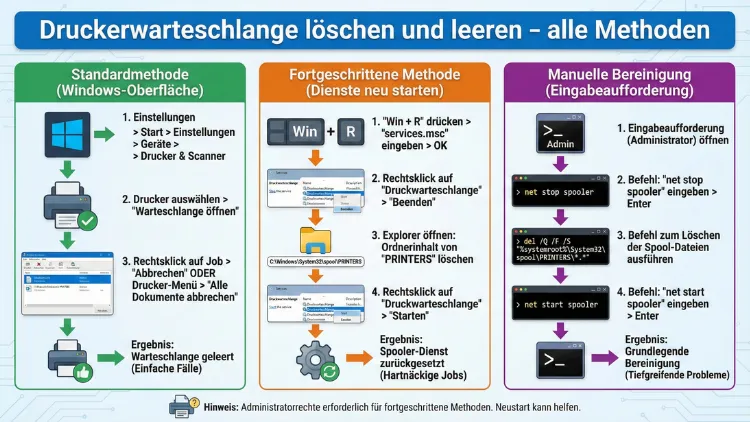
Methode 1: Druckerwarteschlange über Windows-Einstellungen löschen
Diese Standardmethode eignet sich für einfache Fälle, wenn sich einzelne Druckaufträge noch anklicken lassen.
Schritt-für-Schritt-Anleitung (Windows 10/11)
- Öffnen Sie die Einstellungen mit der Tastenkombination Windows + I.
- Gehen Sie zu Bluetooth und Geräte > Drucker & Scanner.
- Wählen Sie Ihren Drucker aus.
- Klicken Sie auf Druckwarteschlange öffnen.
- Markieren Sie alle Druckaufträge und wählen Sie Dokument abbrechen.
Sollten die Aufträge weiterhin bestehen bleiben, ist der Spooler-Dienst blockiert. Dann nutzen Sie die nächste Methode.
Methode 2: Druckwarteschlange über den Dienst „Druckwarteschlange“ leeren
Diese Methode funktioniert zuverlässig, da sie direkt den Windows-Spooler zurücksetzt.
Schritt-für-Schritt-Anleitung
- Drücken Sie Windows + R.
- Geben Sie
services.mscein und bestätigen Sie mit Enter. - Suchen Sie den Dienst „Druckwarteschlange“.
- Klicken Sie mit der rechten Maustaste auf den Dienst und wählen Sie Beenden.
Nun löschen Sie die temporären Druckdateien:
- Öffnen Sie den Datei-Explorer.
- Navigieren Sie zu:
C:\Windows\System32\spool\PRINTERS - Löschen Sie alle Dateien in diesem Ordner. Administratorrechte sind erforderlich.
- Kehren Sie zu den Diensten zurück und starten Sie den Dienst Druckwarteschlange wieder mit Starten.
Damit ist die Warteschlange vollständig geleert.
Methode 3: Druckerwarteschlange per Eingabeaufforderung löschen
Für hartnäckige Druckprobleme empfiehlt sich die Kommandozeile. Diese Methode ist besonders schnell und effektiv.
Exakte Befehle
- Öffnen Sie die Eingabeaufforderung als Administrator.
- Startmenü öffnen
- „cmd“ eingeben
- Rechtsklick auf „Eingabeaufforderung“ > „Als Administrator ausführen“
- Führen Sie nacheinander folgende Befehle aus:
net stop spooler
del /Q /F %systemroot%\System32\spool\PRINTERS\*.*
net start spooler
Der erste Befehl stoppt den Spooler, der zweite löscht alle Druckaufträge und der dritte startet den Dienst neu.
Methode 4: Druckerwarteschlange mit PowerShell leeren
PowerShell eignet sich besonders in Firmennetzwerken oder bei automatisierten Wartungsskripten.
PowerShell-Befehle
- Öffnen Sie PowerShell als Administrator.
- Führen Sie diese Befehle aus:
Stop-Service -Name Spooler
Remove-Item -Path "$env:SystemRoot\System32\spool\PRINTERS\*" -Force
Start-Service -Name Spooler
Diese Befehle erreichen denselben Effekt wie die CMD-Methode, bieten jedoch mehr Automatisierungsmöglichkeiten.
Methode 5: Druckerwarteschlange auf dem Mac löschen
Auch unter macOS kann sich die Druckwarteschlange aufhängen, insbesondere bei Netzwerkdruckern.
Schritt-für-Schritt-Anleitung (macOS)
- Öffnen Sie die Systemeinstellungen.
- Wählen Sie Drucker & Scanner.
- Klicken Sie auf Ihren Drucker.
- Öffnen Sie die Warteschlange.
- Löschen Sie alle Druckaufträge über das „X“-Symbol.
Falls dies nicht funktioniert:
- Gehen Sie zu Systemeinstellungen > Drucker & Scanner.
- Rechtsklicken Sie in die Druckerliste und wählen Sie Drucksystem zurücksetzen.
- Fügen Sie den Drucker anschließend erneut hinzu.
Methode 6: Druckerwarteschlange im Netzwerk leeren
In Büroumgebungen liegt die Ursache häufig am Printserver oder am Netzwerkspooler.
Vorgehen bei Netzwerkdruckern
- Starten Sie den Drucker neu.
- Prüfen Sie die Verbindung zum Router oder Switch.
- Löschen Sie Druckaufträge direkt am Printserver (Webinterface).
- Starten Sie den Druckspooler auf dem Server neu.
Bei Windows-Servern führen Sie dieselben Spooler-Befehle wie oben beschrieben aus.
Methode 7: Drucker entfernen und neu installieren
Wenn die Warteschlange sich immer wieder blockiert, liegt häufig ein Treiberproblem vor. In diesem Fall hilft eine vollständige Neuinstallation.
Exakte Anleitung
- Öffnen Sie Drucker & Scanner in den Windows-Einstellungen.
- Wählen Sie den Drucker und klicken Sie auf „Gerät entfernen“.
- Starten Sie den Computer neu.
- Installieren Sie den Drucker erneut mit dem aktuellen Treiber des Herstellers.
Achten Sie darauf, den neuesten Treiber direkt vom Hersteller zu installieren, nicht den Standardtreiber von Windows.
Methode 8: Spooler-Probleme dauerhaft verhindern
Damit sich die Druckerwarteschlange nicht ständig wieder aufhängt, sollten Sie folgende Maßnahmen umsetzen:
- Verwenden Sie stets aktuelle Druckertreiber
- Vermeiden Sie sehr große Druckaufträge auf einmal
- Drucken Sie PDFs als „Bild“, wenn sie hängen bleiben
- Halten Sie Windows und macOS aktuell
- Starten Sie den Spooler-Dienst bei Problemen sofort neu
Zusätzlich empfiehlt es sich, problematische Dokumente zunächst lokal zu speichern und erst dann zu drucken.
Häufige Ursachen für eine blockierte Druckwarteschlange
Die häufigsten Auslöser sind:
- Beschädigte Druckaufträge im Spooler-Ordner
- Veraltete oder fehlerhafte Druckertreiber
- Netzwerkabbrüche während des Druckens
- Offline geschaltete Drucker
- Konflikte mit Sicherheitssoftware oder Firewall
Wenn die Warteschlange regelmäßig einfriert, sollten Sie systematisch alle Ursachen prüfen und die oben genannten Methoden kombinieren.
Häufig gestellte Fragen (FAQ)
Warum lassen sich Druckaufträge nicht löschen?
Wenn Druckaufträge nicht gelöscht werden können, ist meist der Spooler-Dienst blockiert. Stoppen Sie den Dienst, löschen Sie die Dateien im Ordner C:\Windows\System32\spool\PRINTERS und starten Sie den Dienst neu.
Ist das Löschen der Druckwarteschlange sicher?
Ja, beim Leeren der Warteschlange werden lediglich temporäre Druckdateien entfernt. Bereits gedruckte Dokumente bleiben unverändert.
Wie oft sollte man die Druckwarteschlange leeren?
Nur bei Problemen. Ein regelmäßiges Leeren ist nicht notwendig, kann aber bei häufigem Drucken die Stabilität verbessern.
Was tun, wenn die Warteschlange sofort wieder hängen bleibt?
Installieren Sie den Druckertreiber neu und prüfen Sie die Netzwerkverbindung. Häufig liegt das Problem an einem beschädigten Treiber oder instabilen Netzwerkdrucker.
Funktionieren die Methoden auch bei WLAN-Druckern?
Ja, die beschriebenen Schritte funktionieren auch bei WLAN-Druckern. Zusätzlich sollten Sie Router und Drucker neu starten.
Fazit
Eine blockierte Druckerwarteschlange lässt sich mit den richtigen Methoden schnell und zuverlässig leeren. Ob über die Windows-Einstellungen, den Spooler-Dienst, die Eingabeaufforderung, PowerShell oder direkt im Netzwerk – jede Variante hat ihren Einsatzbereich.
Setzen Sie bevorzugt das Stoppen des Spoolers und das Löschen des PRINTERS-Ordners ein, da diese Methode nahezu alle festhängenden Druckaufträge beseitigt. Mit aktuellen Treibern, stabiler Netzwerkverbindung und den genannten Profi-Schritten vermeiden Sie zukünftige Druckprobleme dauerhaft.