
Erfahren Sie, wie Sie Ihr Epic-Games-Konto schnell und sicher einrichten – mit unserer klaren Schritt-für-Schritt-Anleitung für einen reibungslosen Start.
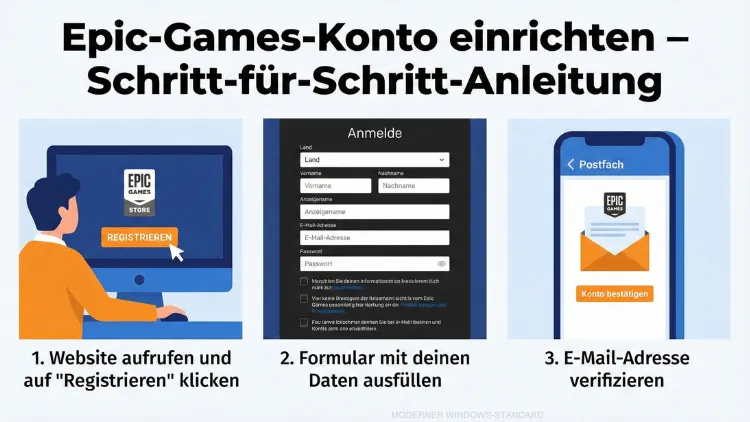
Ein Epic-Games-Konto eröffnet Zugang zu Fortnite, Rocket League, dem Epic Games Store und vielen Online-Funktionen wie Cloud-Speicher, Freundeslisten und Crossplay.
In dieser Anleitung erfahren Sie, wie Sie Ihr Konto sicher erstellen, E-Mail und Passwort korrekt wählen, die Anmeldung absichern und typische Fehler vermeiden – schnell, verständlich und für PC, Konsole und Mobilgeräte.
Warum ein Epic-Games-Konto sinnvoll ist
Ein Epic-Konto ist der zentrale Schlüssel für das gesamte Epic-Ökosystem. Es verbindet Spiele, Käufe, Freundeslisten und Plattformkonten miteinander. Dadurch profitieren Sie von Funktionen, die ohne Konto entweder gar nicht oder nur eingeschränkt verfügbar sind.
Vorteile im Überblick
- Zentraler Zugang zu Epic-Games-Store, Bibliothek und Konto-Einstellungen
- Crossplay und Cross-Progression bei unterstützten Spielen (Fortnite und weitere Titel)
- Freundesliste, Party- und Social-Funktionen für Multiplayer
- Cloud-Speicher (je nach Spiel) und geräteübergreifende Synchronisierung
- Sicherheitsfunktionen wie Zwei-Faktor-Authentifizierung (2FA)
- Käufe, Rechnungen und Rückerstattungen an einem Ort verwalten
Für wen ist die Einrichtung relevant?
- PC-Spieler, die den Epic-Games-Launcher nutzen möchten
- Konsolenspieler, die Fortnite oder andere Epic-Dienste verwenden
- Mobile-Spieler, die sich auf dem Smartphone anmelden und Fortschritt nutzen möchten
- Eltern, die Kinderkonten oder Zugriffsmöglichkeiten verwalten
Voraussetzungen vor dem Start
Bevor Sie ein Konto erstellen, lohnt sich eine kurze Vorbereitung. Damit vermeiden Sie Registrierungsfehler und sparen Zeit.
Das benötigen Sie
- Eine gültige E-Mail-Adresse, auf die Sie Zugriff haben
- Ein sicheres Passwort, das Sie noch nicht anderswo verwenden
- Optional: Ein Smartphone für Authenticator-App oder SMS-2FA
- Bei Konsole: Zugang zu Ihrem PlayStation Network, Xbox Live, Nintendo-Account oder Steam (je nach Verknüpfung)
Typische Stolperfallen vorab
- Eine E-Mail-Adresse wird oft schon verwendet, weil früher einmal ein Konto erstellt wurde.
- Viele Anmeldeprobleme entstehen durch Tippfehler bei der E-Mail oder ein zu schwaches Passwort.
- Wer sich zuerst auf Konsole „automatisch“ anmeldet, erzeugt manchmal ein Konto ohne bewusst gesetzte Zugangsdaten. Das lässt sich später korrigieren, erfordert aber sauberes Vorgehen.
Epic-Games-Konto erstellen: Schritt-für-Schritt (PC und Browser)
Die Kontoerstellung klappt am einfachsten im Browser. Sie können anschließend den Epic Games Launcher nutzen oder sich auf Konsole und Mobilgerät anmelden.
Schritt 1: Registrierungsseite öffnen
Öffnen Sie im Browser die offizielle Epic-Seite und wechseln Sie zur Registrierung. Achten Sie darauf, wirklich auf der Epic-Domain zu sein, um Phishing zu vermeiden.
Schritt 2: Registrierungsmethode auswählen
Epic bietet mehrere Wege:
- Mit E-Mail registrieren (klassisch)
- Mit Plattformkonto anmelden (z. B. PlayStation, Xbox, Nintendo, Steam, Google, Apple)
Empfehlung: Wenn Sie langfristig die volle Kontrolle möchten, ist die E-Mail-Registrierung oft die beste Wahl. Eine spätere Verknüpfung mit Konsole oder anderen Plattformen ist dann sauber möglich.
Schritt 3: Daten eingeben
Je nach Registrierungsweg werden typischerweise abgefragt:
- Land/Region
- Name (Vor- und Nachname)
- Anzeigename (öffentlich sichtbar)
- E-Mail-Adresse
- Passwort
- Zustimmung zu Nutzungsbedingungen
Anzeigename: Darauf sollten Sie achten
Der Anzeigename ist in Spielen und in Ihrer Freundesliste sichtbar. Wählen Sie etwas, das:
- nicht Ihre vollständige Identität preisgibt
- leicht zu merken ist
- keine Sonderzeichen verwendet, die häufig zu Problemen führen
- in Multiplayer-Spielen seriös wirkt
Schritt 4: E-Mail bestätigen
Nach dem Absenden erhalten Sie eine Bestätigungs-E-Mail. Öffnen Sie diese Nachricht und bestätigen Sie die Adresse.
Wenn keine E-Mail ankommt:
- Spam-Ordner prüfen
- Postfachregeln kontrollieren
- Einige Minuten warten und erneut senden lassen
- E-Mail-Adresse auf Tippfehler prüfen
Schritt 5: Erster Login und Basiseinstellungen
Nach der Bestätigung können Sie sich anmelden. Prüfen Sie anschließend direkt:
- ob die E-Mail korrekt hinterlegt ist
- ob der Anzeigename stimmt
- ob Ihr Konto als „verifiziert“ angezeigt wird
Konto im Epic Games Launcher einrichten (Windows und macOS)
Der Launcher ist die zentrale Software für Downloads, Updates und Bibliothek.
Schritt 1: Launcher installieren
Laden Sie den Epic Games Launcher von der offiziellen Epic-Seite und installieren Sie ihn. Nutzen Sie keine inoffiziellen Downloadportale.
Schritt 2: Anmelden oder registrieren
Beim Start des Launchers können Sie:
- sich mit Ihren Konto-Daten anmelden
- ein neues Konto erstellen
- über Google/Apple/Steam/Konsole einloggen (wenn verknüpft)
Schritt 3: Bibliothek und Downloads einrichten
Nach dem Login:
- wählen Sie einen Installationspfad mit genügend Speicherplatz
- prüfen Sie Download-Limits, falls Ihr Internet begrenzt ist
- aktivieren Sie automatische Updates, wenn gewünscht
Epic-Games-Konto auf Konsole einrichten (PlayStation, Xbox, Nintendo)
Auf Konsolen passiert die Kontoanbindung häufig beim ersten Start eines Epic-Spiels. Damit es später keine Verwirrung gibt, lohnt sich ein bewusster Ablauf.
Option A: Sie haben bereits ein Epic-Konto
- Starten Sie das Spiel (z. B. Fortnite).
- Wählen Sie Anmelden oder Konto verknüpfen.
- Melden Sie sich mit Ihrem Epic-Konto an.
- Bestätigen Sie die Verknüpfung mit dem Plattformkonto.
Tipp: Nutzen Sie für die Verknüpfung am besten einen Browser am PC oder Smartphone, falls die Konsole einen Code anzeigt.
Option B: Sie haben noch kein Epic-Konto
Sie können ein Konto erstellen und anschließend verknüpfen:
- Erstellen Sie das Epic-Konto idealerweise zuerst im Browser (E-Mail + Passwort).
- Melden Sie sich im Spiel an und verknüpfen Sie dann PlayStation/Xbox/Nintendo.
Häufige Konsole-Falle: „automatisch erstelltes“ Konto
Manchmal wird beim ersten Start ohne Anmeldung ein Konto im Hintergrund angelegt, das mit Ihrem Konsolenprofil verbunden ist, aber keine klaren Zugangsdaten hat. In diesem Fall:
- Loggen Sie sich im Browser über „Anmelden mit PlayStation/Xbox/Nintendo“ ein.
- Hinterlegen Sie anschließend eine E-Mail-Adresse und setzen Sie ein Passwort, um volle Kontrolle zu erhalten.
Epic-Games-Konto auf Smartphone einrichten (iOS und Android)
Die Kontoerstellung funktioniert am saubersten über den Browser, die Anmeldung dann in der jeweiligen App oder im Spiel.
Schritt für Schritt
- Konto im Browser erstellen oder anmelden.
- Falls ein Spiel eine Anmeldung verlangt, wählen Sie „Epic-Games-Login“.
- Aktivieren Sie anschließend direkt die Sicherheitsfunktionen (2FA).
Mobile Login-Probleme vermeiden
- Verwenden Sie eine Passwortverwaltung oder notieren Sie das Passwort sicher.
- Achten Sie auf Groß-/Kleinschreibung.
- Prüfen Sie, ob Sie versehentlich über Apple/Google statt über E-Mail angemeldet sind.
Sicherheit erhöhen: So schützen Sie Ihr Epic-Konto
Konto-Diebstahl und unbefugte Käufe sind leider häufig. Mit wenigen Schritten erhöhen Sie die Sicherheit deutlich.
Starkes Passwort wählen
Ein gutes Passwort ist:
- mindestens 12–16 Zeichen lang
- eine Kombination aus Buchstaben, Zahlen und Sonderzeichen
- nicht identisch mit Passwörtern anderer Dienste
- am besten per Passwortmanager generiert
Zwei-Faktor-Authentifizierung (2FA) aktivieren
2FA ist eine der wichtigsten Schutzmaßnahmen. Je nach Einstellung nutzen Sie:
- Authenticator-App (sehr empfehlenswert)
- E-Mail-Code
- SMS (je nach Verfügbarkeit und Region)
Praxis-Tipp: Authenticator-App ist meist zuverlässiger als SMS und schützt besser vor SIM-Tausch-Betrug.
Login-Benachrichtigungen und Geräte prüfen
Kontrollieren Sie regelmäßig:
- aktive Sitzungen und angemeldete Geräte
- Sicherheitsmeldungen und E-Mails von Epic
- verdächtige Änderungen (Anzeigename, E-Mail, Käufe)
Phishing erkennen
Achten Sie auf:
- E-Mails mit Druck („Konto wird gesperrt“)
- gefälschte Gewinnspiele (Skins, V-Bucks, kostenlose Codes)
- Domains, die nicht eindeutig zu Epic gehören
- Links, die Sie zu Login-Seiten außerhalb der Epic-Domain führen
Grundregel: Niemals Zugangsdaten eingeben, wenn Sie über eine dubiose Nachricht dort gelandet sind. Öffnen Sie die Epic-Seite stattdessen manuell im Browser.
Konto verifizieren und Profil korrekt einstellen
Ein sauber eingerichtetes Profil beugt Problemen bei Supportfällen und Käufen vor.
E-Mail-Verifizierung prüfen
Stellen Sie sicher, dass:
- Ihre E-Mail-Adresse bestätigt ist
- Sie Zugriff auf das Postfach haben
- Ihre Adresse aktuell bleibt (bei Wechsel unbedingt aktualisieren)
Anzeigename ändern
Der Anzeigename lässt sich in der Regel ändern, allerdings nicht beliebig oft. Wählen Sie deshalb bewusst. Falls Sie ihn ändern möchten:
- Gehen Sie in die Kontoeinstellungen
- Suchen Sie den Bereich „Anzeigename“
- Speichern Sie die Änderung und prüfen Sie die Anzeige im Spiel
Datenschutz und Kontosichtbarkeit
Prüfen Sie:
- wer Sie als Freund hinzufügen darf
- ob Ihr Profil öffentlich sichtbar ist
- ob Spielaktivitäten geteilt werden
Plattformen verknüpfen: So verbinden Sie Epic mit PlayStation, Xbox, Nintendo, Steam & Co.
Die Kontoverknüpfung ist entscheidend für Crossplay, Inventar und Fortschritt.
Warum Verknüpfen wichtig ist
- Ein Inventar (z. B. kosmetische Inhalte) bleibt an das Epic-Konto gebunden.
- Fortschritt wird bei unterstützten Spielen geräteübergreifend nutzbar.
- Sie vermeiden doppelte Konten und spätere Supportprobleme.
So verknüpfen Sie Konten sauber
- Melden Sie sich bei Epic im Browser an.
- Öffnen Sie die Kontoverbindungen.
- Wählen Sie die Plattform (PlayStation, Xbox, Nintendo, Steam, Google, Apple).
- Loggen Sie sich beim jeweiligen Anbieter ein.
- Bestätigen Sie die Verknüpfung.
Wichtig: Einmalige Zuordnung und typische Fehler
- Plattformkonten lassen sich oft nicht beliebig oft wechseln.
- Wenn ein Plattformkonto bereits mit einem anderen Epic-Konto verknüpft ist, scheitert die Verknüpfung.
- Bei Familienkonsolen entstehen schnell Verwechslungen, wenn mehrere Personen denselben Browser nutzen. Melden Sie sich vorher ab und prüfen Sie, welches Konto aktiv ist.
Häufige Probleme bei der Einrichtung und schnelle Lösungen
Hier sind die häufigsten Hürden und wie Sie sie in den Griff bekommen.
„Diese E-Mail wird bereits verwendet“
Mögliche Ursachen:
- Sie haben früher schon ein Epic-Konto erstellt.
- Sie haben sich einmal über Google/Apple angemeldet, wodurch im Hintergrund ein Konto existiert.
Lösung:
- Nutzen Sie „Passwort vergessen“.
- Testen Sie die Anmeldung über die Methode, die Sie eventuell genutzt haben (Google/Apple/PlayStation/Xbox).
- Wenn Sie Zugriff auf das Postfach haben, ist die Wiederherstellung meist schnell erledigt.
„Ich bekomme keine Bestätigungs-E-Mail“
Checkliste:
- Spam/Junk prüfen
- Postfach voll?
- E-Mail-Adresse korrekt geschrieben?
- Andere E-Mail-Adresse testen (falls möglich)
„Anmeldung klappt nicht trotz richtigem Passwort“
Mögliche Gründe:
- Tastaturlayout oder Caps Lock
- Passwort wurde geändert
- Sie melden sich über falsche Methode an (z. B. Apple statt E-Mail)
Lösung:
- Passwort zurücksetzen
- bewusste Wahl der Login-Methode
- Passwortmanager verwenden
„Konto wurde gehackt“ oder „Unbekannte Käufe“
Sofortmaßnahmen:
- Passwort ändern
- 2FA aktivieren
- verbundene Konten und Geräte prüfen
- Support kontaktieren und Kaufhistorie sichern (Bestellbestätigungen im E-Mail-Postfach)
„Plattformkonto lässt sich nicht verknüpfen“
Ursachen:
- Plattformkonto ist bereits mit einem anderen Epic-Konto verbunden.
- Sie sind im Browser mit dem falschen Epic-Konto angemeldet.
Lösung:
- abmelden, Cookies prüfen, erneut anmelden
- prüfen, welches Konto auf Konsole tatsächlich aktiv ist
- im Zweifel über Support die Kontostruktur klären
Epic-Konto für Kinder und Familie: wichtige Hinweise
Wenn Kinder spielen, sind klare Kontostrukturen entscheidend. So vermeiden Sie spätere Konflikte bei Käufen und Zugriff.
Eigenes Konto statt gemeinsamer Zugang
Ein separates Konto pro Person ist sinnvoll, weil:
- Fortschritt und Käufe eindeutig zugeordnet sind
- Supportfälle einfacher gelöst werden
- Freundeslisten und Chat sauber getrennt bleiben
Käufe und Zahlungsmethoden absichern
Empfehlungen:
- Keine Zahlungsmethode dauerhaft speichern, wenn es nicht nötig ist
- Konsolen-PIN oder Plattform-Jugendschutz aktivieren
- Kaufbenachrichtigungen im E-Mail-Postfach prüfen
Privatsphäre-Einstellungen
Achten Sie darauf, wer:
- Freundschaftsanfragen senden darf
- Nachrichten schreiben darf
- Spielgruppen beitreten kann
Epic Games Store nutzen: erste Schritte nach der Kontoerstellung
Sobald das Konto steht, können Sie den Store nutzen.
Bibliothek, Downloads und Spielverwaltung
Im Launcher finden Sie:
- Store: Angebote und Spiele
- Bibliothek: Ihre Spiele, Installationen und Updates
- Einstellungen: Sprache, Download, Overlay, Kontoverknüpfungen
Rückerstattungen und Käufe verwalten
Ein gut gepflegtes Konto hilft hier:
- korrekte E-Mail für Belege
- sichere Zahlungsdaten
- Überblick über Bestellhistorie
Empfohlene Vorgehensweisen: So bleibt Ihr Epic-Konto dauerhaft sauber
- Verwenden Sie einen Passwortmanager und ändern Sie Passwörter bei Verdacht sofort.
- Aktivieren Sie 2FA direkt nach der Kontoerstellung.
- Halten Sie E-Mail-Adresse und Zugriff darauf aktuell.
- Verknüpfen Sie Plattformen bewusst und vermeiden Sie Mehrfachkonten.
- Prüfen Sie regelmäßig verbundene Konten und Sicherheitseinstellungen.
- Öffnen Sie Login-Seiten immer manuell, nicht über dubiose Nachrichten.
FAQ: Kurze Antworten auf häufige Fragen
Kann ich ein Epic-Konto ohne Launcher nutzen?
Ja. Die Registrierung und Verwaltung funktionieren auch im Browser. Der Launcher ist nur nötig, wenn Sie Spiele über PC installieren und verwalten möchten.
Ist ein Epic-Konto kostenlos?
Die Kontoerstellung ist kostenlos. Kosten entstehen nur durch Käufe im Store oder In-Game-Käufe.
Kann ich mehrere Plattformen mit einem Epic-Konto verbinden?
In der Regel ja, sofern die jeweiligen Plattformkonten nicht bereits mit anderen Epic-Konten verbunden sind.
Was ist besser: E-Mail-Konto oder Anmeldung über Google/Apple?
E-Mail bietet oft die klarste Kontrolle, besonders wenn später mehrere Plattformen verknüpft werden. Google/Apple ist bequem, kann aber zu Verwechslungen führen, wenn nicht bewusst genutzt.
Wie finde ich heraus, ob ich ein „automatisch erstelltes“ Konto habe?
Wenn Sie sich auf Konsole nie bewusst registriert haben, aber Fortnite trotzdem läuft, kann ein Konto im Hintergrund existieren. Melden Sie sich dann im Browser über die Konsolen-Login-Option an und vervollständigen Sie E-Mail und Passwort.
Fazit
Ein Epic-Games-Konto ist schnell erstellt, aber wirklich stressfrei wird es erst mit sauberer Verifizierung, einem starken Passwort und aktivierter Zwei-Faktor-Authentifizierung.
Wenn Sie Plattformen bewusst verknüpfen und Mehrfachkonten vermeiden, profitieren Sie langfristig von Crossplay, Fortschritt über Geräte hinweg und einer sicheren Kontoverwaltung.
Mit den Schritten aus dieser Anleitung richten Sie Ihr Konto korrekt ein und sind für Launcher, Konsole und Smartphone bestens vorbereitet.