
Erfahren Sie, warum die Meldung „Es ist kein Audioausgabegerät installiert“ erscheint und wie Sie Treiber, Einstellungen und Hardware schnell prüfen.
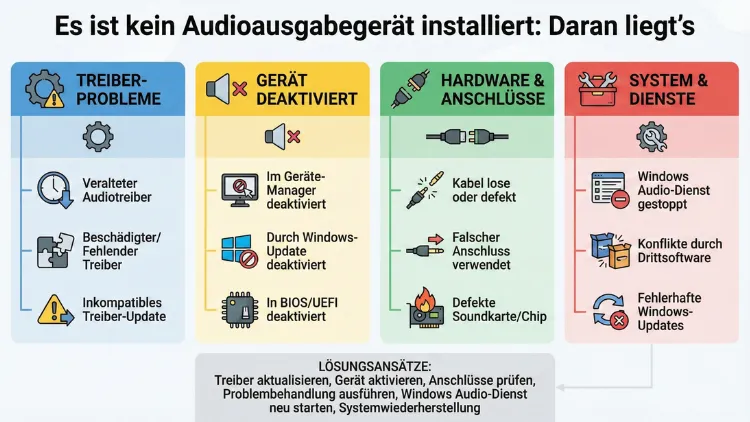
Wenn Windows meldet „Es ist kein Audioausgabegerät installiert“, fällt der Ton komplett aus. Meist stecken Treiberprobleme, deaktivierte Dienste, falsche BIOS-Einstellungen oder fehlerhafte Updates dahinter.
In diesem Leitfaden erfahren Sie Schritt für Schritt, wie Sie die Ursache zuverlässig finden und den Sound unter Windows 10 und Windows 11 dauerhaft wiederherstellen.
Was bedeutet die Meldung „Es ist kein Audioausgabegerät installiert“?
Diese Fehlermeldung zeigt an, dass Windows keine funktionierende Sound-Hardware erkennt. Entweder fehlt der passende Audiotreiber, der Audiocontroller ist deaktiviert, oder das System kann das Ausgabegerät (Lautsprecher, Headset, HDMI-Audio) nicht ansprechen. Betroffen sind häufig interne Soundchips wie Realtek HD Audio, USB-Audiogeräte sowie HDMI-Audio über Grafikkarten.
Typische Symptome:
- Rotes Kreuz am Lautsprechersymbol
- Kein Ton trotz angeschlossener Lautsprecher
- Soundoptionen zeigen „Kein Ausgabegerät“
- Gerät erscheint nicht im Geräte-Manager
Schnellcheck: In 2 Minuten die häufigsten Ursachen ausschließen
Bevor Sie tiefer eingreifen, führen Sie diese grundlegenden Prüfungen durch:
- Starten Sie den PC neu.
- Stecken Sie Lautsprecher oder Headset neu ein.
- Wechseln Sie den Audioanschluss (Front- und Rückseite testen).
- Prüfen Sie in den Soundeinstellungen, ob ein falsches Standardgerät gewählt ist.
So gehen Sie exakt vor:
Drücken Sie Windows-Taste + I → System → Sound → Wählen Sie unter „Ausgabe“ das korrekte Gerät aus. Wenn kein Gerät angezeigt wird, fahren Sie mit den folgenden Lösungen fort.
Hauptursache: Fehlender oder beschädigter Audiotreiber
In den meisten Fällen liegt das Problem an einem fehlerhaften oder fehlenden Soundtreiber. Windows erkennt die Hardware dann nicht korrekt.
Treiber im Geräte-Manager prüfen und neu installieren
- Drücken Sie Windows-Taste + R.
- Geben Sie devmgmt.msc ein und bestätigen Sie.
- Öffnen Sie „Audio-, Video- und Gamecontroller“.
- Suchen Sie nach Einträgen wie „Realtek High Definition Audio“, „Intel Smart Sound Technology“ oder „High Definition Audio Device“.
Wenn dort ein gelbes Warnsymbol erscheint, installieren Sie den Treiber neu:
Exakte Vorgehensweise:
- Rechtsklick auf das Audiogerät → „Gerät deinstallieren“
- Häkchen bei „Treibersoftware löschen“ setzen
- PC neu starten
- Windows installiert den Standardtreiber automatisch neu
Falls das nicht funktioniert, laden Sie den aktuellen Treiber direkt vom Hersteller Ihres Mainboards oder Laptops herunter (z. B. Realtek Audio-Treiber passend zum Modell) und installieren Sie ihn manuell per Setup-Datei.
Windows-Audiodienste deaktiviert oder abgestürzt
Ohne aktive Audiodienste erkennt Windows keine Soundhardware. Ein Dienstfehler führt direkt zur Meldung „kein Audioausgabegerät installiert“.
Dienste korrekt aktivieren
- Drücken Sie Windows-Taste + R.
- Geben Sie services.msc ein.
- Suchen Sie die Dienste:
- Windows Audio
- Windows Audio-Endpunkterstellung
- Öffnen Sie jeden Dienst per Doppelklick.
- Stellen Sie den Starttyp auf „Automatisch“.
- Klicken Sie auf „Starten“ und anschließend auf „Übernehmen“.
Starten Sie danach den Rechner neu und prüfen Sie den Ton erneut.
BIOS- oder UEFI-Einstellungen prüfen: Onboard-Audio aktivieren
Auf Desktop-PCs wird der interne Soundchip oft im BIOS deaktiviert. Windows erkennt dann kein Ausgabegerät.
So aktivieren Sie den Audiocontroller:
- PC neu starten.
- Während des Startvorgangs Entf oder F2 drücken, um das BIOS zu öffnen.
- Navigieren Sie zu „Advanced“, „Integrated Peripherals“ oder „Onboard Devices“.
- Suchen Sie „HD Audio Controller“ oder „Onboard Audio“.
- Stellen Sie die Option auf „Enabled“.
- Änderungen speichern und neu starten.
Nach dem Neustart sollte Windows das Audiogerät wieder erkennen.
Problem nach Windows-Update: Soundgerät verschwunden
Nach großen Funktionsupdates von Windows kommt es häufig vor, dass Audiotreiber überschrieben werden. Dadurch erscheint die Fehlermeldung plötzlich.
Exakte Lösung: Treiber-Rollback durchführen
- Geräte-Manager öffnen (devmgmt.msc).
- Audiogerät doppelklicken.
- Register „Treiber“ öffnen.
- „Vorheriger Treiber“ auswählen (falls verfügbar).
- System neu starten.
Alternativ installieren Sie den neuesten Treiber vom Hersteller neu, um Kompatibilitätsprobleme zu beheben.
HDMI oder USB-Audio: Falsches Ausgabegerät ausgewählt
Wenn Sie einen Monitor mit Lautsprechern, ein USB-Headset oder eine Dockingstation nutzen, erkennt Windows möglicherweise nur dieses Gerät als Audioquelle.
Richtiges Wiedergabegerät festlegen
- Rechtsklick auf das Lautsprechersymbol in der Taskleiste.
- „Soundeinstellungen öffnen“.
- Unter „Ausgabe“ das gewünschte Gerät auswählen.
- Testton abspielen.
Falls Ihr Gerät nicht sichtbar ist, klicken Sie auf „Weitere Soundeinstellungen“ → „Wiedergabe“ → Rechtsklick → „Deaktivierte Geräte anzeigen“.
Systemdateien reparieren: Beschädigte Windows-Komponenten beheben
Sind Systemdateien defekt, funktionieren Audiofunktionen nicht korrekt. Nutzen Sie die integrierten Reparaturtools.
Exakte Befehle zur Reparatur
- Rechtsklick auf Startmenü → „Terminal (Administrator)“.
- Folgenden Befehl eingeben und Enter drücken:
sfc /scannow- Nach Abschluss zusätzlich:
DISM /Online /Cleanup-Image /RestoreHealth- PC neu starten.
Diese Befehle reparieren beschädigte Systemkomponenten, die das Audio-Subsystem blockieren können.
Spezielle Ursachen bei Laptops
Bei Notebooks treten zusätzliche Fehlerquellen auf:
- Energiesparmodus deaktiviert Audiogeräte
- Hersteller-spezifische Soundsoftware fehlt
- BIOS-Updates ändern Audio-Konfiguration
Empfehlung: Installieren Sie exakt den Audio-Treiber des Laptop-Herstellers (z. B. Realtek oder Conexant), nicht nur den generischen Windows-Treiber. Nutzen Sie dazu die Supportseite Ihres Gerätemodells und führen Sie die Setup-Datei als Administrator aus.
USB-Headset wird nicht erkannt: So lösen Sie das Problem
USB-Audiogeräte werden als eigenständige Soundkarte erkannt. Fehlt der Treiber oder ist der USB-Port fehlerhaft, erscheint kein Ausgabegerät.
Exakte Vorgehensweise:
- Headset an einen anderen USB-Port anschließen.
- Geräte-Manager öffnen → „Audioeingänge und -ausgänge“.
- Gerät deinstallieren → PC neu starten → erneut anschließen.
- Optional den USB-Controller im Geräte-Manager aktualisieren.
Wenn der Soundchip physisch nicht erkannt wird
Bleibt der Audiocontroller komplett unsichtbar im Geräte-Manager, liegt möglicherweise ein Hardwareproblem vor. Prüfen Sie:
- Sitzt die Soundkarte korrekt im PCIe-Slot?
- Ist der Frontpanel-Audioanschluss korrekt verkabelt?
- Funktioniert der Ton über HDMI?
Testen Sie externe USB-Soundkarten. Wird damit Ton wiedergegeben, ist der interne Audiochip wahrscheinlich defekt.
Vorbeugung: So vermeiden Sie den Fehler dauerhaft
Damit die Meldung künftig nicht mehr erscheint, setzen Sie folgende Maßnahmen um:
- Installieren Sie ausschließlich passende Originaltreiber Ihres Geräteherstellers.
- Deaktivieren Sie automatische Treiberupdates über Windows Update, wenn diese Probleme verursachen.
- Halten Sie BIOS und Chipsatztreiber aktuell.
- Verwenden Sie keine Treiber-Tools von Drittanbietern, die falsche Versionen installieren.
- Erstellen Sie vor größeren Updates einen Systemwiederherstellungspunkt.
Häufig gestellte Fragen (FAQ)
Warum zeigt Windows „kein Audioausgabegerät installiert“ nach einem Update?
Oft wird der funktionierende Audiotreiber durch eine inkompatible Version ersetzt. Installieren Sie den Originaltreiber Ihres Herstellers neu oder führen Sie einen Treiber-Rollback durch.
Wie erkenne ich, ob der Audiotreiber fehlt?
Öffnen Sie den Geräte-Manager. Ist unter „Audio-, Video- und Gamecontroller“ kein Gerät sichtbar oder erscheint ein Warnsymbol, fehlt der Treiber oder ist beschädigt.
Kann ein BIOS-Update den Sound deaktivieren?
Ja. Nach BIOS-Updates kann der Onboard-Audiocontroller deaktiviert sein. Aktivieren Sie „HD Audio Controller“ im BIOS-Menü.
Hilft ein Neustart der Windows-Audiodienste?
Ja. Wenn die Dienste „Windows Audio“ oder „Audio-Endpunkterstellung“ gestoppt sind, erkennt Windows keine Soundgeräte. Aktivieren Sie beide Dienste und starten Sie den PC neu.
Was tun, wenn Lautsprecher erkannt werden, aber kein Ton kommt?
Prüfen Sie das Standard-Wiedergabegerät in den Soundeinstellungen und testen Sie einen anderen Anschluss oder ein anderes Kabel. Oft ist nur das falsche Gerät ausgewählt.
Funktioniert eine externe USB-Soundkarte als Notlösung?
Ja. Eine USB-Soundkarte umgeht defekte interne Audiocontroller und stellt sofort wieder Ton bereit, ohne komplexe Treiberinstallationen.
Fazit
Die Meldung „Es ist kein Audioausgabegerät installiert“ entsteht meist durch Treiberprobleme, deaktivierte Audiodienste oder falsche BIOS-Einstellungen.
Mit einer strukturierten Diagnose – Geräte-Manager prüfen, Treiber neu installieren, Dienste aktivieren und BIOS konfigurieren – lässt sich der Ton in nahezu allen Fällen wiederherstellen.
Arbeiten Sie die Schritte systematisch ab, verwenden Sie ausschließlich passende Originaltreiber und reparieren Sie bei Bedarf die Windows-Systemdateien. So stellen Sie sicher, dass Ihr Audio dauerhaft stabil funktioniert.