
Erfahren Sie, wie Sie die Excel-Sprache schnell ändern, Menüs anpassen und die Anzeige auf Deutsch oder eine andere Sprache umstellen – mit Anleitung.
Microsoft Excel gehört zu den meistgenutzten Programmen für Tabellenkalkulation weltweit. Dennoch ist es für viele Anwender ärgerlich, wenn Menüs, Funktionen oder Fehlermeldungen nicht in der gewünschten Sprache angezeigt werden. Ob nach einer Neuinstallation, einem Gerätewechsel oder einem Update: Die Spracheinstellung von Excel kann angepasst werden.
In dieser Anleitung erfahren Sie Schritt für Schritt, wie Sie die Excel-Sprache ändern und typische Probleme sicher beheben.
Warum die Sprache in Excel ändern sinnvoll ist
Die richtige Spracheinstellung in Excel ist mehr als nur eine Komfortfrage. Sie beeinflusst die tägliche Arbeit erheblich. Menüs, Befehle, Funktionsnamen und Hilfetexte sind nur dann intuitiv nutzbar, wenn sie verständlich sind. Besonders im beruflichen Umfeld spart eine korrekt eingestellte Sprache Zeit und reduziert Fehler.
Ein weiterer Aspekt betrifft Formeln. Während Funktionsnamen in Excel je nach Sprache variieren, bleiben die zugrunde liegenden Berechnungen gleich. Wer regelmäßig Dateien mit Kollegen austauscht oder Vorlagen aus dem Internet nutzt, profitiert davon, Excel in einer vertrauten Sprache zu verwenden.
Unterschied zwischen Anzeigesprache und Bearbeitungssprache
Bevor Sie die Sprache ändern, ist es wichtig, zwei Begriffe zu unterscheiden:
Anzeigesprache
Die Anzeigesprache bestimmt, in welcher Sprache Menüs, Dialogfelder, Registerkarten und Hilfetexte dargestellt werden. Sie beeinflusst also die gesamte Benutzeroberfläche von Excel.
Bearbeitungssprache
Die Bearbeitungssprache betrifft Eingabehilfen wie Rechtschreibprüfung, Wörterbücher, Sortierregeln und Datumsformate. Sie ist besonders relevant, wenn Sie Texte in Tabellen erfassen oder mit internationalen Inhalten arbeiten.
Beide Einstellungen können unabhängig voneinander angepasst werden.
Excel-Sprache unter Windows ändern
Schritt-für-Schritt-Anleitung
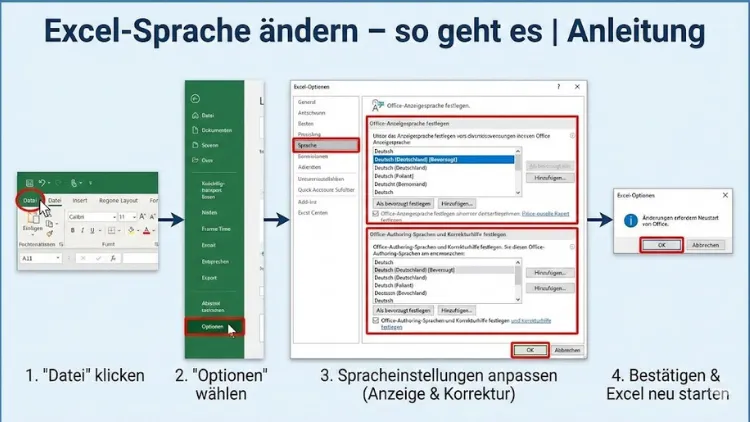
- Öffnen Sie Excel.
- Klicken Sie auf Datei.
- Wählen Sie Optionen.
- Öffnen Sie den Bereich Sprache.
In diesem Menü sehen Sie zwei Bereiche: „Office-Anzeigesprache“ und „Office-Bearbeitungssprachen“.
Anzeigesprache festlegen
- Wählen Sie unter „Office-Anzeigesprache“ die gewünschte Sprache aus.
- Ist sie nicht vorhanden, klicken Sie auf Weitere Anzeigesprachen installieren.
- Nach der Installation muss Excel neu gestartet werden.
Bearbeitungssprache anpassen
- Unter „Office-Bearbeitungssprachen und -Korrekturhilfen“ können Sie zusätzliche Sprachen hinzufügen.
- Legen Sie eine Sprache als Standard fest.
- Prüfen Sie, ob Rechtschreib- und Grammatiktools verfügbar sind.
Excel-Sprache auf dem Mac ändern
Besonderheit bei macOS
Unter macOS übernimmt Excel die Systemsprache des Betriebssystems. Eine direkte Änderung innerhalb von Excel ist daher nicht vorgesehen.
Systemsprache gezielt für Excel festlegen
- Öffnen Sie die Systemeinstellungen.
- Wechseln Sie zu Allgemein und dann zu Sprache & Region.
- Klicken Sie auf Apps.
- Fügen Sie Excel hinzu und wählen Sie die gewünschte Sprache.
Nach einem Neustart von Excel wird die Oberfläche in der ausgewählten Sprache angezeigt.
Sprache in Excel Online ändern
Excel Online nutzt die Spracheinstellungen Ihres Microsoft-Kontos beziehungsweise die Browsersprache.
Vorgehensweise
- Melden Sie sich bei Ihrem Microsoft-Konto an.
- Öffnen Sie die Kontoeinstellungen.
- Ändern Sie dort Sprache und Region.
Alternativ können Sie die Sprache Ihres Browsers anpassen. Excel Online übernimmt diese Einstellung automatisch.
Excel-Sprache in mobilen Apps ändern
Android
Die Excel-App für Android orientiert sich an der Systemsprache des Geräts. Ändern Sie die Sprache in den Android-Einstellungen, wird Excel automatisch angepasst.
iOS
Auch auf iPhone und iPad gilt: Die App-Sprache entspricht der Gerätesprache. In den iOS-Einstellungen können Sie für einzelne Apps eine bevorzugte Sprache festlegen.
Funktionsnamen und Sprache
Ein häufiges Missverständnis betrifft die Sprache von Excel-Funktionen. Diese hängt von der installierten Excel-Version ab.
Beispiel
- Deutsche Version:
SUMME(A1:A10) - Englische Version:
SUM(A1:A10)
Beim Öffnen einer Datei passt Excel die Funktionsnamen automatisch an. Intern arbeitet Excel immer mit englischen Funktionsnamen, was den Austausch von Dateien erleichtert.
Datums-, Zahlen- und Währungsformate
Die Spracheinstellung beeinflusst auch regionale Formate:
- Dezimaltrennzeichen
- Datumsformate
- Währungssymbole
Diese Einstellungen können zusätzlich über die Windows- oder macOS-Regionseinstellungen angepasst werden. In Excel selbst lassen sich Formate über das Menü „Zellen formatieren“ individuell definieren.
Häufige Probleme beim Ändern der Excel-Sprache
Sprache kann nicht ausgewählt werden
In diesem Fall ist das entsprechende Sprachpaket nicht installiert. Abhilfe schafft die Installation über die Office-Sprachoptionen.
Excel bleibt trotz Änderung englisch
- Prüfen Sie, ob die Anzeigesprache als Standard festgelegt wurde.
- Starten Sie Excel neu.
- Kontrollieren Sie, ob andere Office-Programme die Sprache korrekt übernehmen.
Mischsprachen in Menüs
Dieses Problem tritt häufig nach Updates auf. Eine Reparatur der Office-Installation kann helfen.
Excel-Sprache nach Update oder Neuinstallation
Nach größeren Updates kann es vorkommen, dass Excel wieder in der Standardsprache startet. Kontrollieren Sie in diesem Fall erneut die Spracheinstellungen. Bei Unternehmenslizenzen werden Spracheinstellungen teilweise zentral verwaltet.
Mehrsprachiges Arbeiten mit Excel
Viele Anwender nutzen Excel in mehreren Sprachen, etwa bei internationalen Projekten.
Tipps für effizientes Arbeiten
- Verwenden Sie englische Funktionsnamen, wenn Dateien international geteilt werden.
- Legen Sie mehrere Bearbeitungssprachen fest.
- Nutzen Sie benutzerdefinierte Zahlenformate, um regionale Unterschiede auszugleichen.
Excel-Sprache in Unternehmen und Netzwerken
In Firmennetzwerken werden Spracheinstellungen häufig über Gruppenrichtlinien gesteuert. Einzelne Benutzer können diese dann nicht selbst ändern. In diesem Fall hilft nur die Rücksprache mit der IT-Abteilung.
Unterschied zwischen Excel-Versionen
Je nach Excel-Version unterscheiden sich die Menüpunkte leicht. Die grundsätzliche Vorgehensweise bleibt jedoch gleich. Besonders bei älteren Versionen sind Sprachoptionen teilweise anders benannt.
Excel komplett neu installieren, um die Sprache zu ändern
Wenn alle anderen Methoden scheitern, kann eine Neuinstallation sinnvoll sein:
- Office deinstallieren.
- Bei der Installation die gewünschte Sprache auswählen.
- Excel neu starten und Einstellungen prüfen.
Diese Methode ist aufwendig, aber effektiv.
Tipps für internationale Excel-Dateien
- Verwenden Sie neutrale Datumsformate wie ISO 8601.
- Vermeiden Sie sprachabhängige Textfunktionen.
- Dokumentieren Sie verwendete Formeln und Makros.
Excel-Sprache und Makros
VBA-Code ist weitgehend sprachunabhängig. Probleme entstehen meist nur bei Textausgaben oder Benutzeroberflächen. Verwenden Sie hier möglichst englische Begriffe oder definieren Sie Übersetzungen.
Zusammenfassung
Die Sprache von Excel lässt sich flexibel anpassen – unter Windows direkt im Programm, auf dem Mac über die Systemeinstellungen und online über Konto- oder Browsereinstellungen.
Eine korrekte Sprachkonfiguration erleichtert die Bedienung, verbessert die Zusammenarbeit und verhindert Missverständnisse bei Formeln und Formaten.
Mit den beschriebenen Schritten können Sie Excel schnell und zuverlässig in Ihre bevorzugte Sprache umstellen.