
Erfahren Sie, wie in Excel Zufallszahlen mit Funktionen wie ZUFALLSZAHL und ZUFALLSBEREICH schnell und präzise generieren, Schritt-für-Schritt-Anleitung.
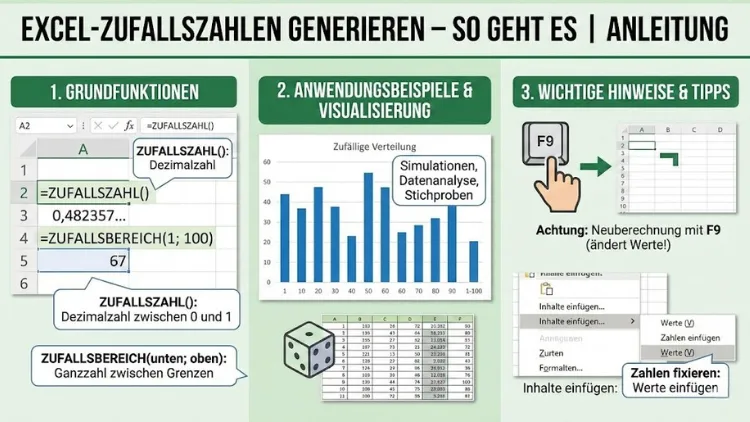
Excel bietet leistungsstarke Funktionen zur Erzeugung von Zufallszahlen. Ob für Simulationen, statistische Analysen, Stichproben, Spiele, Testdaten oder Entscheidungsprozesse – mit den richtigen Formeln erzeugen Sie schnell und zuverlässig Zufallswerte.
In dieser Anleitung erfahren Sie Schritt für Schritt, wie Sie in Excel Zufallszahlen generieren, anpassen, fixieren und praxisnah einsetzen. Sie lernen einfache Grundlagen ebenso wie fortgeschrittene Techniken.
Was sind Zufallszahlen in Excel?
Zufallszahlen sind Werte, die ohne erkennbares Muster erzeugt werden. In Excel basieren diese Zahlen auf mathematischen Algorithmen, die sogenannte pseudozufällige Zahlen generieren. Für praktische Anwendungen wie Berechnungen, Simulationen oder Auslosungen sind diese vollkommen ausreichend.
Typische Einsatzgebiete:
- Statistische Auswertungen
- Simulationen und Szenarioanalysen
- Zufällige Stichproben
- Testdaten für Tabellen
- Spiele und Gewinnziehungen
- Zufallsbasierte Entscheidungsfindung
Excel stellt mehrere Funktionen bereit, mit denen Sie Zufallszahlen in verschiedenen Formen erstellen können.
Die wichtigste Funktion: ZUFALLSZAHL
Die Funktion ZUFALLSZAHL ist der einfachste Einstieg.
Syntax
=ZUFALLSZAHLErgebnis
Sie erhalten eine Dezimalzahl zwischen 0 und 1 (inklusive 0, exklusiv 1).
Beispielwerte:
- 0,274839
- 0,918274
- 0,003812
Jede Neuberechnung der Tabelle erzeugt neue Werte. Das passiert zum Beispiel, wenn Sie:
- eine Zelle ändern
- die Datei neu öffnen
- F9 drücken
Anwendungsbeispiele
Zufälliger Prozentwert
=ZUFALLSZAHL*100Zufälliger Wert zwischen 0 und 10
=ZUFALLSZAHL*10Ganze Zufallszahlen mit ZUFALLSBEREICH
Wenn Sie ganze Zahlen in einem bestimmten Bereich benötigen, verwenden Sie:
Syntax
=ZUFALLSBEREICH(Untere_Grenze; Obere_Grenze)Beispiel
=ZUFALLSBEREICH(1;10)Ergebnis: Eine ganze Zahl zwischen 1 und 10.
Typische Anwendungen:
- Würfel (1–6)
- Zufällige IDs
- Nummern für Lose
- Zufällige Reihenfolgen
Jede Berechnung liefert einen neuen Wert.
Zufallszahlen in einem bestimmten Bereich erzeugen
Manchmal benötigen Sie Dezimalzahlen innerhalb eines Bereichs, zum Beispiel zwischen 5 und 15.
Formel
=ZUFALLSZAHL*(Max-Min)+MinBeispiel
=ZUFALLSZAHL*(15-5)+5Damit erhalten Sie eine Dezimalzahl zwischen 5 und 15.
Zufallszahlen runden
Oft sind Nachkommastellen unerwünscht. Nutzen Sie die Rundungsfunktion:
Ganze Zahl
=RUNDEN(ZUFALLSZAHL*100;0)Zwei Nachkommastellen
=RUNDEN(ZUFALLSZAHL*50;2)Zufallszahlen fixieren (Werte einfrieren)
Ein häufiges Problem: Zufallszahlen ändern sich ständig. Wenn Sie feste Werte brauchen, gehen Sie so vor:
- Markieren Sie die Zellen mit Zufallszahlen
- Kopieren Sie diese (Strg + C)
- Rechtsklick → Inhalte einfügen
- Werte auswählen
Nun bleiben die Zahlen konstant.
Zufällige Auswahl aus einer Liste
Sie möchten einen zufälligen Namen oder Wert aus einer Liste ziehen.
Angenommen, Namen stehen in A1:A10.
Schritt 1 – Zufällige Zeilennummer
=ZUFALLSBEREICH(1;10)Schritt 2 – Wert abrufen
=INDEX(A1:A10;ZUFALLSBEREICH(1;10))Bei jeder Neuberechnung wird ein anderer Listeneintrag gewählt.
Zufällige Reihenfolge erzeugen (Liste mischen)
Sie können Daten zufällig sortieren.
Vorgehen
- Neben die Liste eine neue Spalte einfügen
- Formel eingeben:
=ZUFALLSZAHL- Nach dieser Spalte sortieren
Jetzt ist Ihre Liste zufällig gemischt.
Mehrere Zufallszahlen gleichzeitig erzeugen
Per Ziehen
Formel eingeben → Zelle nach unten oder zur Seite ziehen.
Mit dynamischen Arrays (neuere Excel-Versionen)
=ZUFALLSMATRIX(5;3)Erzeugt 5 Zeilen und 3 Spalten mit Zufallszahlen zwischen 0 und 1.
ZUFALLSMATRIX für fortgeschrittene Anwendungen
Syntax
=ZUFALLSMATRIX(Zeilen;Spalten;Min;Max;Ganzzahl)Beispiel – Ganze Zahlen zwischen 10 und 20
=ZUFALLSMATRIX(5;2;10;20;WAHR)Perfekt für Testdaten oder Simulationstabellen.
Zufallszahlen ohne Dezimalstellen
=GANZZAHL(ZUFALLSZAHL*100)Oder einfacher:
=ZUFALLSBEREICH(0;99)Würfel simulieren in Excel
=ZUFALLSBEREICH(1;6)Mehrere Würfel:
=ZUFALLSBEREICH(1;6)+ZUFALLSBEREICH(1;6)Münzwurf simulieren
=WENN(ZUFALLSZAHL<0,5;"Kopf";"Zahl")Zufällige Datumswerte erzeugen
Excel speichert Daten als Zahlen.
Beispiel: Zufälliges Datum im Jahr 2025
=ZUFALLSBEREICH(DATUM(2025;1;1);DATUM(2025;12;31))Zellenformat auf Datum stellen.
Zufällige Uhrzeiten erzeugen
=ZUFALLSZAHLZellenformat auf Uhrzeit setzen.
Zufallsstichprobe aus Daten ziehen
Angenommen, Sie haben 100 Datensätze.
- Neue Spalte mit
=ZUFALLSZAHL - Nach dieser Spalte sortieren
- Erste 10 Zeilen = zufällige Stichprobe
Zufallszahlen für Simulationen nutzen
Monte-Carlo-Simulationen lassen sich mit Excel umsetzen:
- Wahrscheinlichkeiten simulieren
- Risiken berechnen
- Szenarien testen
Beispiel: Umsatzschwankungen mit Zufallswerten modellieren.
Häufige Fehler bei Zufallszahlen
Zahlen ändern sich ständig
→ Werte einfügen verwenden
Bereich stimmt nicht
→ Formel korrekt anpassen
Ganze Zahl statt Dezimalzahl benötigt
→ ZUFALLSBEREICH nutzen
Leistung optimieren bei großen Datenmengen
Viele Zufallsfunktionen verlangsamen Excel.
Tipps:
- Automatische Berechnung ausschalten
- Werte nach Erstellung fixieren
- Nur benötigte Zellen berechnen
Unterschied zwischen ZUFALLSZAHL und ZUFALLSBEREICH
| Funktion | Ergebnis | Typ |
|---|---|---|
| ZUFALLSZAHL | 0 bis <1 | Dezimal |
| ZUFALLSBEREICH | definierter Bereich | Ganze Zahl |
Praxisbeispiele
Gewinnspiel-Auslosung
=INDEX(A1:A100;ZUFALLSBEREICH(1;100))Zufällige Testpreise
=RUNDEN(ZUFALLSZAHL*50+10;2)Zufällige Arbeitszeiten
=ZUFALLSBEREICH(6;9)Zufallszahlen dauerhaft speichern
Nach Erstellung:
Kopieren → Inhalte einfügen → Werte
So verhindern Sie spätere Änderungen.
Sicherheit und Nachvollziehbarkeit
Excel-Zufallszahlen sind nicht kryptografisch sicher. Für sicherheitsrelevante Anwendungen sind spezielle Programme notwendig.
Fazit
Excel bietet vielseitige Möglichkeiten zur Generierung von Zufallszahlen – von einfachen Dezimalwerten bis zu komplexen Zufallsmatrizen. Mit Funktionen wie ZUFALLSZAHL, ZUFALLSBEREICH und ZUFALLSMATRIX erstellen Sie schnell realistische Testdaten, Simulationen oder Zufallsauswahlen.
Wichtig ist, die Ergebnisse bei Bedarf zu fixieren, um stabile Berechnungen zu gewährleisten. So nutzen Sie Zufallsfunktionen effizient und professionell in Ihren Tabellen.