
Erfahren Sie, wie Sie mit Family Safety Websites und Suchvorgänge filtern und Ihre Kinder unter Windows 11/10 sicher und effektiv schützen.
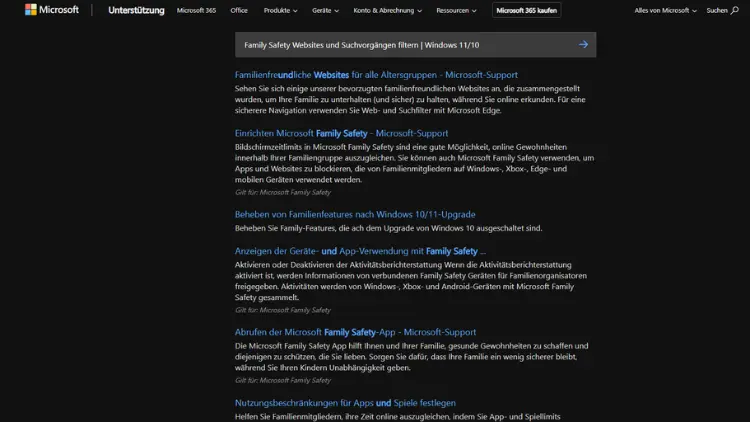
Microsoft Family Safety bietet Ihnen unter Windows 11 und Windows 10 leistungsstarke Werkzeuge, um die Online-Aktivitäten Ihrer Kinder sicher zu gestalten. Durch das Filtern von Websites und Suchvorgängen schützen Sie vor ungeeigneten Inhalten und behalten die Kontrolle über genutzte Apps, Spiele und Bildschirmzeiten.
In diesem Leitfaden erfahren Sie Schritt für Schritt, wie Sie Family Safety einrichten, Filter aktivieren und die Sicherheit im Internet effektiv erhöhen.
Was ist Microsoft Family Safety?
Microsoft Family Safety ist ein kostenloser Dienst von Microsoft, der es Eltern ermöglicht, die Nutzung von Windows-Geräten, Xbox-Konsolen und mobilen Endgeräten zu überwachen und zu steuern. Ziel ist es, Kindern einen sicheren digitalen Raum zu bieten und gleichzeitig gesunde Nutzungsgewohnheiten zu fördern.
Zu den wichtigsten Funktionen gehören:
- Filter für Websites und Suchanfragen
- Bildschirmzeit-Limits
- App- und Spielebeschränkungen
- Aktivitätsberichte
- Standortfreigabe auf Mobilgeräten
Der Dienst funktioniert über Microsoft-Konten und lässt sich zentral über die Family-Safety-Webseite oder die mobile App verwalten.
Voraussetzungen für die Nutzung
Bevor Sie Websites und Suchvorgänge filtern können, müssen einige Bedingungen erfüllt sein:
- Sie benötigen ein Microsoft-Konto für sich selbst und für jedes Kind.
- Das Kinderkonto muss Ihrer Microsoft-Familiengruppe hinzugefügt werden.
- Das jeweilige Gerät muss mit dem Kinderkonto angemeldet sein.
- Für Web- und Suchfilter wird Microsoft Edge empfohlen, da andere Browser nur eingeschränkt unterstützt werden.
Unter Windows 11 und Windows 10 ist Family Safety direkt in das System integriert, die Verwaltung erfolgt jedoch hauptsächlich online.
Microsoft-Familiengruppe einrichten
Familiengruppe erstellen
- Öffnen Sie die Seite (https://family.microsoft.com) und melden Sie sich an.
- Klicken Sie auf Familienmitglied hinzufügen.
- Wählen Sie „Kind hinzufügen“ und geben Sie die E-Mail-Adresse des Microsoft-Kontos ein.
- Bestätigen Sie die Einladung.
Kinderkonto erstellen
Falls Ihr Kind noch kein Microsoft-Konto besitzt, können Sie direkt während der Einrichtung eines erstellen. Dabei legen Sie Geburtsdatum und Sicherheitsoptionen fest.
Nach Annahme der Einladung erscheint das Kind in Ihrer Familienübersicht.
Websites unter Windows filtern
Web- und Suchfilter aktivieren
- Öffnen Sie die Family-Safety-Webseite.
- Wählen Sie das Profil Ihres Kindes aus.
- Klicken Sie auf Inhaltsfilter und anschließend auf Web und Suche.
- Aktivieren Sie die Option „Ungeeignete Websites und Suchanfragen filtern“.
Ab diesem Moment blockiert Microsoft automatisch bekannte problematische Inhalte.
Nur erlaubte Websites zulassen
Sie können den Internetzugang weiter einschränken:
- Aktivieren Sie „Nur erlaubte Websites verwenden“.
- Tragen Sie alle Seiten ein, die Ihr Kind besuchen darf.
Diese Einstellung ist besonders für jüngere Kinder geeignet, da ausschließlich freigegebene Seiten erreichbar sind.
Bestimmte Websites blockieren oder erlauben
Unter Blockierte Websites und Zugelassene Websites können Sie gezielt Domains eintragen:
- Geben Sie die Adresse ein, zum Beispiel
www.beispielseite.de. - Bestätigen Sie mit Hinzufügen.
So behalten Sie die Kontrolle über einzelne Seiten, unabhängig von der allgemeinen Filterstufe.
Suchvorgänge filtern
Die Suchfilter funktionieren in Verbindung mit der Bing-Suchmaschine und Microsoft Edge. Aktivierte Filter sorgen dafür, dass:
- Explizite Suchergebnisse ausgeblendet werden
- Bilder, Videos und Texte mit problematischen Inhalten blockiert werden
Wenn Ihr Kind versucht, eine Suchmaschine außerhalb von Bing zu nutzen, kann diese automatisch gesperrt werden, sofern Sie dies in den Einstellungen festlegen.
SafeSearch erzwingen
Family Safety erzwingt die SafeSearch-Funktion:
- In Bing wird automatisch der strengste Modus aktiviert.
- Ergebnisse mit Gewalt, Erotik oder Drogen werden herausgefiltert.
So stellen Sie sicher, dass Suchanfragen altersgerecht bleiben.
Nutzung von Microsoft Edge sicherstellen
Damit die Webfilter zuverlässig greifen, sollte Ihr Kind Microsoft Edge verwenden. Gehen Sie wie folgt vor:
- Deinstallieren oder blockieren Sie alternative Browser.
- Aktivieren Sie in Family Safety die Option, andere Browser zu sperren.
Edge lässt sich zusätzlich über eigene Kinderschutzeinstellungen weiter absichern, zum Beispiel durch das Blockieren von Erweiterungen.
Altersgerechte Filterstufen
Microsoft berücksichtigt das Geburtsdatum des Kinderkontos und passt die Filter automatisch an:
- Jüngere Kinder erhalten strengere Filter.
- Mit zunehmendem Alter werden Inhalte schrittweise freigegeben.
Sie können diese Voreinstellungen jederzeit manuell anpassen, um den individuellen Bedürfnissen gerecht zu werden.
App- und Spielefilter ergänzen
Neben Websites können Sie auch Apps und Spiele einschränken:
- Öffnen Sie im Kinderprofil den Bereich Apps und Spiele.
- Legen Sie ein Alterslimit fest.
- Blockieren oder erlauben Sie einzelne Programme.
So verhindern Sie, dass ungeeignete Inhalte über installierte Anwendungen zugänglich sind.
Bildschirmzeit sinnvoll begrenzen
Eine sinnvolle Ergänzung zu Webfiltern sind Zeitlimits:
- Legen Sie fest, wie lange das Gerät täglich genutzt werden darf.
- Bestimmen Sie Zeitfenster, in denen die Nutzung erlaubt ist.
- Erstellen Sie unterschiedliche Regeln für Wochentage und Wochenenden.
Sobald das Limit erreicht ist, wird das Gerät gesperrt, bis Sie zusätzliche Zeit genehmigen.
Aktivitätsberichte nutzen
Family Safety erstellt automatisch Berichte über:
- Besuchte Websites
- Suchanfragen
- Genutzte Apps und Spiele
- Bildschirmzeiten
Diese Berichte helfen Ihnen, das Online-Verhalten besser zu verstehen und gegebenenfalls Regeln anzupassen. Sie finden die Auswertungen direkt im Profil Ihres Kindes.
Anfragen von Kindern verwalten
Wenn eine Website oder App blockiert wird, kann Ihr Kind eine Anfrage senden:
- Sie erhalten eine Benachrichtigung per E-Mail oder App.
- Mit einem Klick können Sie die Seite freigeben oder die Anfrage ablehnen.
So bleiben Sie flexibel und können auf individuelle Situationen reagieren.
Family Safety App für unterwegs
Mit der Microsoft Family Safety App für Android und iOS verwalten Sie alle Einstellungen auch mobil:
- Echtzeit-Benachrichtigungen
- Freigabe von Anfragen
- Übersicht über Aktivitäten
- Standortanzeige auf unterstützten Geräten
Die App ist besonders praktisch, wenn Sie nicht am PC sitzen.
Häufige Probleme und Lösungen
Filter greifen nicht
- Prüfen Sie, ob das Kind mit dem richtigen Microsoft-Konto angemeldet ist.
- Stellen Sie sicher, dass Microsoft Edge verwendet wird.
- Aktualisieren Sie Windows und Edge auf die neueste Version.
Zugriff auf blockierte Seiten möglich
- Kontrollieren Sie, ob andere Browser installiert sind.
- Aktivieren Sie die Option, nicht unterstützte Browser zu blockieren.
- Überprüfen Sie die Liste der zugelassenen Websites.
Einstellungen werden nicht synchronisiert
- Melden Sie sich erneut bei Family Safety an.
- Prüfen Sie die Internetverbindung.
- Warten Sie einige Minuten, bis Änderungen wirksam werden.
Datenschutz und Sicherheit
Microsoft legt großen Wert auf Datenschutz:
- Aktivitätsdaten sind nur für Familienorganisatoren sichtbar.
- Die Informationen werden verschlüsselt übertragen.
- Sie können Berichte jederzeit löschen.
Dennoch empfiehlt es sich, offen mit Ihrem Kind über die Überwachung zu sprechen und klare Regeln zu vereinbaren.
Tipps für den verantwortungsvollen Einsatz
- Erklären Sie Ihrem Kind den Sinn der Filter.
- Passen Sie die Regeln regelmäßig dem Alter an.
- Nutzen Sie Berichte nicht zur Kontrolle, sondern als Gesprächsgrundlage.
- Kombinieren Sie technische Maßnahmen mit Medienerziehung.
So fördern Sie Vertrauen und einen gesunden Umgang mit digitalen Medien.
Family Safety deaktivieren oder anpassen
Wenn Sie die Filter lockern oder deaktivieren möchten:
- Öffnen Sie das Kinderprofil in Family Safety.
- Gehen Sie zu Inhaltsfilter.
- Schalten Sie Web und Suche aus oder passen Sie die Listen an.
Änderungen werden sofort wirksam und können jederzeit rückgängig gemacht werden.
Vorteile von Microsoft Family Safety
- Kostenlose Nutzung mit Microsoft-Konto
- Zentrale Verwaltung über Web und App
- Gute Integration in Windows 11 und Windows 10
- Umfangreiche Filter- und Berichtsfunktionen
- Einfache Bedienung
Gerade für Familien mit Windows-Geräten ist der Dienst eine komfortable Lösung.
Fazit
Mit Microsoft Family Safety filtern Sie unter Windows 11 und Windows 10 zuverlässig Websites und Suchvorgänge und schaffen eine sichere Online-Umgebung für Ihre Kinder.
Die Kombination aus automatischen Filtern, individuellen Freigaben, Zeitlimits und Aktivitätsberichten bietet Ihnen volle Kontrolle und gleichzeitig genügend Flexibilität.
Wenn Sie die Einstellungen regelmäßig überprüfen und mit Ihrem Kind im Gespräch bleiben, wird Family Safety zu einem wertvollen Werkzeug für mehr Sicherheit und verantwortungsvolle Mediennutzung im Alltag.