
Erfahren Sie, wie Sie unter Windows 11 und 10 den Fehlercode 0x80073701 beheben, Ursachen erkennen und mit bewährten Lösungen Updates erfolgreich abschließen.
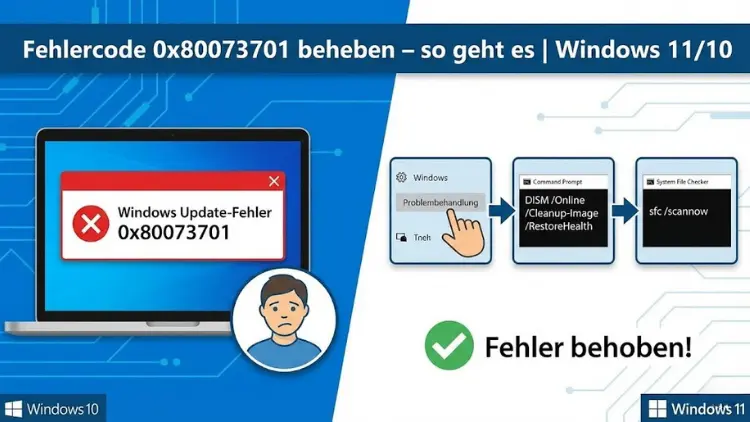
Der Fehlercode 0x80073701 tritt häufig bei Windows-Updates auf und verhindert, dass Ihr System korrekt aktualisiert wird. Betroffen sind sowohl Windows 11 als auch Windows 10. Ursache sind meist beschädigte Systemdateien oder fehlerhafte Update-Komponenten.
In diesem Artikel erfahren Sie Schritt für Schritt, wie Sie den Fehler zuverlässig beheben, Updates wieder installieren und Ihr Windows-System stabil halten.
Was bedeutet der Fehlercode 0x80073701?
Der Fehlercode 0x80073701 steht für ERROR_SXS_ASSEMBLY_MISSING. Übersetzt bedeutet das, dass eine für das Update benötigte Systemkomponente fehlt oder beschädigt ist. Windows kann in diesem Zustand keine neuen Updates installieren oder bestehende Aktualisierungen abschließen.
Typisch ist, dass der Fehler während der Update-Suche oder beim Installationsvorgang erscheint. Teilweise bleibt das Update bei einem bestimmten Prozentwert stehen oder wird mit einer Fehlermeldung abgebrochen.
Typische Symptome des Update-Fehlers
Der Fehler äußert sich in unterschiedlichen Varianten, unter anderem:
- Windows Update bricht mit Fehlercode 0x80073701 ab
- Funktionsupdates können nicht installiert werden
- Sicherheitsupdates schlagen wiederholt fehl
- Das System fordert ständig zur erneuten Installation auf
- Updates bleiben bei 20 %, 30 % oder 100 % hängen
Diese Symptome deuten fast immer auf beschädigte Systemdateien oder defekte Update-Dienste hin.
Häufige Ursachen für Fehler 0x80073701
Um den Fehler nachhaltig zu beheben, ist es wichtig, die Ursachen zu verstehen. Zu den häufigsten gehören:
Beschädigte Windows-Systemdateien
Fehlerhafte oder fehlende Systemdateien sind die Hauptursache. Sie entstehen oft durch Stromausfälle, Abstürze oder fehlerhafte Software.
Unvollständige Windows-Updates
Abgebrochene Updates können das System in einen inkonsistenten Zustand versetzen.
Defekte Windows-Update-Komponenten
Der Windows-Update-Dienst oder der Update-Cache können beschädigt sein.
Eingriffe durch Sicherheitssoftware
Manche Antivirenprogramme blockieren Update-Dateien oder Systemprozesse.
Veraltete Servicing-Stack-Updates
Fehlende Wartungsupdates verhindern neue Aktualisierungen.
Vorbereitung: Wichtige Schritte vor der Fehlerbehebung
Bevor Sie mit der eigentlichen Reparatur beginnen, sollten Sie folgende Vorbereitungen treffen:
- Erstellen Sie eine Systemsicherung oder einen Wiederherstellungspunkt
- Stellen Sie sicher, dass ausreichend Speicherplatz verfügbar ist
- Deaktivieren Sie vorübergehend Drittanbieter-Antivirussoftware
- Verwenden Sie ein Administratorkonto
Diese Maßnahmen minimieren das Risiko weiterer Probleme.
Lösung 1: Windows-Problembehandlung für Updates nutzen
Windows bringt eine integrierte Problembehandlung mit, die häufige Update-Fehler automatisch erkennt und repariert.
Vorgehensweise:
- Öffnen Sie die Einstellungen
- Navigieren Sie zu System → Problembehandlung → Weitere Problembehandlungen
- Starten Sie die Windows-Update-Problembehandlung
- Folgen Sie den Anweisungen auf dem Bildschirm
Nach Abschluss sollten Sie den PC neu starten und Windows Update erneut ausführen.
Lösung 2: Systemdateien mit SFC überprüfen
Das System File Checker-Tool (SFC) scannt Windows auf beschädigte Dateien und repariert diese automatisch.
So geht es:
- Öffnen Sie die Eingabeaufforderung als Administrator
- Geben Sie folgenden Befehl ein:
sfc /scannow- Warten Sie, bis der Scan abgeschlossen ist
Der Vorgang kann mehrere Minuten dauern. Danach erhalten Sie eine Meldung, ob Fehler gefunden und repariert wurden.
Lösung 3: DISM zur Reparatur des Windows-Abbilds verwenden
Wenn SFC den Fehler nicht behebt, hilft meist das Deployment Image Servicing and Management Tool (DISM).
Schritt-für-Schritt-Anleitung:
- Starten Sie die Eingabeaufforderung als Administrator
- Geben Sie nacheinander folgende Befehle ein:
   DISM /Online /Cleanup-Image /CheckHealth
   DISM /Online /Cleanup-Image /ScanHealth
DISM /Online /Cleanup-Image /RestoreHealth- Warten Sie jeweils, bis der Befehl abgeschlossen ist
DISM lädt bei Bedarf fehlende Dateien direkt von den Update-Servern von Microsoft.
Lösung 4: Windows Update-Komponenten zurücksetzen
Defekte Update-Dienste lassen sich durch einen manuellen Reset beheben.
Vorgehensweise:
- Öffnen Sie die Eingabeaufforderung als Administrator
- Stoppen Sie die Update-Dienste:
   net stop wuauserv
   net stop bits
net stop cryptsvc- Benennen Sie die Update-Ordner um:
   ren C:\Windows\SoftwareDistribution SoftwareDistribution.old
ren C:\Windows\System32\catroot2 catroot2.old- Starten Sie die Dienste neu:
   net start wuauserv
   net start bits
   net start cryptsvc
Starten Sie den PC anschließend neu.
Lösung 5: Update manuell installieren
Wenn automatische Updates weiterhin fehlschlagen, kann die manuelle Installation helfen.
So funktioniert es:
- Notieren Sie die KB-Nummer des fehlgeschlagenen Updates
- Öffnen Sie den Microsoft Update-Katalog
- Suchen Sie nach der KB-Nummer
- Laden Sie das passende Update für Ihre Windows-Version herunter
- Installieren Sie es manuell
Diese Methode ist besonders effektiv bei einzelnen Sicherheitsupdates.
Lösung 6: Inplace-Upgrade durchführen
Ein Inplace-Upgrade repariert Windows, ohne persönliche Daten zu löschen.
Vorteile:
- Behebt tiefgreifende Systemfehler
- Installiert alle Systemdateien neu
- Programme und Dateien bleiben erhalten
Vorgehen:
- Laden Sie das Media-Creation-Tool herunter
- Starten Sie das Tool und wählen Sie „Diesen PC jetzt aktualisieren“.
- Folgen Sie den Anweisungen
Nach Abschluss sollten alle Update-Fehler behoben sein.
Lösung 7: Windows-Update-Dienst überprüfen
Manchmal ist der Update-Dienst deaktiviert oder fehlerhaft konfiguriert.
Prüfen Sie:
- Öffnen Sie services.msc
- Suchen Sie Windows Update
- Starttyp sollte auf Automatisch stehen
- Dienststatus: Wird ausgeführt
Passen Sie die Einstellungen gegebenenfalls an.
Lösung 8: Temporäre Dateien und Cache löschen
Überfüllte Cache-Ordner können Update-Fehler verursachen.
Schritte:
- Öffnen Sie die Datenträgerbereinigung
- Wählen Sie Systemdateien bereinigen
- Aktivieren Sie temporäre Dateien und Update-Cache
- Starten Sie die Bereinigung
Ein Neustart danach ist empfehlenswert.
Häufige Fragen zum Fehler 0x80073701
Ist der Fehler gefährlich?
Nein, aber ohne Updates fehlen wichtige Sicherheitskorrekturen.
Betrifft der Fehler auch ältere Windows-Versionen?
Hauptsächlich tritt er bei Windows 10 und Windows 11 auf.
Muss Windows neu installiert werden?
In den meisten Fällen nicht. Eine Reparaturinstallation reicht aus.
Tipps zur Vermeidung zukünftiger Update-Fehler
- Installieren Sie Updates regelmäßig
- Halten Sie ausreichend freien Speicherplatz bereit
- Verwenden Sie zuverlässige Sicherheitssoftware
- Schalten Sie den PC während Updates nicht aus
- Erstellen Sie regelmäßige Systemabbilder
Diese Maßnahmen reduzieren die Wahrscheinlichkeit erneuter Fehler deutlich.
Fazit
Der Fehlercode 0x80073701 ist zwar hartnäckig, lässt sich jedoch mit den richtigen Maßnahmen zuverlässig beheben.
Ob Systemdateiprüfung, DISM-Reparatur oder manuelle Update-Installation – die beschriebenen Lösungen decken alle gängigen Ursachen ab.
Mit etwas Geduld und einer strukturierten Vorgehensweise bringen Sie Windows Update wieder zum Laufen und sorgen für ein stabiles, sicheres System.