
Erfahren Sie, wie Sie Ihre Festplatte defragmentieren und mit einer klaren Schritt-für-Schritt-Anleitung die Leistung Ihres PCs spürbar optimieren.
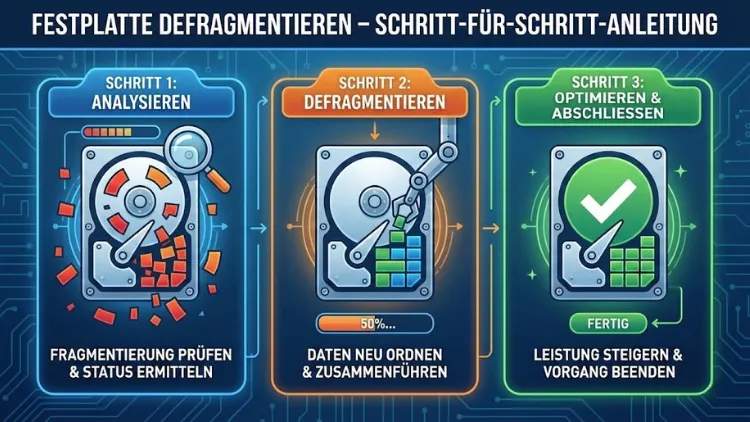
Die Defragmentierung einer Festplatte kann die Systemleistung spürbar verbessern, Ladezeiten verkürzen und die Lebensdauer klassischer HDDs positiv beeinflussen. Viele Computer werden mit der Zeit langsamer, weil Dateien in einzelne Fragmente zerlegt auf der Festplatte verteilt sind.
In diesem Leitfaden erfahren Sie verständlich und praxisnah, wie Sie Ihre Festplatte analysieren, richtig defragmentieren und typische Fehler vermeiden.
Was bedeutet Defragmentierung?
Bei einer herkömmlichen Festplatte (HDD) werden Daten nicht immer zusammenhängend gespeichert. Wird eine Datei geändert oder neu abgespeichert, verteilt das System einzelne Teile oft an verschiedenen Stellen der Platte. Man spricht von Fragmentierung.
Die Defragmentierung ordnet diese verstreuten Dateiteile neu an, sodass sie wieder zusammenhängend gespeichert werden. Der Lesekopf der Festplatte muss dadurch weniger Wege zurücklegen, was den Zugriff beschleunigt.
Warum kommt es zur Fragmentierung?
Fragmentierung entsteht durch den normalen Gebrauch eines Computers:
- Dateien werden gelöscht und neu gespeichert
- Programme werden installiert und deinstalliert
- Updates verändern bestehende Dateien
- Große Dateien werden bearbeitet
Mit der Zeit entstehen viele kleine Lücken auf der Festplatte. Neue Daten werden in diese Lücken „hineingestückelt“, anstatt in einem Block gespeichert zu werden.
Vorteile der Defragmentierung
Eine regelmäßige Defragmentierung bietet mehrere Vorteile, insbesondere bei älteren oder stark genutzten Systemen.
Schnellere Zugriffszeiten
Wenn Dateien zusammenhängend gespeichert sind, kann die Festplatte sie schneller lesen. Programme starten zügiger, und große Dateien wie Videos oder Spiele laden spürbar schneller.
Flüssigeres Arbeiten
Ein fragmentiertes System wirkt oft träge. Die Defragmentierung kann helfen, Ruckler, Verzögerungen und lange Wartezeiten zu reduzieren.
Weniger mechanische Belastung
Der Lesekopf einer HDD bewegt sich bei fragmentierten Dateien ständig hin und her. Eine Defragmentierung reduziert diese Bewegungen, was langfristig die mechanische Abnutzung verringern kann.
Bessere Systemstabilität
Auch wenn Defragmentierung keine Fehler repariert, kann ein aufgeräumtes Dateisystem dazu beitragen, dass Prozesse gleichmäßiger laufen und Hintergrunddienste effizienter arbeiten.
Wann sollte man eine Festplatte defragmentieren?
Nicht jede Festplatte benötigt regelmäßig eine Defragmentierung. Entscheidend ist der Typ des Speichermediums.
Nur für HDDs geeignet
Wichtig: Defragmentierung ist ausschließlich für klassische magnetische Festplatten (HDD) sinnvoll.
Bei SSDs (Solid State Drives) ist Defragmentierung nicht nur unnötig, sondern kann die Lebensdauer verkürzen. SSDs haben keine beweglichen Teile und greifen unabhängig vom Speicherort gleich schnell auf Daten zu.
Anzeichen für eine notwendige Defragmentierung
- Programme starten deutlich langsamer als früher
- Große Dateien öffnen sich verzögert
- Das System reagiert träge
- Die letzte Defragmentierung liegt Monate zurück
- Die Analyse zeigt hohen Fragmentierungsgrad
Als Richtwert gilt: Ab etwa 10–15 % Fragmentierung kann eine Defragmentierung sinnvoll sein.
Vorbereitung vor der Defragmentierung
Bevor Sie starten, sollten einige grundlegende Schritte durchgeführt werden.
Wichtige Daten sichern
Auch wenn Defragmentierung in der Regel sicher ist, empfiehlt sich immer ein Backup wichtiger Daten. Technische Fehler, Stromausfälle oder Systemabstürze sind selten, aber möglich.
Genügend freien Speicherplatz schaffen
Für eine effektive Defragmentierung sollten mindestens 15–20 % freier Speicherplatz vorhanden sein. Löschen Sie bei Bedarf temporäre Dateien oder nicht mehr benötigte Programme.
Programme schließen
Beenden Sie alle laufenden Programme, insbesondere solche mit hoher Festplattenaktivität. Das beschleunigt den Vorgang und verhindert Unterbrechungen.
Festplatte unter Windows defragmentieren – Schritt für Schritt
Windows verfügt über ein integriertes Tool zur Laufwerksoptimierung.
Schritt 1: Laufwerksoptimierung öffnen
- Drücken Sie die Windows-Taste
- Geben Sie ein: Defragmentieren
- Wählen Sie „Laufwerke defragmentieren und optimieren“
Schritt 2: Laufwerk auswählen
In der Liste sehen Sie alle erkannten Laufwerke. Achten Sie darauf, nur HDDs auszuwählen. SSDs werden als solche gekennzeichnet.
Schritt 3: Analyse starten
Klicken Sie auf Analysieren, um den Fragmentierungsgrad zu prüfen. Windows zeigt anschließend an, ob eine Optimierung notwendig ist.
Schritt 4: Defragmentierung starten
Klicken Sie auf „Optimieren“, um den Vorgang zu starten. Je nach Größe und Zustand der Festplatte kann dies zwischen wenigen Minuten und mehreren Stunden dauern.
Schritt 5: Vorgang abwarten
Während der Defragmentierung kann der Computer weiter genutzt werden, allerdings langsamer. Für beste Ergebnisse lassen Sie den PC möglichst in Ruhe arbeiten.
Zeitplanung der Defragmentierung
Windows kann die Defragmentierung automatisch ausführen.
Zeitplan prüfen oder anpassen
- Öffnen Sie erneut das Tool zur Laufwerksoptimierung
- Klicken Sie auf „Einstellungen ändern“
- Aktivieren oder deaktivieren Sie den Zeitplan
- Wählen Sie täglich, wöchentlich oder monatlich
Für normale Nutzung reicht eine wöchentliche oder monatliche Defragmentierung völlig aus.
Festplatte auf dem Mac defragmentieren
Moderne macOS-Systeme verwalten Fragmentierung weitgehend automatisch. Das Dateisystem optimiert kleine Dateien selbstständig.
Wann ist Defragmentierung auf dem Mac sinnvoll?
Nur bei sehr großen, stark genutzten HDDs kann eine manuelle Optimierung sinnvoll sein. macOS bietet dafür jedoch kein integriertes Werkzeug. In solchen Fällen helfen spezielle Drittanbieterprogramme.
Wichtig ist auch hier: Keine Defragmentierung bei SSDs durchführen.
Wie lange dauert eine Defragmentierung?
Die Dauer hängt von mehreren Faktoren ab:
- Größe der Festplatte
- Füllstand des Laufwerks
- Fragmentierungsgrad
- Geschwindigkeit der HDD
- Systemauslastung während des Vorgangs
Eine stark fragmentierte 1-TB-Festplatte kann mehrere Stunden benötigen. Eine leicht fragmentierte, kleinere HDD ist oft in unter 30 Minuten fertig.
Was passiert technisch bei der Defragmentierung?
Die Software analysiert die Speicherstruktur und verschiebt Dateiteile so, dass sie in zusammenhängenden Bereichen liegen.
Zusammenführen von Dateifragmenten
Verstreute Teile einer Datei werden neu angeordnet, sodass sie direkt hintereinander liegen.
Optimierung freien Speicherplatzes
Freier Speicher wird ebenfalls neu organisiert, um größere zusammenhängende Bereiche zu schaffen. Das reduziert zukünftige Fragmentierung.
Systemdateien berücksichtigen
Einige Defragmentierungstools optimieren auch Systemdateien, die beim Start geladen werden. Dadurch kann sich die Bootzeit verbessern.
Häufige Mythen zur Defragmentierung
Mythos 1: Defragmentierung macht jeden PC schneller
Sie verbessert nur die Leistung von HDDs. Bei SSDs bringt sie keinen Vorteil.
Mythos 2: Man sollte täglich defragmentieren
Zu häufiges Defragmentieren ist unnötig. Moderne Systeme kommen lange ohne Eingriff aus.
Mythos 3: Defragmentierung repariert beschädigte Dateien
Sie ordnet Daten neu, behebt aber keine Dateisystemfehler. Dafür sind andere Tools zuständig.
Risiken und typische Fehler vermeiden
Stromausfall während der Defragmentierung
Ein plötzlicher Stromverlust kann Daten beschädigen. Nutzen Sie bei wichtigen Systemen möglichst eine unterbrechungsfreie Stromversorgung.
Defragmentierung einer SSD
Dies verkürzt die Lebensdauer und ist technisch sinnlos. Prüfen Sie immer den Laufwerkstyp.
Zu wenig freier Speicherplatz
Ohne ausreichend freien Platz kann die Defragmentierung nicht effizient arbeiten oder bricht ab.
Alternative Tools zur Defragmentierung
Neben dem Windows-Standardtool existieren spezialisierte Programme mit erweiterten Funktionen.
Vorteile externer Tools
- Detaillierte Fragmentierungsanalyse
- Bootzeit-Optimierung
- Hintergrunddefragmentierung
- Gezielte Optimierung einzelner Dateien
Für die meisten Nutzer reicht jedoch das integrierte Systemtool vollkommen aus.
Unterschied zwischen Defragmentierung und Optimierung
Windows spricht bei SSDs von „Optimierung“, meint damit aber einen anderen Prozess (TRIM-Befehl). Dieser sorgt dafür, dass freie Speicherzellen korrekt verwaltet werden.
Defragmentierung dagegen verschiebt reale Dateiblöcke auf einer HDD.
Leistungssteigerung realistisch einschätzen
Eine Defragmentierung kann ein langsames System spürbar verbessern, ist aber kein Wundermittel.
Wann sie viel bringt
- Alte HDD
- Lange nicht gewartetes System
- Hoher Fragmentierungsgrad
Wann sie kaum hilft
- SSD-Systeme
- Leistungsprobleme durch Viren oder Malware
- Zu wenig Arbeitsspeicher
- Veraltete Hardware
Weitere Maßnahmen für ein schnelleres System
Defragmentierung ist nur ein Teil der Systempflege.
Autostart-Programme reduzieren
Zu viele Programme beim Start bremsen den PC erheblich.
Temporäre Dateien löschen
Datenträgerbereinigung schafft Platz und reduziert unnötige Dateizugriffe.
Festplatte nicht überfüllen
Eine dauerhaft fast volle HDD fragmentiert schneller und arbeitet langsamer.
Regelmäßige Updates
Aktuelle Treiber und Systemupdates verbessern Stabilität und Leistung.
Woran erkennt man den Unterschied nach der Defragmentierung?
Viele Nutzer bemerken:
- Schnelleren Systemstart
- Kürzere Ladezeiten von Programmen
- Flüssigeres Arbeiten mit großen Dateien
- Weniger Festplattenaktivität im Leerlauf
Der Effekt ist besonders deutlich bei älteren Computern mit mechanischer Festplatte.
Wie oft ist Defragmentierung wirklich nötig?
Für Privatanwender gilt:
- Normale Nutzung: alle 1–2 Monate
- Intensive Nutzung (Gaming, große Dateien): monatlich
- Sehr seltene Nutzung: nur bei Leistungsproblemen
Moderne Windows-Versionen erledigen dies meist automatisch im Hintergrund.
Zusammenfassung
Die Defragmentierung einer Festplatte ist eine einfache und wirkungsvolle Maßnahme zur Leistungsoptimierung klassischer HDD-Systeme. Sie sorgt dafür, dass Dateien wieder zusammenhängend gespeichert werden, wodurch Zugriffe beschleunigt und mechanische Belastungen reduziert werden.
Wichtig ist die Unterscheidung zwischen HDD und SSD, da nur magnetische Festplatten von diesem Vorgang profitieren.
Mit der integrierten Windows-Funktion gelingt die Durchführung sicher und ohne Zusatzsoftware. Wer regelmäßig wartet, ausreichend freien Speicherplatz lässt und unnötige Programme entfernt, sorgt langfristig für ein stabiles und flüssig arbeitendes System.