
Erfahren Sie, warum Ihre Festplatte im BIOS nicht erkannt wird, und finden Sie bewährte Lösungen für Windows 11 und 10 – klar und verständlich erklärt.
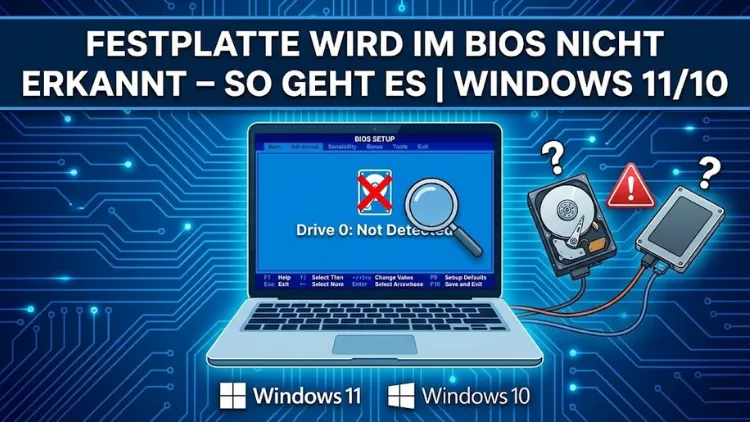
Wird eine Festplatte im BIOS oder UEFI nicht erkannt, startet Windows 11 oder Windows 10 häufig nicht mehr oder ein neues Laufwerk kann nicht eingerichtet werden. Die Ursachen reichen von einfachen Kabelproblemen über falsche BIOS-Einstellungen bis hin zu Defekten der Hardware.
Dieser Leitfaden zeigt Ihnen systematisch, wie Sie die Festplatte im BIOS sichtbar machen, typische Fehlerquellen ausschließen und Ihr System wieder funktionsfähig bekommen.
Was bedeutet „Festplatte wird im BIOS nicht erkannt“?
Das BIOS bzw. UEFI ist die erste Software, die beim Einschalten des PCs geladen wird. Es initialisiert die Hardware und stellt sie dem Betriebssystem zur Verfügung. Wird eine HDD oder SSD hier nicht angezeigt, kann Windows 11 oder Windows 10 nicht darauf zugreifen. Das Problem tritt sowohl bei internen als auch bei neu eingebauten Festplatten auf.
Typische Szenarien sind:
- Die neue SSD wird nach dem Einbau nicht angezeigt
- Die Systemfestplatte verschwindet plötzlich aus dem BIOS
- Windows meldet „Kein Bootmedium gefunden“
- Die Festplatte erscheint in Windows nicht, aber auch nicht im BIOS
Häufige Ursachen im Überblick
Bevor Sie mit der Fehlersuche beginnen, ist es hilfreich, die möglichen Ursachen zu kennen:
- Defektes oder lose angeschlossenes SATA-/Stromkabel
- Falsche BIOS-Einstellungen (SATA-Modus, Bootreihenfolge)
- Veraltetes BIOS oder inkompatible Firmware
- Defekte Festplatte oder SSD
- Probleme mit dem Mainboard-Port
- Inkompatible Partitionierung (MBR/GPT in Verbindung mit UEFI/Legacy)
Schritt 1: Physische Verbindungen prüfen
SATA- und Stromkabel kontrollieren
Öffnen Sie den PC und überprüfen Sie:
- Sitzt das SATA-Kabel fest an Mainboard und Festplatte?
- Ist das Stromkabel korrekt angeschlossen?
- Verwenden Sie testweise ein anderes SATA-Kabel.
Gerade bei Desktop-PCs sind Kabelprobleme eine der häufigsten Ursachen, warum eine Festplatte im BIOS nicht erkannt wird.
Anderen SATA-Port testen
Schließen Sie die Festplatte an einen anderen SATA-Port des Mainboards an. Defekte oder deaktivierte Ports sind keine Seltenheit.
Schritt 2: BIOS/UEFI richtig aufrufen
Beim Start des PCs drücken Sie mehrfach eine der folgenden Tasten:
- Entf
- F2
- F10
- F12
Welche Taste gilt, hängt vom Mainboard-Hersteller ab. Im BIOS suchen Sie nach Bereichen wie:
- Storage
- Boot
- Advanced
- SATA-Configuration
Schritt 3: Wird die Festplatte irgendwo angezeigt?
Festplatte erscheint im Storage-Menü, aber nicht im Boot-Menü
In diesem Fall erkennt das BIOS die Hardware, aber sie ist nicht als Bootlaufwerk konfiguriert. Das deutet auf ein Problem mit der Bootreihenfolge oder dem Partitionsstil hin.
Festplatte wird nirgends angezeigt
Dann liegt meist ein Hardware- oder Verbindungsproblem vor oder der Controller ist deaktiviert.
Schritt 4: SATA-Controller und Modus prüfen
SATA-Controller aktivieren
Stellen Sie sicher, dass der SATA-Controller im BIOS aktiviert ist. Diese Option findet sich oft unter:
- Advanced BIOS Features
- Integrated Peripherals
Richtigen SATA-Modus einstellen
Moderne Systeme benötigen in der Regel AHCI. Prüfen Sie:
- AHCI statt IDE oder RAID (sofern kein RAID genutzt wird)
Ein falscher SATA-Modus kann dazu führen, dass die Festplatte im BIOS oder in Windows nicht erkannt wird.
Schritt 5: UEFI- und Legacy-Einstellungen prüfen
UEFI vs. Legacy
Windows 11 benötigt UEFI mit GPT-Partitionierung. Windows 10 kann sowohl mit Legacy/MBR als auch mit UEFI/GPT betrieben werden.
Prüfen Sie:
- Ist der Bootmodus auf UEFI oder Legacy/CSM gestellt?
- Passt der Modus zur vorhandenen Festplatte?
Eine GPT-Festplatte wird im reinen Legacy-Modus oft nicht als bootfähig erkannt.
Schritt 6: Bootreihenfolge korrekt einstellen
Öffnen Sie das Boot-Menü im BIOS und stellen Sie sicher:
- Die Systemfestplatte steht an erster Stelle
- USB-Sticks oder externe Laufwerke blockieren den Start nicht
Nach Änderungen speichern Sie die Einstellungen mit F10 und starten den PC neu.
Schritt 7: BIOS-Update durchführen
Wann ein BIOS-Update sinnvoll ist
- Neue SSD wird nicht erkannt
- Moderne NVMe-Laufwerke funktionieren nicht
- Mainboard ist älter als die Festplatte
Ein BIOS-Update kann die Hardwarekompatibilität deutlich verbessern.
Achtung
Ein BIOS-Update birgt Risiken. Führen Sie es nur durch, wenn:
- Der Hersteller explizit Unterstützung für Ihr Laufwerk nennt
- Die Stromversorgung stabil ist
Schritt 8: Festplatte an anderem PC testen
Schließen Sie die Festplatte an einen anderen Computer an:
- Wird sie dort erkannt, liegt das Problem am Mainboard oder BIOS
- Wird sie auch dort nicht erkannt, ist die Festplatte vermutlich defekt
Alternativ können Sie ein USB-SATA-Adapterkabel verwenden.
Schritt 9: Besonderheiten bei SSDs und NVMe-Laufwerken
NVMe-SSD wird im BIOS nicht erkannt
Prüfen Sie:
- Unterstützt das Mainboard NVMe?
- Ist der M.2-Slot korrekt konfiguriert (PCIe statt SATA)?
- Wird ein SATA-Port durch den M.2-Slot deaktiviert?
Viele Mainboards teilen sich Lanes, wodurch bestimmte Anschlüsse deaktiviert werden.
SATA-SSD wird nicht erkannt
Hier gelten dieselben Regeln wie bei HDDs:
- Kabel, Ports und SATA-Modus prüfen
Schritt 10: Festplatte wird im BIOS erkannt, aber nicht in Windows
Datenträgerverwaltung prüfen
Drücken Sie Windows-Taste + X und öffnen Sie die Datenträgerverwaltung:
- Ist die Festplatte „Nicht initialisiert“?
- Fehlt ein Laufwerksbuchstabe?
In diesem Fall können Sie:
- Den Datenträger initialisieren
- Ein Volume erstellen
- Einen Laufwerksbuchstaben zuweisen
Vorsicht bei vorhandenen Daten
Initialisieren oder Formatieren löscht vorhandene Daten. Handeln Sie hier mit Bedacht.
Typische Fehlermeldungen und ihre Bedeutung
„No bootable device found“
- Bootreihenfolge falsch
- Systempartition beschädigt
- UEFI/Legacy-Konflikt
„Disk not detected“
- Hardwareproblem
- SATA-Controller deaktiviert
- Defekte Festplatte
Sonderfall: Externe Festplatte wird im BIOS nicht erkannt
Externe USB-Festplatten werden im BIOS oft nur angezeigt, wenn:
- USB-Boot aktiviert ist
- Das Laufwerk vor dem Start angeschlossen war
Für den normalen Betrieb unter Windows ist eine Erkennung im BIOS nicht zwingend erforderlich.
Daten retten, wenn die Festplatte nicht erkannt wird
Wird die Festplatte im BIOS nicht erkannt, sind klassische Datenrettungstools wirkungslos. Optionen sind:
- Test an anderem PC
- USB-Adapter
- Professionelle Datenrettung bei mechanischem Defekt
Je ungewöhnlicher Geräusche oder Ausfälle auftreten, desto eher liegt ein physischer Schaden vor.
Vorbeugung: So vermeiden Sie das Problem künftig
- Hochwertige SATA-Kabel verwenden
- BIOS regelmäßig aktualisieren
- Beim Einbau von Hardware das Mainboard-Handbuch beachten
- Wichtige Daten regelmäßig sichern
Gerade bei Windows-Updates und Hardwarewechseln zahlt sich eine saubere Systemkonfiguration aus.
Zusammenfassung
Wenn eine Festplatte im BIOS nicht erkannt wird, liegt die Ursache meist an Kabeln, BIOS-Einstellungen oder Inkompatibilitäten. Mit einer systematischen Vorgehensweise lassen sich die meisten Probleme schnell beheben.
Prüfen Sie zuerst die Hardware, dann die BIOS-Konfiguration und zuletzt mögliche Defekte. So bringen Sie Windows 11 oder Windows 10 zuverlässig wieder zum Laufen.