
Erfahren Sie, wie Sie Ihr Fotos-App OneDrive-Videoprojekt unter Windows 11/10 synchronisieren und nahtlos sichern, um überall darauf zuzugreifen.
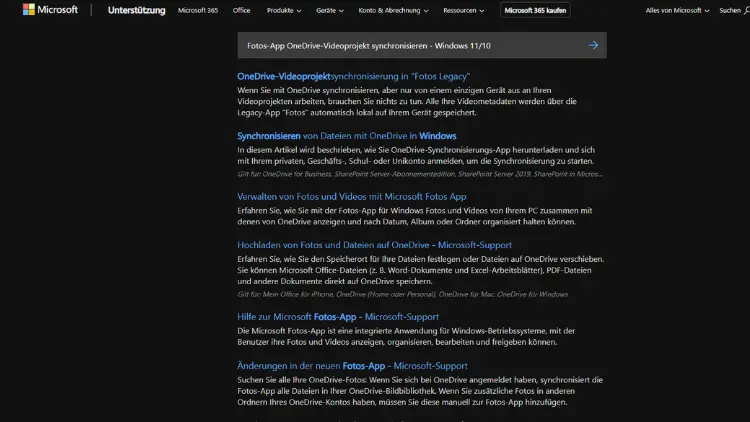
Die Fotos-App von Windows bietet eine einfache Möglichkeit, Videos zu erstellen und zu bearbeiten. In Kombination mit OneDrive können Sie Ihre Videoprojekte sicher in der Cloud speichern und auf mehreren Geräten synchron halten.
In diesem Artikel erfahren Sie Schritt für Schritt, wie Sie Ihre Videoprojekte der Fotos-App unter Windows 11 und Windows 10 mit OneDrive synchronisieren, welche Voraussetzungen nötig sind und wie Sie typische Probleme vermeiden, um Ihre Erinnerungen jederzeit verfügbar zu haben.
Was ist die Fotos-App unter Windows?
Die Fotos-App ist die Standardanwendung von Microsoft zum Anzeigen, Organisieren und Bearbeiten von Bildern und Videos. Neben grundlegenden Funktionen bietet sie auch den Video-Editor, mit dem Sie:
- Videos schneiden und zusammenfügen
- Texte und Effekte hinzufügen
- Musik integrieren
- einfache Videoprojekte erstellen
Gerade für schnelle Projekte ist die Fotos-App eine praktische Lösung, da sie direkt in Windows integriert ist und keine zusätzliche Software erfordert.
Was ist OneDrive und warum ist die Synchronisierung sinnvoll?
OneDrive ist der Cloud-Speicherdienst von Microsoft, der Ihnen ermöglicht, Dateien online zu speichern und zwischen Geräten zu synchronisieren. Die Vorteile der Nutzung von OneDrive für Videoprojekte sind:
- Automatische Sicherung: Schutz vor Datenverlust bei Defekt oder Diebstahl
- Zugriff von überall: Dateien auf PC, Smartphone oder Tablet verfügbar
- Einfaches Teilen: Videos mit anderen Personen teilen
- Versionsverlauf: Frühere Versionen wiederherstellen
Gerade bei zeitaufwendigen Videoprojekten ist eine Cloud-Sicherung besonders wertvoll.
Wie speichert die Fotos-App Videoprojekte?
Die Fotos-App speichert Videoprojekte nicht direkt als einzelne Videodateien, sondern als Projektdateien. Diese enthalten:
- Verweise auf verwendete Fotos und Videos
- Schnittinformationen
- Effekte und Übergänge
Erst beim Exportieren wird daraus eine fertige MP4-Datei. Die Projektdateien befinden sich standardmäßig im Benutzerordner unter:
C:\Benutzer\<IhrName>\Videos\Video-ProjekteDieser Ordner ist entscheidend für die Synchronisierung mit OneDrive.
Voraussetzungen für die Synchronisierung
Bevor Sie starten, sollten folgende Punkte erfüllt sein:
- Windows 10 oder Windows 11 installiert
- Aktuelles Microsoft-Konto
- OneDrive-App eingerichtet und angemeldet
- Ausreichend Speicherplatz in OneDrive
- Stabile Internetverbindung
Falls OneDrive noch nicht eingerichtet ist, können Sie dies über die Windows-Einstellungen nachholen.
OneDrive unter Windows einrichten
- Klicken Sie auf das OneDrive-Symbol im Infobereich der Taskleiste.
- Melden Sie sich mit Ihrem Microsoft-Konto an.
- Wählen Sie den lokalen OneDrive-Ordner aus. Standardmäßig ist dies:
C:\Benutzer\<IhrName>\OneDrive- Legen Sie fest, welche Ordner synchronisiert werden sollen.
Nach der Einrichtung wird jeder Inhalt im OneDrive-Ordner automatisch mit der Cloud abgeglichen.
Videoprojekte der Fotos-App mit OneDrive synchronisieren
Da die Fotos-App ihre Projekte nicht automatisch im OneDrive-Ordner speichert, gibt es zwei bewährte Methoden:
Methode 1: Standardordner in OneDrive verschieben
- Öffnen Sie den Datei-Explorer.
- Navigieren Sie zu:
C:\Benutzer\<IhrName>\Videos- Ziehen Sie den Ordner Video-Projekte in Ihren OneDrive-Ordner.
- Bestätigen Sie das Verschieben.
Ab sofort werden alle neuen Projekte direkt in OneDrive gespeichert und automatisch synchronisiert.
Methode 2: OneDrive-Sicherung für bekannte Ordner aktivieren
OneDrive bietet die Option, bekannte Ordner wie „Desktop“, „Dokumente“ und „Bilder“ automatisch zu sichern. Für „Videos“ ist dies teilweise ebenfalls möglich:
- Klicken Sie auf das OneDrive-Symbol.
- Öffnen Sie Einstellungen.
- Wechseln Sie zu Sicherung.
- Aktivieren Sie die Sicherung für den Ordner Videos, falls verfügbar.
Damit wird der gesamte Videos-Ordner inklusive der Videoprojekte synchronisiert.
Exportierte Videos automatisch synchronisieren
Wenn Sie Ihr Projekt als Video exportieren, können Sie beim Speichern direkt den OneDrive-Ordner auswählen:
- Öffnen Sie Ihr Projekt in der Fotos-App.
- Klicken Sie auf Video fertig stellen.
- Wählen Sie die gewünschte Qualität.
- Als Speicherort geben Sie Ihren OneDrive-Ordner an.
So landet die fertige MP4-Datei direkt in der Cloud.
Synchronisierung unter Windows 11
Unter Windows 11 ist OneDrive meist vorinstalliert und enger ins System integriert. Die Schritte sind identisch, jedoch profitieren Sie von:
- moderner Benutzeroberfläche
- schnellerem Zugriff über den Datei-Explorer
- besserer Statusanzeige der Synchronisierung
Achten Sie darauf, dass der OneDrive-Client aktuell ist, um Fehler zu vermeiden.
Synchronisierung unter Windows 10
Auch unter Windows 10 funktioniert die Synchronisierung zuverlässig. Wichtig ist:
- Regelmäßige Windows-Updates installieren
- OneDrive-App aktuell halten
- Ausreichend freien Speicherplatz auf Laufwerk C: sicherstellen
Die Bedienung unterscheidet sich nur geringfügig von Windows 11.
Nutzung der Videoprojekte auf mehreren Geräten
Wenn Ihre Projekte in OneDrive gespeichert sind, können Sie diese auf einem anderen Windows-PC weiterbearbeiten:
- Melden Sie sich dort mit demselben Microsoft-Konto an.
- Warten Sie, bis OneDrive synchronisiert ist.
- Öffnen Sie die Fotos-App.
- Laden Sie das Projekt aus dem synchronisierten Ordner.
Achten Sie darauf, dass auch die verwendeten Medien in OneDrive liegen, sonst fehlen diese im Projekt.
Wichtiger Hinweis zu Quelldateien
Die Projektdatei enthält nur Verweise auf Fotos und Videos. Damit ein Projekt auf einem anderen Gerät korrekt funktioniert, müssen auch alle verwendeten Dateien synchronisiert werden. Speichern Sie daher:
- Bilder
- Videoclips
- Musikdateien
ebenfalls im OneDrive-Ordner oder in synchronisierten Unterordnern.
Typische Probleme und Lösungen
Projekt wird nicht synchronisiert
- Prüfen Sie, ob der Ordner wirklich in OneDrive liegt.
- Kontrollieren Sie das OneDrive-Symbol auf Fehler.
- Starten Sie OneDrive neu.
Fehlermeldung wegen zu großer Dateien
- Überprüfen Sie Ihr verfügbares OneDrive-Kontingent.
- Löschen Sie unnötige Dateien oder erweitern Sie den Speicher.
Konfliktdateien
Wenn zwei Geräte gleichzeitig Änderungen vornehmen, kann OneDrive Konflikte erstellen. Öffnen Sie diese Dateien und entscheiden Sie, welche Version Sie behalten möchten.
Langsame Synchronisierung
- Nutzen Sie eine stabile Internetverbindung.
- Synchronisieren Sie große Dateien bevorzugt über WLAN.
- Pausieren Sie die Synchronisierung und starten Sie sie erneut.
Sicherheit und Datenschutz
OneDrive bietet:
- Verschlüsselung bei Übertragung und Speicherung
- Schutz durch Microsoft-Konto und Passwort
- Optionale Zwei-Faktor-Authentifizierung
Für sensible Videos empfiehlt es sich, zusätzliche Sicherheitsmaßnahmen zu aktivieren.
Speicherplatz sinnvoll verwalten
Videodateien benötigen viel Speicher. Tipps zur Optimierung:
- Alte Projekte archivieren oder löschen
- Fertige Videos lokal sichern und aus OneDrive entfernen
- Große Rohdateien komprimieren
- OneDrive-Speicher bei Bedarf erweitern
So behalten Sie den Überblick und vermeiden Engpässe.
Zusammenarbeit und Teilen von Videos
Über OneDrive können Sie:
- Ordner oder einzelne Videos freigeben
- Zugriffsrechte festlegen
- Links per E-Mail oder Messenger teilen
Dies ist ideal, um fertige Videos mit Familie oder Kollegen zu teilen.
Automatische Synchronisierung auf Mobilgeräten
Mit der OneDrive-App für Android oder iOS haben Sie Zugriff auf Ihre exportierten Videos. Videoprojekte selbst lassen sich dort nicht bearbeiten, aber ansehen und teilen.
Backup-Strategie für Videoprojekte
Auch wenn OneDrive zuverlässig ist, empfiehlt sich eine zusätzliche Sicherung:
- Externe Festplatte
- Zweiter Cloud-Dienst
- Regelmäßige lokale Backups
So sind Ihre Projekte auch bei Konto- oder Synchronisationsproblemen geschützt.
Vorteile der Synchronisierung im Überblick
- Zentrale Ablage aller Projekte
- Schutz vor Datenverlust
- Zugriff von mehreren Geräten
- Einfaches Teilen
- Nahtlose Integration in Windows
Gerade für regelmäßige Videobearbeitung ist dies ein großer Komfortgewinn.
Grenzen der Fotos-App beachten
Die Fotos-App eignet sich für einfache Projekte. Für komplexe Bearbeitungen sollten Sie:
- dedizierte Videobearbeitungsprogramme nutzen
- Projekte dennoch in OneDrive sichern
- fertige Videos exportieren und archivieren
So kombinieren Sie Komfort mit professionellen Möglichkeiten.
Fazit
Die Synchronisierung von Videoprojekten aus der Fotos-App mit OneDrive unter Windows 11 und Windows 10 ist eine effektive Möglichkeit, Ihre kreativen Arbeiten sicher zu speichern und flexibel zu nutzen.
Mit wenigen Einstellungen sorgen Sie dafür, dass sowohl Projektdateien als auch exportierte Videos automatisch in der Cloud landen.
Wenn Sie zusätzlich alle verwendeten Medien synchronisieren und regelmäßig Ihren Speicher verwalten, profitieren Sie von einer zuverlässigen, sicheren und komfortablen Lösung für Ihre Videoprojekte.