
Freigegebene Ordner anzeigen und verwalten in Windows 11 und 10: Nutzen Sie Computerverwaltung, PowerShell oder CMD, um alle Netzwerkfreigaben zu sehen.
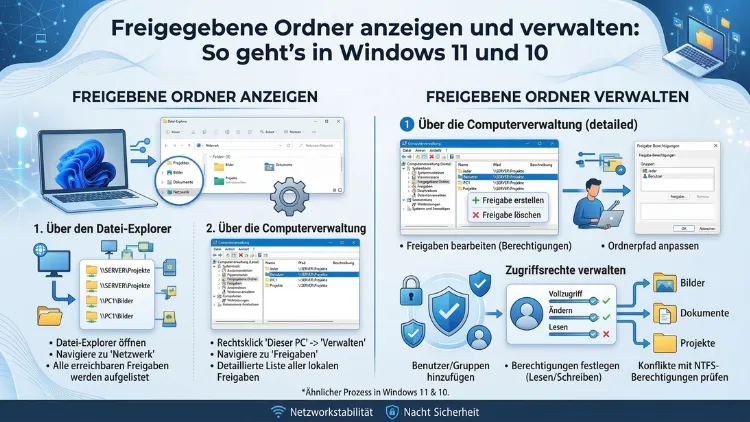
Freigegebene Ordner ermöglichen es, Dateien im Netzwerk mit anderen Benutzern oder Geräten zu teilen. Unter Windows 10 und Windows 11 lassen sich diese Freigaben über mehrere Wege anzeigen, einrichten und verwalten – etwa über den Datei-Explorer, die Computerverwaltung oder die Eingabeaufforderung.
Dieser Artikel erklärt Schritt für Schritt, wie Sie freigegebene Ordner finden, kontrollieren und sicher konfigurieren.
Was sind freigegebene Ordner in Windows?
Freigegebene Ordner – auch „Netzwerkfreigaben“ genannt – sind Verzeichnisse auf Ihrem Computer, auf die andere Benutzer im selben Netzwerk zugreifen können. Dabei unterscheidet Windows grundsätzlich zwischen zwei Arten von Freigaben:
- Explizite Freigaben: Ordner, die Sie selbst manuell freigegeben haben.
- Administrative Freigaben (versteckte Freigaben): Systemseitig eingerichtete Freigaben wie C$, ADMIN$ oder IPC$, die mit einem Dollarzeichen enden und standardmäßig nicht im Netzwerk sichtbar sind.
Zudem sind freigegebene Ordner nicht nur für Heimnetzwerke relevant. Ebenso spielen sie in Unternehmensnetzwerken, in Arbeitsgruppen und in Domänenumgebungen eine zentrale Rolle. Deshalb ist es wichtig, stets den Überblick zu behalten, welche Ordner gerade freigegeben sind.
Freigegebene Ordner anzeigen – alle Methoden im Überblick
Es gibt in Windows 10 und Windows 11 mehrere Wege, um aktive Freigaben auf dem eigenen Computer einzusehen. Im Folgenden werden alle relevanten Methoden detailliert beschrieben.
Methode 1: Freigegebene Ordner über die Computerverwaltung anzeigen
Die Computerverwaltung ist das umfassendste integrierte Tool, um freigegebene Ordner zu verwalten. Sie funktioniert sowohl unter Windows 10 als auch unter Windows 11 identisch.
So öffnen Sie die Computerverwaltung:
- Drücken Sie Windows + X und wählen Sie „Computerverwaltung“ aus.
- Alternativ geben Sie in die Suchleiste compmgmt.msc ein und bestätigen Sie mit der Eingabetaste.
- Navigieren Sie im linken Bereich zu System > Freigegebene Ordner > Freigaben.
Dort sehen Sie sofort eine vollständige Liste aller aktuell freigegebenen Ordner, einschließlich des Freigabenamens, des lokalen Pfads, der Verbindungsanzahl und einer Beschreibung. Außerdem können Sie dort direkt mit einem Rechtsklick auf eine Freigabe die Eigenschaften aufrufen, Berechtigungen anpassen oder die Freigabe beenden.
Verbindungen und geöffnete Dateien einsehen:
Zusätzlich bietet die Computerverwaltung unter „Freigegebene Ordner“ zwei weitere nützliche Unterpunkte:
- Sitzungen: Zeigt an, welche Benutzer aktuell auf freigegebene Ressourcen zugreifen.
- Geöffnete Dateien: Listet alle Dateien auf, die gerade von Netzwerkbenutzern geöffnet sind.
Diese Funktionen sind besonders hilfreich, um unerwünschte Zugriffe zu erkennen oder Verbindungen vor einem Systemneustart ordnungsgemäß zu trennen.
Methode 2: Freigegebene Ordner über die Eingabeaufforderung anzeigen
Wer lieber mit der Kommandozeile arbeitet, kann freigegebene Ordner ebenfalls schnell und übersichtlich auflisten lassen. Dafür eignet sich der Befehl net share.
So gehen Sie vor:
- Öffnen Sie die Eingabeaufforderung als Administrator – geben Sie „cmd“ in die Suchleiste ein, klicken Sie mit der rechten Maustaste auf das Ergebnis und wählen Sie „Als Administrator ausführen“.
- Geben Sie folgenden Befehl ein und bestätigen Sie mit der Eingabetaste:
net shareDaraufhin erscheint eine tabellarische Übersicht aller aktiven Freigaben mit Freigabename, Ressourcenpfad und einer kurzen Bemerkung. Ebenso werden administrative Freigaben wie ADMIN$ und C$ angezeigt, die Windows automatisch anlegt.
Freigabe per Befehl erstellen:
Zudem lässt sich mit der Eingabeaufforderung direkt eine neue Freigabe anlegen:
net share FreigabeName=C:\Pfad\ZumOrdner /GRANT:Jeder,FULLErsetzen Sie „FreigabeName“ durch den gewünschten Freigabenamen und den Pfad entsprechend. Jedoch sollten Sie Berechtigungen immer so restriktiv wie möglich vergeben, anstatt pauschal „FULL“ für alle zu erlauben.
Methode 3: Freigegebene Ordner über PowerShell anzeigen
PowerShell bietet eine modernere und flexiblere Möglichkeit, Freigaben zu verwalten. Insbesondere in Windows 11 ist PowerShell die bevorzugte Kommandozeilenumgebung.
So listen Sie alle Freigaben auf:
- Öffnen Sie PowerShell als Administrator (Rechtsklick auf das Startmenü > „Windows PowerShell (Administrator)“ oder „Terminal (Administrator)“).
- Geben Sie folgenden Befehl ein:
Get-SmbShareDas Ergebnis zeigt eine detaillierte Liste aller SMB-Freigaben auf dem Computer. Außerdem liefert der Befehl Get-SmbShare -Name "FreigabeName" gezielt Informationen zu einer einzelnen Freigabe.
Erweiterte Freigabe-Details abrufen:
Zusätzlich können Sie mit folgendem Befehl die zugehörigen Berechtigungen einer Freigabe einsehen:
Get-SmbShareAccess -Name "FreigabeName"Diese Ausgabe zeigt Ihnen genau, welche Benutzer oder Gruppen welche Zugriffsrechte – also Lesen, Ändern oder Vollzugriff – auf die jeweilige Freigabe besitzen.
Methode 4: Freigegebene Ordner im Datei-Explorer anzeigen
Der Windows-Datei-Explorer bietet ebenfalls eine Möglichkeit, freigegebene Ordner im Netzwerk zu durchsuchen. Allerdings zeigt er primär Freigaben anderer Computer im Netzwerk und nicht unbedingt alle eigenen Freigaben.
So greifen Sie auf Netzwerkfreigaben zu:
- Öffnen Sie den Datei-Explorer mit der Tastenkombination Windows + E.
- Klicken Sie im linken Bereich auf „Netzwerk“.
- Doppelklicken Sie auf den gewünschten Computer oder Server, um dessen freigegebene Ordner anzuzeigen.
Zudem können Sie direkt über die Adressleiste auf eine Freigabe zugreifen, indem Sie den UNC-Pfad eingeben, zum Beispiel:
\\Computername\FreigabeNameErsetzen Sie „Computername“ durch den tatsächlichen Netzwerknamen oder die IP-Adresse des Zielrechners. Deshalb ist das UNC-Format besonders praktisch, wenn Sie schnell auf eine bekannte Freigabe zugreifen möchten, ohne vorher zu navigieren.
Methode 5: Freigaben über „Erweiterte Freigabeeinstellungen“ verwalten
Windows bietet in den Netzwerk- und Freigabecenter-Einstellungen eine weitere Möglichkeit, grundlegende Freigabefunktionen zu konfigurieren.
So öffnen Sie die Einstellungen:
- Öffnen Sie die Systemsteuerung – geben Sie „Systemsteuerung“ in die Suche ein und öffnen Sie sie.
- Navigieren Sie zu Netzwerk und Internet > Netzwerk- und Freigabecenter.
- Klicken Sie links auf „Erweiterte Freigabeeinstellungen ändern“.
Dort können Sie folgende Optionen aktivieren oder deaktivieren:
- Netzwerkerkennung: Ermöglicht es, dass Ihr Computer im Netzwerk sichtbar ist und andere Computer sieht.
- Datei- und Druckerfreigabe: Aktiviert die grundlegende Freigabefunktion.
- Kennwortgeschützte Freigabe: Steuert, ob ein Kennwort erforderlich ist, um auf Freigaben zuzugreifen.
Besonders in Windows 11 sind diese Einstellungen etwas versteckt. Deshalb empfiehlt es sich, diese über die klassische Systemsteuerung aufzurufen, da sie in den modernen Windows-11-Einstellungen nicht vollständig abgebildet werden.
Freigegebene Ordner einrichten – Schritt für Schritt
Neben dem Anzeigen ist das Einrichten neuer Freigaben eine häufige Aufgabe. Dafür empfehlen sich in Windows 10 und Windows 11 zwei Vorgehensweisen.
Ordner über den Datei-Explorer freigeben
- Navigieren Sie im Datei-Explorer zu dem Ordner, den Sie freigeben möchten.
- Klicken Sie mit der rechten Maustaste auf den Ordner und wählen Sie „Eigenschaften“.
- Wechseln Sie zur Registerkarte „Freigabe“.
- Klicken Sie auf „Erweiterte Freigabe“, setzen Sie ein Häkchen bei „Diesen Ordner freigeben“ und vergeben Sie einen Freigabenamen.
- Klicken Sie auf „Berechtigungen“, um festzulegen, welche Benutzer oder Gruppen zugreifen dürfen.
- Bestätigen Sie mit „OK“ und schließen Sie die Eigenschaften.
Alternativ bietet Windows unter der Registerkarte „Freigabe“ auch den einfacheren Assistenten über die Schaltfläche „Freigeben…“ an. Jedoch bietet die „Erweiterte Freigabe“ deutlich mehr Kontrolle über Berechtigungen und Freigabenamen.
Ordner über PowerShell freigeben (empfohlene Vorgehensweise für Profis)
Für Administratoren oder erfahrene Benutzer ist es empfehlenswert, Freigaben über PowerShell mit dem Cmdlet New-SmbShare einzurichten, da sich so mehrere Freigaben schnell und reproduzierbar erstellen lassen.
New-SmbShare -Name "Dokumente" -Path "C:\Freigaben\Dokumente" -FullAccess "DOMAIN\Administrator" -ReadAccess "DOMAIN\Benutzer"Dieser Befehl erstellt eine neue Freigabe namens „Dokumente“, gewährt dem Administrator Vollzugriff und allen Domänenbenutzern Lesezugriff. Zudem lassen sich mit -ChangeAccess Benutzer hinzufügen, die Dateien bearbeiten, aber nicht löschen dürfen.
Freigabeberechtigungen verstehen und richtig setzen
Ein häufiges Missverständnis betrifft das Zusammenspiel von Freigabeberechtigungen und NTFS-Berechtigungen. Beide Berechtigungsebenen sind in Windows unabhängig voneinander und wirken kumulativ – es gilt stets die restriktivere Berechtigung.
Freigabeberechtigungen
Freigabeberechtigungen gelten ausschließlich für den Netzwerkzugriff auf einen freigegebenen Ordner. Lokal am Computer angemeldete Benutzer werden von diesen Berechtigungen nicht beeinflusst. Es gibt drei Stufen:
- Lesen: Benutzer dürfen Dateien und Ordner öffnen, aber nicht verändern.
- Ändern: Benutzer dürfen Dateien lesen, erstellen, bearbeiten und löschen.
- Vollzugriff: Benutzer haben sämtliche Rechte, einschließlich der Möglichkeit, Berechtigungen zu ändern.
NTFS-Berechtigungen
NTFS-Berechtigungen wirken dagegen sowohl lokal als auch über das Netzwerk. Deshalb sind sie das stärkere und flexiblere Werkzeug. Sie ermöglichen eine deutlich granularere Steuerung, zum Beispiel das Erlauben des Lesens, aber Verbieten des Löschens einzelner Dateien.
Empfohlene Vorgehensweise: Setzen Sie die Freigabeberechtigung pauschal auf „Jeder – Vollzugriff“ und steuern Sie die tatsächlichen Zugriffsrechte ausschließlich über die NTFS-Berechtigungen. Dadurch vereinfachen Sie die Verwaltung und vermeiden widersprüchliche Berechtigungskonfigurationen.
Versteckte administrative Freigaben in Windows
Windows legt bei jeder Installation automatisch mehrere administrative Freigaben an, die standardmäßig nicht im Netzwerk sichtbar sind, weil ihr Name mit einem Dollarzeichen endet:
| Freigabename | Bedeutung |
|---|---|
| C$, D$, … | Stammverzeichnis jedes Laufwerks |
| ADMIN$ | Windows-Systemverzeichnis (meist C:\Windows) |
| IPC$ | Interprozesskommunikation, für Verwaltungsaufgaben |
| PRINT$ | Druckertreiber für freigegebene Drucker |
Diese Freigaben sind für Administratoren gedacht und ermöglichen die Remote-Verwaltung. Jedoch stellen sie auch ein potenzielles Sicherheitsrisiko dar, falls Ihr Administratorkennwort kompromittiert wird.
Administrative Freigaben deaktivieren (Windows 10/11)
Falls Sie diese Freigaben aus Sicherheitsgründen dauerhaft deaktivieren möchten, empfiehlt sich folgender Weg über die Registry:
- Öffnen Sie den Registrierungseditor mit regedit.
- Navigieren Sie zu:
HKEY_LOCAL_MACHINE\SYSTEM\CurrentControlSet\Services\LanmanServer\Parameters- Erstellen Sie einen neuen DWORD-32-Bit-Wert mit dem Namen AutoShareWks (für Workstations) bzw. AutoShareServer (für Server) und setzen Sie ihn auf 0.
- Starten Sie den Computer neu.
Wichtig: Dieser Eingriff ist nur in Heimnetzwerken oder isolierten Umgebungen empfehlenswert. Ebenso sollten Sie beachten, dass manche Verwaltungstools auf diese Freigaben angewiesen sind.
Netzlaufwerk mit freigegebenem Ordner verbinden
Ein freigegebener Ordner lässt sich als Netzlaufwerk dauerhaft einbinden, sodass er im Datei-Explorer wie ein lokales Laufwerk erscheint. Das erleichtert den täglichen Zugriff erheblich.
So verbinden Sie ein Netzlaufwerk unter Windows 10/11:
- Öffnen Sie den Datei-Explorer und klicken Sie oben auf die drei Punkte (Windows 11) bzw. auf „Dieser PC“ (Windows 10).
- Wählen Sie „Netzlaufwerk verbinden“.
- Wählen Sie einen freien Laufwerksbuchstaben (z. B. Z:).
- Geben Sie im Feld „Ordner“ den UNC-Pfad ein, beispielsweise
\\Server\Dokumente. - Aktivieren Sie bei Bedarf „Verbindung bei Anmeldung wiederherstellen“, damit das Laufwerk dauerhaft eingebunden bleibt.
- Klicken Sie auf „Fertig stellen“.
Alternativ können Sie ein Netzlaufwerk über die Eingabeaufforderung verbinden:
net use Z: \\Server\Dokumente /persistent:yesDabei sorgt der Parameter /persistent:yes dafür, dass die Verbindung nach einem Neustart automatisch wiederhergestellt wird. Deshalb ist diese Methode besonders für Unternehmensumgebungen geeignet.
Fehlerbehebung: Häufige Probleme mit freigegebenen Ordnern
Beim Einrichten und Nutzen von Freigaben treten regelmäßig typische Probleme auf. Deshalb werden im Folgenden die häufigsten Fehlerquellen und deren Lösungen erklärt.
Problem 1: Freigegebener Ordner ist im Netzwerk nicht sichtbar
Ursache: Die Netzwerkerkennung oder die Datei- und Druckerfreigabe ist deaktiviert.
Lösung:
- Öffnen Sie das Netzwerk- und Freigabecenter in der Systemsteuerung.
- Klicken Sie auf „Erweiterte Freigabeeinstellungen ändern“.
- Aktivieren Sie „Netzwerkerkennung einschalten“ und „Datei- und Druckerfreigabe einschalten“.
- Klicken Sie auf „Änderungen speichern“.
Außerdem sollten Sie prüfen, ob die Windows-Firewall den Zugriff blockiert. Öffnen Sie dazu die Windows Defender Firewall und stellen Sie sicher, dass „Datei- und Druckerfreigabe“ als zugelassene App eingetragen ist.
Problem 2: Zugriff auf freigegebenen Ordner wird verweigert
Ursache: Falsch gesetzte Freigabe- oder NTFS-Berechtigungen, oder der zugreifende Benutzer ist nicht berechtigt.
Lösung:
- Öffnen Sie die Eigenschaften des freigegebenen Ordners.
- Prüfen Sie unter „Erweiterte Freigabe“ > „Berechtigungen“ die Freigabeberechtigungen.
- Prüfen Sie zusätzlich unter der Registerkarte „Sicherheit“ die NTFS-Berechtigungen.
- Fügen Sie den betreffenden Benutzer oder die Gruppe mit den entsprechenden Rechten hinzu.
Ebenso kann es helfen, den Dienst „Server“ neu zu starten. Öffnen Sie dazu die Dienste (services.msc), suchen Sie den Dienst „Server“ und klicken Sie auf „Neu starten“.
Problem 3: Netzlaufwerk wird nach dem Neustart nicht wiederhergestellt
Ursache: Das Netzlaufwerk wurde ohne die Option „Verbindung bei Anmeldung wiederherstellen“ eingebunden, oder der Zielrechner ist beim Start nicht erreichbar.
Lösung: Verbinden Sie das Laufwerk erneut und aktivieren Sie diesmal die Wiederherstellungsoption. Zusätzlich empfiehlt sich, in den Gruppenrichtlinien (gpedit.msc) unter Computerkonfiguration > Windows-Einstellungen > Skripts ein Startskript mit dem entsprechenden net use-Befehl einzutragen.
Problem 4: SMB-Protokoll ist nicht aktiv
Insbesondere unter Windows 11 kann es vorkommen, dass das SMB1-Protokoll aus Sicherheitsgründen standardmäßig deaktiviert ist, was den Zugriff auf ältere Freigaben verhindert.
Prüfung und Lösung über PowerShell:
Get-WindowsOptionalFeature -Online -FeatureName SMB1ProtocolJedoch empfehlen wir ausdrücklich, SMB1 nicht zu aktivieren, da dieses veraltete Protokoll erhebliche Sicherheitslücken aufweist. Stattdessen sollten Sie sicherstellen, dass alle beteiligten Geräte SMB2 oder SMB3 unterstützen. Ältere Geräte oder NAS-Systeme sollten entsprechend aktualisiert werden.
Freigaben auf Remote-Computern verwalten
Die Computerverwaltung ermöglicht es zudem, freigegebene Ordner auf anderen Computern im Netzwerk zu verwalten, ohne sich direkt an diesen anmelden zu müssen.
So verbinden Sie sich mit einem Remote-Computer:
- Öffnen Sie die Computerverwaltung (compmgmt.msc).
- Klicken Sie mit der rechten Maustaste oben auf „Computerverwaltung (Lokal)“.
- Wählen Sie „Verbindung mit anderem Computer herstellen“.
- Geben Sie den Computernamen oder die IP-Adresse ein und bestätigen Sie.
Anschließend sehen und verwalten Sie alle Freigaben, Sitzungen und geöffneten Dateien des Remote-Computers, sofern Sie über ausreichende Administratorrechte verfügen. Das ist besonders nützlich in Unternehmensumgebungen, wo Freigaben zentral überwacht werden müssen.
Sicherheitsempfehlungen für freigegebene Ordner
Freigegebene Ordner sind praktisch, können jedoch erhebliche Sicherheitsrisiken darstellen, wenn sie nicht sorgfältig konfiguriert werden. Deshalb sollten Sie folgende empfohlene Vorgehensweisen beachten:
1. Prinzip der minimalen Rechte anwenden:
Geben Sie Benutzern stets nur die Rechte, die sie tatsächlich benötigen. Lesezugriff ist in vielen Fällen ausreichend. Vollzugriff sollte nur in begründeten Ausnahmefällen vergeben werden.
2. Freigaben regelmäßig überprüfen:
Prüfen Sie in regelmäßigen Abständen über die Computerverwaltung, welche Ordner derzeit freigegeben sind. Dabei sollten Sie nicht mehr benötigte Freigaben sofort beenden.
3. Kennwortgeschützte Freigabe aktivieren:
Aktivieren Sie im Netzwerk- und Freigabecenter die Option „Kennwortgeschützte Freigabe“, damit nur Benutzer mit gültigem Konto auf Freigaben zugreifen können. Somit wird verhindert, dass anonyme Verbindungen möglich sind.
4. SMB-Signing aktivieren:
In Unternehmensnetzwerken empfiehlt sich die Aktivierung von SMB-Signing über die Gruppenrichtlinien, um Man-in-the-Middle-Angriffe zu verhindern.
5. Netzwerkprofil korrekt setzen:
Stellen Sie sicher, dass Ihr Netzwerkprofil auf „Privat“ gesetzt ist, wenn Sie Freigaben nutzen möchten. Im Profil „Öffentlich“ deaktiviert Windows die meisten Freigabefunktionen aus Sicherheitsgründen automatisch.
Freigegebene Ordner in Heimgruppen – was ist 2026 noch relevant?
Windows-Heimgruppen wurden bereits mit dem Windows-10-Update 1803 im Jahr 2018 abgeschafft. Deshalb steht diese Funktion weder in Windows 10 noch in Windows 11 zur Verfügung. Stattdessen empfiehlt Microsoft die Nutzung der klassischen Netzwerkfreigaben oder OneDrive für die Zusammenarbeit im Heimnetzwerk.
Für einfaches Teilen von Dateien im Heimnetzwerk empfiehlt sich außerdem die Funktion „Freigabe in der Nähe“ (Nearby Sharing), die in Windows 10 und 11 über die Einstellungen unter System > Freigegebene Umgebungen verfügbar ist. Diese Funktion nutzt Bluetooth und WLAN, um Dateien schnell zwischen nahegelegenen Windows-Geräten zu übertragen, ohne eine klassische Netzwerkfreigabe einrichten zu müssen.
Nützliche Tools zur Verwaltung von Netzwerkfreigaben
Neben den integrierten Windows-Bordmitteln gibt es empfehlenswerte Drittanbieter-Tools, die die Verwaltung von Freigaben erheblich vereinfachen.
NetScan (SoftPerfect Network Scanner): Dieses kostenlos nutzbare Tool ermöglicht das schnelle Durchsuchen des Netzwerks nach freigegebenen Ressourcen. Zudem zeigt es offene Ports, freigegebene Ordner und Drucker übersichtlich an. Es ist besonders nützlich, um einen vollständigen Überblick über alle Freigaben im Netzwerk zu erhalten.
ShareEnum (Sysinternals): Dieses kostenlose Microsoft-Tool (erhältlich auf der offiziellen Microsoft Sysinternals-Website) durchsucht das Netzwerk nach Freigaben und listet deren Berechtigungen auf. Deshalb eignet es sich hervorragend für Sicherheitsaudits, um unsichere oder vergessene Freigaben zu identifizieren.
Netzlaufwerk-Manager unter Windows 11: Windows 11 bietet ab Version 22H2 unter Einstellungen > Bluetooth und Geräte > Netzlaufwerke eine übersichtlichere Verwaltung verbundener Netzlaufwerke direkt in der modernen Einstellungen-App. Jedoch ist die klassische Computerverwaltung nach wie vor umfangreicher.
Häufige Fragen zu freigegebenen Ordnern
Wie zeige ich alle freigegebenen Ordner auf meinem Windows-PC an?
Öffnen Sie die Computerverwaltung (compmgmt.msc) und navigieren Sie zu System > Freigegebene Ordner > Freigaben. Dort sehen Sie alle aktiven Freigaben inklusive versteckter administrativer Freigaben. Alternativ gibt der Befehl net share in der Eingabeaufforderung ebenfalls eine vollständige Übersicht aus.
Wie gebe ich einen Ordner unter Windows 11 im Netzwerk frei?
Klicken Sie mit der rechten Maustaste auf den gewünschten Ordner, wählen Sie „Eigenschaften“, dann die Registerkarte „Freigabe“ und anschließend „Erweiterte Freigabe“. Setzen Sie dort das Häkchen bei „Diesen Ordner freigeben“, vergeben Sie einen Freigabenamen und legen Sie die Berechtigungen fest. Vergessen Sie außerdem nicht, die Datei- und Druckerfreigabe in den Netzwerkeinstellungen zu aktivieren.
Was ist der Unterschied zwischen Freigabeberechtigungen und NTFS-Berechtigungen?
Freigabeberechtigungen gelten ausschließlich für den Netzwerkzugriff. NTFS-Berechtigungen wirken dagegen sowohl lokal als auch im Netzwerk und sind granularer. Bei einem Konflikt gilt stets die restriktivere Berechtigung. Deshalb empfiehlt es sich, Freigabeberechtigungen großzügig zu setzen und die eigentliche Zugriffssteuerung über NTFS-Berechtigungen zu regeln.
Warum ist mein freigegebener Ordner für andere Computer nicht sichtbar?
Häufig ist die Netzwerkerkennung oder die Datei- und Druckerfreigabe deaktiviert. Prüfen Sie dies im Netzwerk- und Freigabecenter. Außerdem kann die Windows-Firewall den Zugriff blockieren. Ebenso sollte das Netzwerkprofil auf „Privat“ gesetzt sein, da im öffentlichen Profil Freigaben standardmäßig deaktiviert sind.
Wie entferne ich eine Freigabe unter Windows 10/11?
Öffnen Sie die Computerverwaltung, navigieren Sie zu Freigegebene Ordner > Freigaben, klicken Sie mit der rechten Maustaste auf die Freigabe und wählen Sie „Freigabe beenden“. Alternativ funktioniert das auch über die Ordnereigenschaften unter der Registerkarte „Freigabe“ > „Erweiterte Freigabe“, indem Sie das Häkchen bei „Diesen Ordner freigeben“ entfernen.
Was sind administrative Freigaben wie C$ oder ADMIN$?
Das sind versteckte Systemfreigaben, die Windows automatisch anlegt, um die Remote-Verwaltung zu ermöglichen. Der Dollarbetrag am Ende macht sie für normale Benutzer unsichtbar. Administratoren können sie jedoch über den UNC-Pfad (z. B. \\Computer\C$) erreichen. Deshalb sollten diese Freigaben nur in sicheren Netzwerken aktiv sein.
Wie verbinde ich ein Netzlaufwerk dauerhaft mit einem freigegebenen Ordner?
Öffnen Sie den Datei-Explorer, klicken Sie auf „Netzlaufwerk verbinden“, wählen Sie einen Laufwerksbuchstaben, geben Sie den UNC-Pfad ein (z. B. \\Server\Ordner) und aktivieren Sie „Verbindung bei Anmeldung wiederherstellen“. Alternativ funktioniert der Befehl net use Z: \\Server\Ordner /persistent:yes in der Eingabeaufforderung.
Kann ich freigegebene Ordner über PowerShell verwalten?
Ja, PowerShell bietet mit Get-SmbShare, New-SmbShare, Set-SmbShare und Remove-SmbShare umfangreiche Cmdlets zur Verwaltung von SMB-Freigaben. Zudem lassen sich mit Get-SmbShareAccess die Berechtigungen einer Freigabe auslesen. Somit eignet sich PowerShell besonders für die automatisierte Verwaltung mehrerer Freigaben.
Warum kann ich nicht auf den freigegebenen Ordner eines anderen Computers zugreifen?
Die häufigsten Ursachen sind falsche Berechtigungen, deaktivierte Netzwerkerkennung, eine blockierende Firewall oder ein inkompatibles SMB-Protokoll. Prüfen Sie zunächst, ob der Zielcomputer im Netzwerk erreichbar ist (Ping-Test). Überprüfen Sie anschließend die Freigabe- und NTFS-Berechtigungen sowie die Firewall-Einstellungen auf beiden Computern.
Ist es sicher, Ordner im Netzwerk freizugeben?
Ja, wenn die Freigaben korrekt konfiguriert sind. Vergeben Sie stets nur die minimal notwendigen Rechte, aktivieren Sie die kennwortgeschützte Freigabe und prüfen Sie regelmäßig, welche Freigaben aktiv sind. Ebenso sollten Sie SMB1 deaktiviert lassen und stattdessen SMB2 oder SMB3 verwenden, da SMB1 bekannte Sicherheitslücken aufweist.
Fazit
Freigegebene Ordner unter Windows 10 und 11 lassen sich über die Computerverwaltung, die Eingabeaufforderung oder PowerShell komfortabel anzeigen und verwalten. Wer Berechtigungen sauber setzt und Freigaben regelmäßig kontrolliert, nutzt die Funktion sicher und effizient.
Besonders wichtig ist das Zusammenspiel von Freigabe- und NTFS-Berechtigungen sowie die korrekte Netzwerkkonfiguration. Mit den vorgestellten Methoden behalten Sie stets den vollen Überblick über alle aktiven Freigaben in Ihrem Netzwerk.