
Erfahren Sie, wie Sie Ihre FritzBox sicher auf Werkseinstellungen zurücksetzen, Probleme beheben und das Heimnetz schnell neu einrichten.
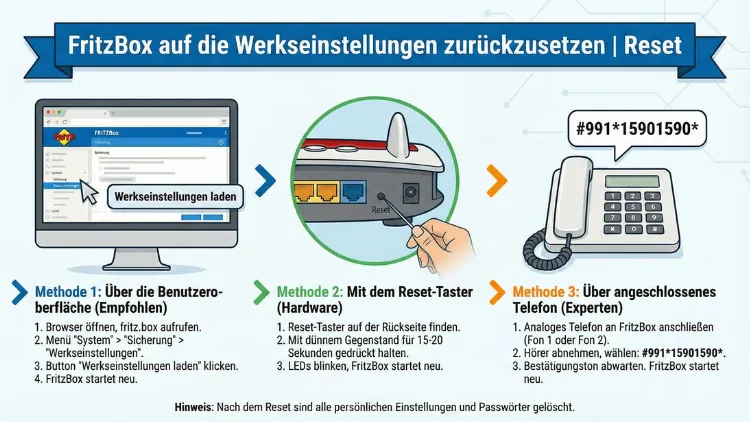
Eine FritzBox auf Werkseinstellungen zurückzusetzen, kann Verbindungsprobleme lösen, Konfigurationsfehler beheben oder die Vorbereitung für einen Weiterverkauf erleichtern.
In diesem Leitfaden erfahren Sie Schritt für Schritt, wie Sie den Reset korrekt durchführen, welche Daten dabei gelöscht werden und wie Sie die Einrichtung anschließend schnell wieder vornehmen. So stellen Sie Ihre Internetverbindung zuverlässig wieder her und vermeiden typische Fehler beim Zurücksetzen.
Was bedeutet ein Reset der FritzBox?
Beim Zurücksetzen auf die Werkseinstellungen werden sämtliche individuellen Einstellungen Ihrer FritzBox gelöscht. Dazu gehören WLAN-Zugangsdaten, Telefonie-Konfigurationen, Portfreigaben, Gastzugänge sowie Netzwerkeinstellungen. Das Gerät befindet sich danach im Auslieferungszustand.
Ein solcher Reset ist sinnvoll, wenn:
- Die FritzBox nicht mehr korrekt funktioniert
- Internetabbrüche oder Verbindungsprobleme auftreten
- Sie die Zugangsdaten vergessen haben
- Sie das Gerät verkaufen oder weitergeben möchten
- Ein Providerwechsel stattgefunden hat
Nach dem Reset müssen Sie die FritzBox vollständig neu einrichten. Dazu zählen Internetzugangsdaten, WLAN-Name (SSID), WLAN-Passwort und Telefonie-Einstellungen.
Vorbereitung vor dem Zurücksetzen
Bevor Sie die FritzBox zurücksetzen, sollten Sie wichtige Vorbereitungen treffen. So vermeiden Sie Datenverlust und können das Gerät anschließend schneller wieder einrichten.
Sicherung der Einstellungen erstellen
Öffnen Sie die Benutzeroberfläche der FritzBox über die Adresse „fritz.box“. Melden Sie sich mit Ihrem Kennwort an. Navigieren Sie zu:
System > Sicherung > Sichern
Speichern Sie die Sicherungsdatei auf Ihrem Computer. Diese Datei enthält alle wichtigen Einstellungen und kann später wieder eingespielt werden.
Zugangsdaten bereithalten
Notieren Sie sich folgende Informationen:
- Internet-Zugangsdaten Ihres Providers
- WLAN-Name und WLAN-Passwort
- Telefonie-Zugangsdaten (SIP-Daten)
- IP-Konfigurationen oder Portfreigaben
Diese Daten benötigen Sie nach dem Reset zwingend für die Neueinrichtung.
Laufende Verbindungen beenden
Trennen Sie aktive Downloads, VPN-Verbindungen oder Online-Meetings. Während des Resets wird die Internetverbindung unterbrochen.
FritzBox über die Benutzeroberfläche zurücksetzen
Die sicherste Methode ist der Reset über das Webinterface. Diese Variante ist besonders empfehlenswert, wenn Sie noch Zugriff auf die Oberfläche haben.
Schritt-für-Schritt-Anleitung
- Öffnen Sie einen Browser.
- Geben Sie in die Adresszeile „fritz.box“ ein.
- Melden Sie sich mit Ihrem FritzBox-Kennwort an.
- Navigieren Sie zu:
System > Sicherung > Werkseinstellungen - Klicken Sie auf „Werkseinstellungen laden“.
- Bestätigen Sie den Vorgang.
Die FritzBox startet automatisch neu. Der Reset dauert in der Regel 2 bis 5 Minuten. Währenddessen blinkt die Power-LED.
FritzBox per Tastenkombination zurücksetzen
Falls Sie keinen Zugriff auf die Benutzeroberfläche haben, können Sie den Reset auch über ein angeschlossenes Telefon durchführen.
Reset mit Telefon-Code
Gehen Sie folgendermaßen vor:
- Schließen Sie ein analoges Telefon an die FritzBox an.
- Heben Sie den Hörer ab.
- Geben Sie folgenden Code ein:
#99115901590 - Legen Sie den Hörer auf.
Die FritzBox wird automatisch neu gestartet und auf Werkseinstellungen zurückgesetzt.
Diese Methode funktioniert nur, wenn die Telefonfunktion aktiv ist und ein Telefon direkt angeschlossen wurde.
FritzBox ohne Zugriff zurücksetzen (Notfall-Methode)
Wenn Sie weder Zugriff auf die Benutzeroberfläche noch auf ein Telefon haben, können Sie die FritzBox über das AVM-Recovery-Tool zurücksetzen.
Durchführung mit Recovery-Tool
- Laden Sie das passende Recovery-Programm für Ihr FritzBox-Modell herunter.
- Verbinden Sie Ihren Computer per LAN-Kabel mit der FritzBox.
- Deaktivieren Sie WLAN und Firewall vorübergehend.
- Starten Sie das Recovery-Tool als Administrator.
- Folgen Sie den Anweisungen auf dem Bildschirm.
Das Tool stellt die Original-Firmware wieder her und löscht alle Einstellungen vollständig.
Welche Daten werden beim Reset gelöscht?
Ein Werksreset entfernt sämtliche individuelle Konfigurationen. Dazu zählen:
- WLAN-Netzwerkname und WLAN-Schlüssel
- Internet-Zugangsdaten
- Telefonie-Nummern und SIP-Zugänge
- Kindersicherungen und Zeitprofile
- Portfreigaben und VPN-Verbindungen
- Gastnetzwerkeinstellungen
- Mesh-Konfigurationen
- Benutzerkonten und Kennwörter
Nicht gelöscht wird die installierte Firmware-Version. Diese bleibt auf dem aktuellen Stand.
FritzBox nach dem Reset neu einrichten
Nach dem Zurücksetzen startet die FritzBox im Einrichtungsmodus. Sie können die Konfiguration in wenigen Schritten vornehmen.
Schritt 1: Verbindung herstellen
Verbinden Sie Ihren Computer oder Ihr Smartphone per LAN-Kabel oder über das Standard-WLAN mit der FritzBox. Die WLAN-Daten finden Sie auf der Geräteunterseite.
Schritt 2: Benutzeroberfläche öffnen
Geben Sie im Browser „fritz.box“ ein. Der Einrichtungsassistent startet automatisch.
Schritt 3: Internetzugang konfigurieren
Wählen Sie Ihren Internetanbieter aus der Liste. Geben Sie die Zugangsdaten ein, die Sie von Ihrem Provider erhalten haben.
Schritt 4: WLAN neu einrichten
Empfehlung:
- Verwenden Sie eine eindeutige SSID
- Nutzen Sie ein starkes Passwort mit mindestens 12 Zeichen
- Aktivieren Sie WPA2/WPA3-Verschlüsselung
Schritt 5: Telefonie einrichten
Tragen Sie Ihre Rufnummern und SIP-Zugangsdaten ein. Testen Sie anschließend die Telefonfunktion.
Typische Probleme nach dem Reset und deren Lösung
FritzBox findet keine Internetverbindung
Überprüfen Sie:
- DSL- oder Kabelanschluss korrekt verbunden
- Zugangsdaten richtig eingegeben
- Anbieter korrekt ausgewählt
WLAN wird nicht angezeigt
Stellen Sie sicher, dass WLAN aktiviert ist:
WLAN > Funknetz > WLAN-Funknetz aktivieren
Telefon funktioniert nicht
Kontrollieren Sie die Rufnummernkonfiguration unter:
Telefonie > Eigene Rufnummern
Sicherheitstipps nach dem Zurücksetzen
Nach einem Reset sollten Sie die Sicherheitseinstellungen optimieren. So schützen Sie Ihr Heimnetz effektiv vor unbefugtem Zugriff.
Empfehlungen:
- Ändern Sie das Standard-Passwort sofort
- Aktivieren Sie automatische Updates
- Deaktivieren Sie Fernzugriff, wenn nicht benötigt
- Nutzen Sie ein separates Gast-WLAN für Besucher
- Aktivieren Sie die integrierte Firewall-Funktion
Wann ist ein Reset wirklich sinnvoll?
Ein Reset ist nicht immer die beste Lösung. Prüfen Sie zuerst alternative Maßnahmen:
- Neustart der FritzBox durchführen
- Firmware-Update installieren
- Internetzugangsdaten prüfen
- Verkabelung kontrollieren
Ein Werksreset sollte erst erfolgen, wenn andere Maßnahmen keine Besserung bringen.
Unterschiede zwischen Neustart und Werkseinstellungen
Ein Neustart startet die FritzBox lediglich neu. Einstellungen bleiben erhalten. Ein Reset hingegen löscht alle Konfigurationen vollständig.
Neustart eignet sich bei:
- Kurzzeitigen Internetabbrüchen
- Performance-Problemen
- Firmware-Installationen
Werkseinstellungen eignen sich bei:
- Vergessenen Passwörtern
- Falschen Konfigurationen
- Verkauf oder Weitergabe des Geräts
Häufig gestellte Fragen (FAQ)
Wie lange dauert das Zurücksetzen der FritzBox?
Der Reset dauert in der Regel zwischen zwei und fünf Minuten. Während dieser Zeit blinkt die Power-LED. Trennen Sie das Gerät nicht vom Strom.
Werden Firmware-Updates beim Reset gelöscht?
Nein. Die installierte Firmware bleibt erhalten. Nur individuelle Einstellungen werden entfernt.
Kann ich die Einstellungen nach dem Reset wiederherstellen?
Ja. Spielen Sie die zuvor erstellte Sicherungsdatei über „System > Sicherung > Wiederherstellen“ ein. Alle gespeicherten Konfigurationen werden übernommen.
Was tun, wenn ich das FritzBox-Passwort vergessen habe?
Führen Sie einen Reset über die Telefon-Code-Methode oder das Recovery-Tool durch. Danach können Sie ein neues Passwort vergeben.
Funktioniert der Reset bei allen FritzBox-Modellen gleich?
Die grundlegenden Schritte sind bei den meisten Modellen identisch. Menübezeichnungen können leicht variieren, der Ablauf bleibt jedoch gleich.
Muss ich nach dem Reset meinen Internetanbieter kontaktieren?
Nur dann, wenn Sie Ihre Zugangsdaten nicht mehr besitzen. In diesem Fall stellt Ihnen Ihr Provider die notwendigen Informationen erneut zur Verfügung.
Fazit
Das Zurücksetzen der FritzBox auf Werkseinstellungen ist eine effektive Maßnahme bei hartnäckigen Verbindungsproblemen, Konfigurationsfehlern oder zur Vorbereitung eines Geräteverkaufs.
Wenn Sie vorab eine Sicherung erstellen und die Zugangsdaten bereithalten, gelingt die Neueinrichtung schnell und problemlos.
Führen Sie den Reset vorzugsweise über die Benutzeroberfläche durch und optimieren Sie anschließend die Sicherheitseinstellungen, um Ihr Heimnetz langfristig stabil und geschützt zu betreiben.