
FritzBox Benutzeroberfläche aufrufen – so geht es sicher unter Windows, Mac, Linux und am Smartphone. Wir zeigen Ihnen alle nötigen Schritte im Browser.
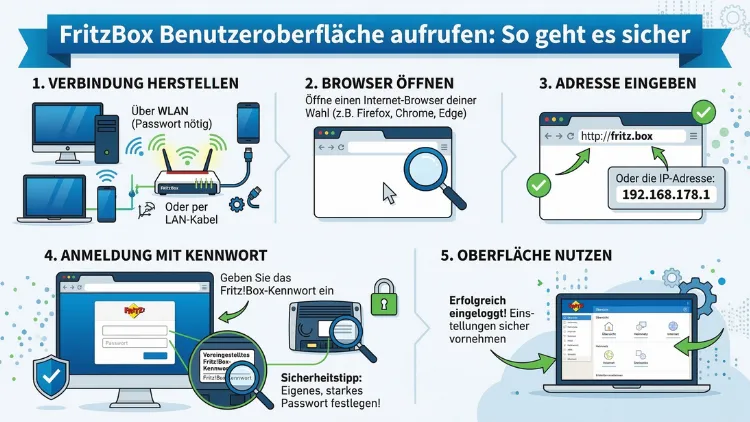
Die FritzBox Benutzeroberfläche rufen Sie entweder über die Adresse fritz.box oder direkt über 192.168.178.1 im Browser auf. Das funktioniert auf Windows, Mac, Linux, Android und iOS – solange Ihr Gerät mit dem Heimnetz verbunden ist.
Dieser Artikel zeigt Ihnen Schritt für Schritt, wie Sie sicher auf das Router-Menü zugreifen, Probleme beheben und Ihre Verbindung zuverlässig absichern.
Was ist die FritzBox Benutzeroberfläche?
Die FritzBox Benutzeroberfläche – auch als FRITZ!Box-Oberfläche, Weboberfläche oder Administrationsbereich bezeichnet – ist eine browserbasierte Steuerzentrale für Ihren AVM-Router. Über dieses Menü verwalten Sie sämtliche Einstellungen Ihres Heimnetzwerks: von WLAN-Passwörtern über Portfreigaben bis hin zu Telefonbüchern, Smart-Home-Geräten und Kindersicherung.
AVM, der Berliner Hersteller der FritzBox-Modelle, integriert diese Oberfläche direkt in die Firmware des Routers. Sie benötigen daher keine zusätzliche Software und keinen separaten Login-Server. Stattdessen kommuniziert Ihr Browser direkt mit dem Router über das lokale Netzwerk. Deshalb ist der Zugriff grundsätzlich nur aus dem Heimnetz heraus möglich – es sei denn, Sie nutzen den Fernzugang über MyFRITZ!, dazu später mehr.
Die Oberfläche ist außerdem responsiv gestaltet, sodass Sie sie sowohl auf dem Desktop-PC als auch auf dem Smartphone oder Tablet komfortabel bedienen können. Zudem wird sie mit jedem FRITZ!OS-Update weiterentwickelt und erhält regelmäßig neue Funktionen.
Voraussetzungen für den Zugriff
Bevor Sie die FritzBox Benutzeroberfläche aufrufen können, sollten Sie einige grundlegende Voraussetzungen erfüllen:
1. Netzwerkverbindung mit der FritzBox
Ihr Gerät muss mit dem Heimnetz der FritzBox verbunden sein – entweder per LAN-Kabel oder über WLAN. Eine Verbindung über ein fremdes Netz funktioniert standardmäßig nicht.
2. Aktueller Webbrowser
Grundsätzlich funktioniert jeder moderne Browser. Empfehlenswert sind jedoch Mozilla Firefox, Google Chrome, Microsoft Edge oder Apple Safari in einer aktuellen Version. Ältere Browser können unter Umständen Probleme mit der HTTPS-Verbindung verursachen.
3. FRITZ!Box eingeschaltet und betriebsbereit
Das klingt selbstverständlich, ist jedoch ein häufig übersehener Punkt: Die FritzBox muss vollständig gestartet sein. Das Power-Lämpchen sollte dabei dauerhaft leuchten – nicht blinken.
4. Kein VPN, das den lokalen Zugriff blockiert
Manche VPN-Verbindungen leiten den gesamten Netzwerkverkehr um und verhindern dadurch den Zugriff auf lokale Geräte. Deaktivieren Sie deshalb Ihr VPN vorübergehend, falls der Zugriff nicht klappt.
5. FritzBox-Passwort
Seit FRITZ!OS 7.25 verlangt AVM beim ersten Einrichten zwingend ein Kennwort. Zusätzlich empfiehlt AVM die Verwendung eines Benutzernamens in Kombination mit einem Passwort. Halten Sie diese Zugangsdaten bereit.
FritzBox Benutzeroberfläche aufrufen – alle Methoden
Es gibt mehrere Wege, um auf die FritzBox-Weboberfläche zuzugreifen. Je nach Situation und Gerät eignet sich eine Methode besser als die andere.
Methode 1: Über den Hostnamen fritz.box
Die einfachste und empfohlene Methode ist die Eingabe des Hostnamens fritz.box direkt in die Adressleiste Ihres Browsers:
Wichtig: Geben Sie diese Adresse in die Adressleiste des Browsers ein – nicht in ein Suchfeld. Viele Nutzer tippen den Begriff versehentlich in eine Suchmaschine und landen dann auf irrelevanten Ergebnissen.
Sobald Sie die Eingabe mit Enter bestätigen, leitet der Browser Sie automatisch auf die Anmeldeseite der FritzBox weiter. Das funktioniert zuverlässig, weil die FritzBox einen eigenen DNS-Eintrag für den Namen „fritz.box“ im lokalen Netz bereitstellt.
Methode 2: Über die IP-Adresse 192.168.178.1
Alternativ können Sie die Standard-IP-Adresse der FritzBox direkt eingeben:
Diese Adresse ist bei nahezu allen FritzBox-Modellen voreingestellt. Falls Sie die IP-Adresse Ihrer FritzBox manuell geändert haben, müssen Sie entsprechend die angepasste Adresse eingeben. Zudem ist diese Methode besonders nützlich, wenn der Hostname fritz.box aus irgendeinem Grund nicht auflöst – zum Beispiel bei bestimmten DNS-Konfigurationen.
Methode 3: Per HTTPS (verschlüsselt)
Für eine verschlüsselte Verbindung zur Benutzeroberfläche verwenden Sie:
oder
Dabei erscheint möglicherweise eine Sicherheitswarnung im Browser, weil das Zertifikat der FritzBox von keiner offiziell anerkannten Zertifizierungsstelle stammt. Das ist jedoch kein Grund zur Sorge, solange Sie sich im eigenen Heimnetz befinden. Klicken Sie auf „Erweitert“ und dann auf „Weiter zu fritz.box (unsicher)“, um fortzufahren. AVM empfiehlt, das Zertifikat der FritzBox einmalig im Browser zu hinterlegen, damit diese Warnung dauerhaft entfällt.
Methode 4: Über die FRITZ!App WLAN (Smartphone)
AVM bietet außerdem die FRITZ!App WLAN für Android und iOS an. Diese App zeigt Ihnen nicht nur den WLAN-Status, sondern verlinkt auch direkt auf die Benutzeroberfläche. Sie ist damit besonders praktisch für den Schnellzugriff vom Smartphone aus.
Zugriff je nach Betriebssystem und Gerät
FritzBox Benutzeroberfläche unter Windows aufrufen
Unter Windows 10 und Windows 11 öffnen Sie einen beliebigen Browser – zum Beispiel Microsoft Edge oder Google Chrome – und geben in die Adressleiste fritz.box oder 192.168.178.1 ein. Bestätigen Sie mit Enter und melden Sie sich anschließend mit Ihrem FritzBox-Passwort an.
Falls die Seite nicht lädt, prüfen Sie zunächst die Netzwerkverbindung. Öffnen Sie dafür die Eingabeaufforderung (Win + R, dann cmd) und geben Sie folgenden Befehl ein:
ping 192.168.178.1Erhalten Sie eine Antwort, ist die Verbindung zum Router grundsätzlich vorhanden. Falls nicht, liegt möglicherweise ein Problem mit Ihrer Netzwerkkarte, dem LAN-Kabel oder dem WLAN-Treiber vor.
FritzBox Benutzeroberfläche unter macOS aufrufen
Auf dem Mac öffnen Sie Safari, Chrome oder Firefox und rufen ebenfalls fritz.box oder 192.168.178.1 auf. Auch hier gilt: Die Adresse in die Adressleiste eingeben, nicht in die Suchleiste.
Sollte die Verbindung fehlschlagen, öffnen Sie das Terminal (über Spotlight mit Cmd + Leertaste, dann „Terminal“ eingeben) und testen Sie die Verbindung mit:
ping 192.168.178.1Zudem können Sie über Systemeinstellungen > Netzwerk prüfen, ob Ihr Mac korrekt mit dem FritzBox-Netzwerk verbunden ist.
FritzBox Benutzeroberfläche unter Linux aufrufen
Unter Linux – beispielsweise Ubuntu, Debian oder Fedora – funktioniert der Zugriff genauso wie unter Windows und macOS. Öffnen Sie Firefox oder Chromium und navigieren Sie zu fritz.box oder 192.168.178.1.
Für die Verbindungsdiagnose im Terminal verwenden Sie:
ping 192.168.178.1Falls Sie NetworkManager nutzen, prüfen Sie außerdem, ob die richtige Verbindung aktiv ist:
nmcli device statusFritzBox Benutzeroberfläche auf dem iPhone/iPad (iOS) aufrufen
Auf iPhone und iPad öffnen Sie Safari oder alternativ Chrome und tippen fritz.box oder 192.168.178.1 in die Adressleiste. Stellen Sie dabei sicher, dass Ihr iOS-Gerät mit dem WLAN der FritzBox verbunden ist – nicht mit einem Mobilfunknetz oder einem anderen WLAN.
Ebenso hilfreich ist die kostenlose FRITZ!App WLAN aus dem App Store, die direkten Zugriff auf die Benutzeroberfläche bietet.
FritzBox Benutzeroberfläche auf Android aufrufen
Auf Android-Smartphones und -Tablets navigieren Sie über Chrome, Firefox oder den Samsung Internet Browser zu fritz.box oder 192.168.178.1. Vergewissern Sie sich, dass keine VPN-App aktiv ist, die den lokalen Netzwerkzugriff einschränkt.
Zusätzlich steht die FRITZ!App WLAN auch im Google Play Store zur Verfügung und erleichtert den Zugriff erheblich.
HTTPS und sicherer Zugriff auf die FritzBox
Seit FRITZ!OS 7.50 bietet AVM eine verbesserte HTTPS-Unterstützung für die lokale Oberfläche. Deshalb empfiehlt es sich, die Benutzeroberfläche grundsätzlich über ` aufzurufen.
Zertifikat der FritzBox im Browser hinterlegen
Um die Browser-Warnung dauerhaft zu vermeiden, können Sie das selbst signierte Zertifikat der FritzBox im Browser als vertrauenswürdig markieren. So gehen Sie dabei in Firefox vor:
- Rufen Sie ` auf.
- Klicken Sie auf „Erweitert“ in der Sicherheitswarnung.
- Wählen Sie „Ausnahme hinzufügen“ und bestätigen Sie.
In Chrome und Edge ist der Vorgang etwas komplizierter, da diese Browser das manuelle Hinzufügen von Ausnahmen für private IP-Adressen eingeschränkt haben. Deshalb empfiehlt AVM für diese Browser den Einsatz von Firefox für den lokalen FritzBox-Zugriff oder alternativ das Herunterladen und manuelle Installieren des FritzBox-Zertifikats aus dem Router-Menü selbst.
Das Zertifikat finden Sie in der FritzBox-Oberfläche unter:
System > FRITZ!Box-Kennwort > Zertifikat > Zertifikat herunterladen
Danach importieren Sie es in Ihr Betriebssystem oder Ihren Browser als vertrauenswürdiges Stammzertifikat.
Warum HTTPS wichtig ist
Obwohl Sie sich im lokalen Heimnetz befinden, ist eine verschlüsselte Verbindung sinnvoll. Denn andere Geräte im Netz – etwa ein infiziertes Smartphone oder ein kompromittiertes Smart-Home-Gerät – könnten unverschlüsselten Netzwerkverkehr theoretisch mitlesen. Außerdem schützt HTTPS vor sogenannten Man-in-the-Middle-Angriffen, bei denen ein Angreifer im Netzwerk den Datenverkehr abfängt.
Häufige Probleme und Lösungen
Problem 1: fritz.box lässt sich nicht aufrufen
Wenn fritz.box im Browser nicht funktioniert, probieren Sie zunächst die direkte IP-Adresse 192.168.178.1. Zudem sollten Sie Folgendes prüfen:
- Netzwerkverbindung: Ist Ihr Gerät tatsächlich mit dem FritzBox-WLAN oder -LAN verbunden?
- DNS-Konflikt: Manche Router oder DNS-Server kennen den Hostnamen „fritz.box“ nicht. Deshalb ist die IP-Adresse als Alternative immer zuverlässiger.
- Proxy-Einstellungen: Überprüfen Sie, ob Ihr Browser einen Proxy verwendet, der den lokalen Zugriff verhindert. In Chrome navigieren Sie zu Einstellungen > Erweitert > System > Proxyeinstellungen öffnen.
- Browser-Cache: Löschen Sie den Cache und die Cookies des Browsers und versuchen Sie es erneut.
Problem 2: Falsche IP-Adresse der FritzBox
Nicht alle FritzBox-Modelle verwenden standardmäßig 192.168.178.1. Besonders wenn die FritzBox als Zweit-Router (IP-Client-Modus) betrieben wird, kann eine andere IP-Adresse zugewiesen sein. So finden Sie die aktuelle IP-Adresse heraus:
Unter Windows:
Öffnen Sie die Eingabeaufforderung und geben Sie ipconfig ein. Suchen Sie nach dem Eintrag „Standardgateway“ – das ist die IP-Adresse Ihrer FritzBox.
Unter macOS/Linux:
Im Terminal geben Sie ip route oder netstat -rn ein. Der Eintrag neben „default“ zeigt die Gateway-Adresse.
Auf Android:
Gehen Sie zu Einstellungen > WLAN > Aktuelles Netzwerk > Details und suchen Sie nach „Gateway“.
Auf iOS:
Navigieren Sie zu Einstellungen > WLAN > Das verbundene Netzwerk antippen und suchen Sie nach „Router“.
Problem 3: Passwort vergessen
Falls Sie das FritzBox-Passwort vergessen haben, bleibt nur ein Werksreset. Drücken Sie dafür den Reset-Knopf auf der Rückseite der FritzBox für etwa 10 Sekunden (je nach Modell auch länger), bis die Power-LED zu blinken beginnt. Anschließend startet die FritzBox mit den Werkseinstellungen neu. Beachten Sie dabei: Alle gespeicherten Einstellungen gehen verloren.
Das Standardpasswort nach dem Reset finden Sie auf dem Aufkleber an der Unterseite oder Rückseite des Geräts.
Problem 4: Seite lädt, aber Anmeldung schlägt fehl
Falls die Anmeldeseite zwar erscheint, die Anmeldung jedoch nicht funktioniert, prüfen Sie Folgendes:
- Verwenden Sie das richtige Passwort? Beachten Sie Groß- und Kleinschreibung.
- Haben Sie in der FritzBox einen Benutzernamen vergeben? Dann müssen Sie diesen zusätzlich eingeben.
- Ist der Zugriff möglicherweise durch eine Anmeldesperrung blockiert? Nach mehreren Fehlversuchen sperrt die FritzBox vorübergehend weitere Anmeldungen. Warten Sie einige Minuten.
Problem 5: Weißer Bildschirm oder kaputte Darstellung
Ein weißer oder fehlerhaft dargestellter Bildschirm deutet häufig auf ein JavaScript-Problem im Browser hin. Deaktivieren Sie deshalb Browser-Erweiterungen wie Werbeblocker vorübergehend und versuchen Sie es erneut. Ebenso hilft es oft, die Seite im Inkognito-Modus zu öffnen, um Erweiterungskonflikte auszuschließen.
FritzBox Benutzeroberfläche von außen aufrufen (MyFRITZ!)
Wenn Sie unterwegs auf Ihre FritzBox-Einstellungen zugreifen möchten, bietet AVM den kostenlosen Dienst MyFRITZ! an. Damit können Sie die Benutzeroberfläche sicher über das Internet erreichen – also von jedem Ort der Welt.
MyFRITZ! einrichten – Schritt für Schritt
- Öffnen Sie die FritzBox-Oberfläche über
fritz.box. - Navigieren Sie zu Internet > MyFRITZ!-Konto.
- Klicken Sie auf „Neues MyFRITZ!-Konto erstellen“ und folgen Sie dem Assistenten.
- Geben Sie eine gültige E-Mail-Adresse an und bestätigen Sie die Registrierung per E-Mail.
- Nach erfolgreicher Einrichtung erhalten Sie eine persönliche MyFRITZ!-Adresse in der Form
IhreNummer.myfritz.net.
FritzBox von außen aufrufen
Nach der Einrichtung rufen Sie die FritzBox-Oberfläche von unterwegs auf, indem Sie im Browser folgende Adresse eingeben:
Die Verbindung ist dabei stets SSL-verschlüsselt. AVM verwendet hierfür ein gültiges Zertifikat, sodass keine Browserwarnungen erscheinen. Außerdem können Sie über MyFRITZ! auch auf Ihre NAS-Dateien, die FritzBox-Telefonanlage und weitere Funktionen fernzugreifen.
Sicherheitshinweis zum Fernzugriff
Stellen Sie sicher, dass Ihr FritzBox-Passwort besonders sicher ist, bevor Sie den Fernzugriff aktivieren. Verwenden Sie mindestens 12 Zeichen, eine Kombination aus Groß- und Kleinbuchstaben, Zahlen und Sonderzeichen. Ebenso empfiehlt AVM, die Zwei-Faktor-Authentifizierung für das MyFRITZ!-Konto zu aktivieren.
Empfohlene Vorgehensweisen zur Absicherung der FritzBox-Oberfläche
Die FritzBox-Benutzeroberfläche ist das Herzstück Ihres Heimnetzwerks. Deshalb sollten Sie sie besonders sorgfältig absichern. Folgende Maßnahmen empfiehlt AVM ausdrücklich:
Starkes Passwort vergeben
Vergeben Sie ein einzigartiges, starkes Passwort für die FritzBox-Oberfläche. Vermeiden Sie einfache Kombinationen wie „FritzBox123″ oder Ihren Vor- und Nachnamen. Nutzen Sie stattdessen einen Passwort-Manager – zum Beispiel Bitwarden (kostenlos, Open Source) oder 1Password – um ein sicheres, zufällig generiertes Passwort zu erstellen und zu speichern.
Benutzerkonto mit eingeschränkten Rechten anlegen
Für den Alltag reicht oft ein eingeschränktes Benutzerkonto aus, das keinen Zugriff auf alle Einstellungen hat. Das vollständige Administratorkonto sollten Sie nur dann verwenden, wenn Sie tatsächlich tiefgreifende Änderungen vornehmen möchten. Die Benutzerverwaltung finden Sie unter:
System > FRITZ!Box-Benutzer > Benutzer
FRITZ!OS regelmäßig aktualisieren
AVM veröffentlicht regelmäßig Updates, die nicht nur neue Funktionen bringen, sondern vor allem Sicherheitslücken schließen. Aktivieren Sie deshalb unter System > Update > Auto-Update die automatische Aktualisierung. Alternativ prüfen Sie regelmäßig manuell, ob eine neue Firmware verfügbar ist.
Im Jahr 2026 ist FRITZ!OS in Version 8.x erhältlich – halten Sie Ihre FritzBox daher stets aktuell.
Unnötige Dienste deaktivieren
Deaktivieren Sie alle Dienste, die Sie nicht benötigen. Dazu zählen zum Beispiel der HTTPS-Fernzugriff über Port 443, wenn Sie MyFRITZ! nicht nutzen möchten, oder die UPnP-Funktion, die automatisch Portfreigaben für Anwendungen erstellt. Weniger offene Dienste bedeuten eine kleinere Angriffsfläche.
WLAN-Gastnetz sinnvoll nutzen
Richten Sie für Besucher und IoT-Geräte ein Gastnetzwerk ein. Dadurch haben diese Geräte keinen Zugriff auf die FritzBox-Oberfläche und können nicht mit Ihren anderen Heimnetz-Geräten kommunizieren. Die Einstellung finden Sie unter:
WLAN > Gastzugang
Anmeldungsprotokoll regelmäßig prüfen
Die FritzBox protokolliert alle Anmeldeversuche. Unter System > Ereignisse > Sicherheit sehen Sie, ob es verdächtige Anmeldeversuche gegeben hat. Prüfen Sie dieses Protokoll gelegentlich, um unberechtigte Zugriffsversuche frühzeitig zu erkennen.
Übersicht: FritzBox-Oberfläche auf einen Blick
| Zugriffsmethode | Adresse | Verschlüsselt | Empfohlen für |
|---|---|---|---|
| Hostname (lokal) | fritz.box | Nein (HTTP) | Schnellzugriff |
| IP-Adresse (lokal) | 192.168.178.1 | Nein (HTTP) | Fallback bei DNS-Problemen |
| HTTPS (lokal) | ` | Ja | Tägliche Nutzung |
| MyFRITZ! (remote) | IhreNummer.myfritz.net | Ja | Fernzugriff unterwegs |
| FRITZ!App WLAN | App (iOS/Android) | Ja | Mobilgeräte |
Verschiedene FritzBox-Modelle: Gibt es Unterschiede?
Grundsätzlich ist die Benutzeroberfläche bei allen FritzBox-Modellen identisch zugänglich – unabhängig davon, ob Sie eine FritzBox 7590, 7590 AX, 7690, 6660 Cable, 5530 Fiber oder ein anderes Modell besitzen. Die Standard-IP-Adresse 192.168.178.1 und der Hostname fritz.box gelten für alle Geräte gleichermaßen.
Unterschiede gibt es lediglich im Funktionsumfang der Benutzeroberfläche selbst, da nicht alle Modelle dieselben Hardware-Features bieten. Außerdem kann die FRITZ!OS-Version zwischen den Modellen variieren, was gelegentlich zu leicht unterschiedlichen Menüpunkten führt.
Unterschied zwischen FritzBox-Oberfläche und FRITZ!App Heimnetz
Neben der browserbasierten Oberfläche gibt es auch die FRITZ!App Heimnetz für Android und iOS. Diese App bietet eine übersichtlichere, für Mobilgeräte optimierte Ansicht des Heimnetzwerks. Allerdings ist ihr Funktionsumfang bewusst eingeschränkt – sie eignet sich vor allem für die Übersicht über verbundene Geräte, das WLAN-Management und einfache Einstellungen.
Für tiefergehende Konfigurationen – zum Beispiel Portfreigaben, Firewall-Regeln oder VPN-Einrichtung – sollten Sie dagegen stets die vollständige browserbasierte Benutzeroberfläche verwenden.
FritzBox-Oberfläche und Netzwerk-Diagnose
Die FritzBox-Benutzeroberfläche bietet außerdem umfangreiche Diagnose-Werkzeuge, die Sie bei Netzwerkproblemen unterstützen:
- Internet > Online-Monitor: Zeigt die aktuelle Verbindungsgeschwindigkeit und Verbindungsstatistiken in Echtzeit.
- Diagnose > Funktion: Führt einen automatischen Selbsttest durch und prüft alle wichtigen Systemfunktionen.
- Diagnose > Sicherheit: Zeigt sicherheitsrelevante Einstellungen und gibt Hinweise auf mögliche Schwachstellen.
- System > Ereignisse: Protokolliert alle wichtigen Vorgänge, Verbindungsabbrüche und Anmeldeversuche.
Deshalb lohnt es sich, diese Bereiche der Oberfläche regelmäßig zu besuchen – nicht nur dann, wenn Probleme auftreten.
FritzBox Benutzeroberfläche nach einem Reset aufrufen
Nach einem Werksreset verhält sich die FritzBox wie ein neues Gerät. Die Benutzeroberfläche ist dennoch sofort unter fritz.box oder 192.168.178.1 erreichbar. Allerdings fordert Sie die FritzBox beim ersten Aufruf auf, einen Einrichtungsassistenten zu durchlaufen. Dieser führt Sie durch die Grundkonfiguration: Internetverbindung, WLAN-Name und -Passwort sowie die Vergabe eines sicheren FritzBox-Kennworts.
Das Standardpasswort nach dem Reset ist entweder leer (ältere Modelle) oder auf dem Aufkleber an der Unterseite des Geräts aufgedruckt. Seit FRITZ!OS 7.25 ist die Vergabe eines Passworts verpflichtend – daher führt die FritzBox den Einrichtungsassistenten automatisch durch.
FritzBox-Oberfläche im Heimnetz mit mehreren Routern
Falls Sie die FritzBox als Zweit-Router oder im IP-Client-Modus betreiben – zum Beispiel hinter einem Provider-eigenen Router –, kann die IP-Adresse abweichen. In diesem Fall empfiehlt es sich, die IP-Adresse der FritzBox über die Netzwerkeinstellungen des Hauptrouters herauszufinden. Alternativ verbinden Sie sich direkt per LAN-Kabel mit der FritzBox und rufen fritz.box auf, was in den meisten Fällen weiterhin funktioniert.
Zudem kann es sinnvoll sein, der FritzBox in diesem Szenario eine feste IP-Adresse zuzuweisen, damit sie sich nicht ändert. Das erledigen Sie in der FritzBox-Oberfläche unter:
Heimnetz > Netzwerk > IPv4-Einstellungen
Häufige Fragen zur FritzBox-Oberfläche
Warum öffnet fritz.box eine Suchseite statt der FritzBox-Oberfläche?
Das passiert, wenn Sie fritz.box in das Suchfeld des Browsers statt in die Adressleiste eingeben. Achten Sie darauf, die Adresse oben in der URL-Leiste des Browsers einzugeben. Außerdem kann ein falsches DNS-Setup dazu führen, dass der Hostname nicht aufgelöst wird – in diesem Fall verwenden Sie stattdessen 192.168.178.1.
Welche IP-Adresse hat die FritzBox standardmäßig?
Die Standard-IP-Adresse der FritzBox ist 192.168.178.1. Diese gilt für nahezu alle aktuellen FritzBox-Modelle. Falls Sie die Adresse geändert haben oder die FritzBox im IP-Client-Modus betreiben, weicht sie davon ab.
Kann ich die FritzBox-Oberfläche ohne WLAN aufrufen?
Ja, Sie können Ihr Gerät per LAN-Kabel direkt mit der FritzBox verbinden und dann wie gewohnt über fritz.box oder 192.168.178.1 auf die Oberfläche zugreifen. Das ist sogar stabiler und empfiehlt sich insbesondere für umfangreiche Konfigurationsänderungen.
Was mache ich, wenn ich mein FritzBox-Passwort vergessen habe?
Falls Sie das Passwort nicht mehr kennen, führen Sie einen Werksreset durch. Halten Sie dazu den Reset-Knopf an der FritzBox für etwa 10 Sekunden gedrückt. Achtung: Dabei gehen alle Einstellungen verloren. Sichern Sie Ihre Konfiguration deshalb regelmäßig unter System > Sicherung.
Ist es sicher, die FritzBox-Oberfläche über HTTPS aufzurufen, obwohl eine Zertifikatswarnung erscheint?
Im lokalen Heimnetz ist dies in der Regel unbedenklich. Die Warnung entsteht, weil das FritzBox-Zertifikat selbst signiert ist. Wenn Sie das Zertifikat einmalig als vertrauenswürdig markieren oder es manuell im Browser hinterlegen, erscheint die Warnung zukünftig nicht mehr.
Kann ich die FritzBox-Oberfläche gleichzeitig von mehreren Geräten aufrufen?
Ja, grundsätzlich ist das möglich. Allerdings kann es dabei zu Konflikten kommen, wenn zwei Personen gleichzeitig dieselbe Einstellung ändern. Deshalb empfiehlt es sich, Konfigurationsänderungen immer nur von einem Gerät aus vorzunehmen.
Wie ändere ich die Sprache der FritzBox-Oberfläche?
Die Sprache der Oberfläche ändern Sie unter System > Sprache und Region. Dort können Sie zwischen Deutsch, Englisch und weiteren Sprachen wählen. Die Einstellung wird sofort übernommen.
Warum ist die FritzBox-Oberfläche plötzlich nicht mehr erreichbar?
Häufige Ursachen sind ein Router-Neustart, eine IP-Adressänderung, ein aktiviertes VPN auf Ihrem Gerät oder ein Update, das noch nicht abgeschlossen ist. Warten Sie einige Minuten und versuchen Sie es erneut. Blinkt die Power-LED, ist die FritzBox noch nicht vollständig gestartet.
Wie rufe ich die FritzBox-Oberfläche auf einem Smart-TV auf?
Theoretisch ist dies über den eingebauten Browser des Smart-TVs möglich. Praktisch ist die Darstellung jedoch auf großen Fernseh-Bildschirmen oft unübersichtlich. Deshalb empfehlen wir für diesen Zweck, ein Smartphone, Tablet oder einen PC zu verwenden.
Wie sichere ich meine FritzBox-Konfiguration, bevor ich Änderungen vornehme?
Navigieren Sie in der Benutzeroberfläche zu System > Sicherung > Einstellungen sichern. Dort können Sie eine Sicherungsdatei erstellen und auf Ihrem Computer speichern. Diese Datei lässt sich im Bedarfsfall wieder einspielen und stellt alle Einstellungen vollständig wieder her.
Fazit
Die FritzBox Benutzeroberfläche rufen Sie am zuverlässigsten über fritz.box oder 192.168.178.1 im Browser auf – auf Windows, Mac, Linux, iOS und Android gleichermaßen. Für maximale Sicherheit nutzen Sie stets HTTPS und halten Ihre Firmware aktuell.
Wer von unterwegs auf seine FritzBox zugreifen möchte, richtet MyFRITZ! ein – schnell, kostenlos und verschlüsselt. Mit einem starken Passwort und regelmäßigen Updates schützen Sie Ihr Heimnetz dauerhaft zuverlässig.