
Gastkonto deaktivieren in Windows 11 und 10: Hier erfahren Sie, wie Sie das Gastkonto in nur wenigen Schritten sicher deaktivieren und Ihren PC schützen.
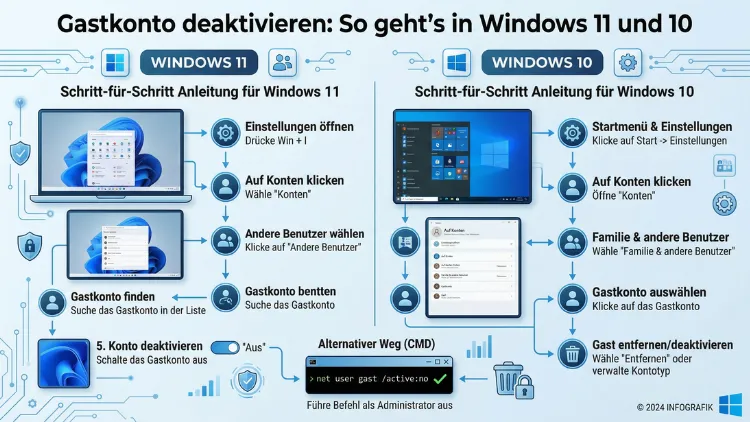
Das Gastkonto in Windows 11 und 10 ist standardmäßig deaktiviert – dennoch kann es durch bestimmte Konfigurationen oder ältere Systeminstallationen aktiv sein. Deshalb lohnt es sich, den Status zu überprüfen und das Gastkonto gezielt zu deaktivieren.
In diesem Artikel erfahren Sie, wie Sie das Gastkonto unter Windows 10 und Windows 11 sicher und dauerhaft ausschalten – mit mehreren Methoden, Schritt für Schritt erklärt.
Was ist das Gastkonto in Windows – und warum ist es ein Sicherheitsrisiko?
Das Gastkonto (englisch: „Guest Account“) ist ein integriertes Windows-Benutzerkonto, das ursprünglich dazu gedacht war, Personen vorübergehend Zugang zu einem Computer zu geben – ohne persönliche Daten preiszugeben. Allerdings bietet es nur eingeschränkte Rechte und hat keinen eigenen Passwortschutz. Deshalb stellt ein aktives Gastkonto in vielen Szenarien ein potenzielles Sicherheitsrisiko dar.
Unter Windows 10 und Windows 11 ist das Gastkonto seit der Einführung von Windows 10 im Jahr 2015 standardmäßig deaktiviert. Jedoch kann es in bestimmten Situationen reaktiviert worden sein – zum Beispiel durch Gruppenrichtlinien in Unternehmensnetzwerken, durch Drittanbieter-Software oder durch manuelle Aktivierung eines Administrators. Zudem ist das Konto zwar versteckt, aber technisch weiterhin im System vorhanden.
Warum sollten Sie das Gastkonto deaktivieren?
- Unbefugter Zugriff: Ohne Passwort kann sich theoretisch jede Person, die physischen Zugang zum Gerät hat, anmelden.
- Datenlecks: Gastbenutzer können möglicherweise auf freigegebene Netzwerkressourcen zugreifen.
- Sicherheitsrichtlinien: In Unternehmensumgebungen schreiben Compliance-Vorgaben wie ISO 27001 oft vor, unnötige Konten zu deaktivieren.
- Malware-Einfallstor: Schadsoftware kann ein aktives Gastkonto ausnutzen, um sich im System festzusetzen.
Ebenso empfehlen IT-Sicherheitsexperten und Behörden wie das Bundesamt für Sicherheit in der Informationstechnik (BSI) regelmäßig, nicht benötigte Benutzerkonten zu deaktivieren.
Gastkonto in Windows 11 und 10 deaktivieren: Die besten Methoden im Überblick
Es gibt mehrere Wege, das Gastkonto unter Windows zu deaktivieren. Zusätzlich unterscheiden sich die Methoden leicht zwischen Windows 10 und Windows 11, sind jedoch grundsätzlich auf beiden Systemen anwendbar. Im Folgenden finden Sie alle gängigen Vorgehensweisen – von der einfachsten bis zur fortgeschrittenen Methode.
Methode 1: Gastkonto über die Computerverwaltung deaktivieren (empfohlen für Windows 10 und 11 Pro)
Die Computerverwaltung ist das zuverlässigste und übersichtlichste Werkzeug, um das Gastkonto in Windows zu deaktivieren. Diese Methode steht jedoch nur unter Windows 10 Pro, Enterprise und Education sowie Windows 11 Pro, Enterprise und Education zur Verfügung – nicht in den Home-Editionen.
Schritt-für-Schritt-Anleitung:
- Drücken Sie gleichzeitig die Tasten Windows + X, um das erweiterte Startmenü zu öffnen.
- Klicken Sie auf „Computerverwaltung“.
- Navigieren Sie im linken Bereich zu „Lokale Benutzer und Gruppen“ → „Benutzer“.
- Doppelklicken Sie auf das Konto „Gast“ (englisch: „Guest“).
- Im Eigenschaftenfenster aktivieren Sie das Kontrollkästchen „Konto ist deaktiviert“.
- Klicken Sie auf „Übernehmen“ und anschließend auf „OK“.
Das Gastkonto ist damit sofort deaktiviert. Außerdem erscheint das Konto anschließend in der Liste mit einem kleinen Pfeil-Symbol, das die Deaktivierung anzeigt.
Wichtig: Falls Sie die Option „Lokale Benutzer und Gruppen“ nicht sehen, verwenden Sie eine Home-Edition von Windows. In diesem Fall greifen Sie bitte auf Methode 2 oder Methode 3 zurück.
Methode 2: Gastkonto per Eingabeaufforderung (CMD) deaktivieren
Die Eingabeaufforderung bietet eine schnelle und direkte Möglichkeit, das Gastkonto zu deaktivieren. Diese Methode funktioniert zuverlässig sowohl unter Windows 10 als auch unter Windows 11 – unabhängig von der Edition.
Schritt-für-Schritt-Anleitung:
- Öffnen Sie das Startmenü und suchen Sie nach „cmd“ oder „Eingabeaufforderung“.
- Klicken Sie mit der rechten Maustaste auf „Eingabeaufforderung“ und wählen Sie „Als Administrator ausführen“.
- Bestätigen Sie die UAC-Anfrage (Benutzerkontensteuerung) mit „Ja“.
- Geben Sie den folgenden Befehl ein und drücken Sie Enter:
net user Gast /active:noWenn Ihr System auf Englisch eingestellt ist, lautet der Befehl stattdessen:
net user Guest /active:no- Bei Erfolg erscheint die Meldung: „Der Befehl wurde erfolgreich ausgeführt.“
Zusätzlich können Sie mit dem folgenden Befehl überprüfen, ob das Konto tatsächlich deaktiviert ist:
net user GastIn der Ausgabe sollte bei „Konto aktiv“ der Wert „Nein“ stehen. Ebenso lässt sich mit diesem Befehl jederzeit der Status des Gastkontos kontrollieren.
Hinweis: Falls die Fehlermeldung erscheint, dass das Konto nicht gefunden wurde, versuchen Sie alternativ den englischen Kontonamen „Guest“.
Methode 3: Gastkonto mit PowerShell deaktivieren
PowerShell ist eine noch leistungsfähigere Alternative zur Eingabeaufforderung. Deshalb bevorzugen IT-Administratoren diese Methode häufig in professionellen Umgebungen. Außerdem ermöglicht PowerShell die Automatisierung der Deaktivierung auf mehreren Geräten gleichzeitig.
Schritt-für-Schritt-Anleitung:
- Öffnen Sie das Startmenü und suchen Sie nach „PowerShell“.
- Klicken Sie mit der rechten Maustaste auf „Windows PowerShell“ und wählen Sie „Als Administrator ausführen“.
- Geben Sie folgenden Befehl ein:
Disable-LocalUser -Name "Gast"Auf englischsprachigen Systemen verwenden Sie entsprechend:
Disable-LocalUser -Name "Guest"- Drücken Sie Enter. Es erscheint keine Bestätigungsmeldung – das ist normal.
Um den Status des Kontos zu überprüfen, geben Sie außerdem folgenden Befehl ein:
Get-LocalUser -Name "Gast" | Select-Object Name, EnabledWenn bei „Enabled“ der Wert „False“ steht, ist das Gastkonto erfolgreich deaktiviert.
Methode 4: Gastkonto über die lokale Sicherheitsrichtlinie deaktivieren (Windows 10/11 Pro)
Die lokale Sicherheitsrichtlinie (Local Security Policy) ist besonders in Unternehmensumgebungen relevant. Jedoch steht auch diese Option nur in den Pro- und Enterprise-Editionen von Windows 10 und Windows 11 zur Verfügung.
Schritt-für-Schritt-Anleitung:
- Drücken Sie Windows + R, um den Ausführen-Dialog zu öffnen.
- Geben Sie
secpol.mscein und drücken Sie Enter. - Navigieren Sie zu „Sicherheitseinstellungen“ → „Lokale Richtlinien“ → „Sicherheitsoptionen“.
- Suchen Sie in der Liste den Eintrag „Konten: Gaststatus“.
- Doppelklicken Sie auf diesen Eintrag.
- Wählen Sie „Deaktiviert“ und klicken Sie auf „OK“.
Diese Einstellung greift sofort und verhindert, dass das Gastkonto für die Anmeldung verwendet wird. Ebenso sorgt diese Methode dafür, dass die Einstellung auch nach einem Systemneustart erhalten bleibt.
Methode 5: Gastkonto über den Registrierungseditor deaktivieren
Der Registrierungseditor (Registry Editor) erlaubt eine manuelle Anpassung der Windows-Einstellungen auf unterster Ebene. Deshalb ist diese Methode nur für fortgeschrittene Benutzer empfehlenswert. Außerdem sollten Sie vor jeder Änderung an der Registry unbedingt eine Sicherungskopie erstellen.
Wichtiger Hinweis: Fehlerhafte Eingriffe in die Registrierung können das System destabilisieren. Erstellen Sie daher unbedingt vorher ein Backup der Registry.
Backup der Registry erstellen:
- Öffnen Sie den Registrierungseditor mit Windows + R und dem Befehl
regedit. - Klicken Sie auf „Datei“ → „Exportieren“.
- Wählen Sie einen Speicherort und klicken Sie auf „Speichern“.
Gastkonto über Registry deaktivieren:
- Navigieren Sie im Registrierungseditor zu folgendem Pfad:
HKEY_LOCAL_MACHINE\SAM\SAM\Domains\Account\Users\000001F5Hinweis: Der Ordner „SAM“ ist standardmäßig gesperrt. Um Zugriff zu erhalten, müssen Sie zunächst die Berechtigungen für den Schlüssel HKEY_LOCAL_MACHINE\SAM anpassen – dies erfordert erweiterte Administratorrechte.
Da die direkte Bearbeitung der SAM-Datenbank sehr riskant ist, empfehlen wir für Heimanwender stattdessen die Methoden 1 bis 4. Dennoch kann die Registry-Methode in spezifischen Szenarien, etwa bei beschädigten Systemdateien, die letzte Möglichkeit darstellen.
Methode 6: Gruppenrichtlinien (GPO) für das Gastkonto in Windows 11/10 nutzen (Unternehmen)
In Unternehmensumgebungen mit Active Directory lässt sich das Gastkonto über Gruppenrichtlinien (Group Policy Objects, GPO) zentral auf allen verbundenen Computern deaktivieren. Diese Methode setzt einen Windows Server und entsprechende Administratorrechte voraus.
Vorgehensweise:
- Öffnen Sie auf dem Server die Gruppenrichtlinienverwaltung (Group Policy Management Console, GPMC).
- Erstellen oder bearbeiten Sie ein bestehendes GPO.
- Navigieren Sie zu: Computerkonfiguration → Windows-Einstellungen → Sicherheitseinstellungen → Lokale Richtlinien → Sicherheitsoptionen.
- Setzen Sie die Richtlinie „Konten: Gaststatus“ auf „Deaktiviert“.
- Verknüpfen Sie das GPO mit der gewünschten Organisationseinheit (OU).
Zusätzlich empfiehlt es sich, die Richtlinie „Konten: Lokale Konten dürfen leere Kennwörter nur für Konsolensitzungen verwenden“ zu aktivieren. Dadurch wird ein weiteres Sicherheitsrisiko im Zusammenhang mit dem Gastkonto eliminiert.
Gastkonto in Windows 10 Home deaktivieren: Besonderheiten
Windows 10 Home bietet weder die Computerverwaltung mit „Lokale Benutzer und Gruppen“ noch die lokale Sicherheitsrichtlinie. Deshalb sind hier nur die Eingabeaufforderung (Methode 2) und PowerShell (Methode 3) als praktikable Optionen verfügbar.
Empfohlene Vorgehensweise für Windows 10 Home:
- Öffnen Sie die Eingabeaufforderung als Administrator.
- Führen Sie den Befehl
net user Gast /active:noaus. - Überprüfen Sie den Status mit
net user Gast.
Ebenso können Sie in Windows 10 Home unter Einstellungen → Konten → Familie und andere Personen prüfen, welche Benutzerkonten auf dem System vorhanden sind. Das integrierte Gastkonto erscheint hier jedoch in der Regel nicht – deshalb ist der CMD-Befehl die direkteste Methode.
Gastkonto in Windows 11 Home deaktivieren: Was unterscheidet sich?
Auch Windows 11 Home verfügt nicht über die erweiterten Verwaltungswerkzeuge der Pro-Edition. Jedoch bietet Windows 11 insgesamt eine überarbeitete Benutzeroberfläche. Deshalb wirken einige Menüpfade verändert, obwohl die technischen Möglichkeiten ähnlich geblieben sind.
Schritt-für-Schritt-Anleitung für Windows 11 Home:
- Klicken Sie mit der rechten Maustaste auf das Startmenü-Symbol.
- Wählen Sie „Windows-Terminal (Administrator)“ oder suchen Sie nach „Eingabeaufforderung (Administrator)“.
- Führen Sie den Befehl aus:
net user Gast /active:no
Außerdem können Sie unter Einstellungen → Konten → Andere Benutzer überprüfen, welche Konten auf dem System aktiv sind. Beachten Sie jedoch, dass das integrierte Gastkonto dort möglicherweise nicht angezeigt wird.
Gastkonto reaktivieren: So machen Sie die Deaktivierung rückgängig
Sollten Sie das Gastkonto zu einem späteren Zeitpunkt wieder aktivieren wollen, ist das ebenso unkompliziert möglich. Deshalb ist es sinnvoll, die jeweiligen Rückgängig-Befehle zu kennen.
Über Eingabeaufforderung aktivieren:
net user Gast /active:yesÜber PowerShell aktivieren:
Enable-LocalUser -Name "Gast"Über Computerverwaltung reaktivieren:
- Öffnen Sie die Computerverwaltung.
- Navigieren Sie zu „Lokale Benutzer und Gruppen → Benutzer → Gast“.
- Deaktivieren Sie das Kontrollkästchen „Konto ist deaktiviert“.
- Klicken Sie auf „Übernehmen“ und „OK“.
Gastkonto vs. lokales Konto vs. Microsoft-Konto: Was ist der Unterschied?
Zur besseren Einordnung ist es sinnvoll, die verschiedenen Kontotypen in Windows zu unterscheiden:
Gastkonto:
Das integrierte Gastkonto ermöglicht die temporäre Nutzung des Computers ohne persönliche Anmeldedaten. Es hat jedoch stark eingeschränkte Rechte und kein Passwort. Deshalb sollte es in den meisten Fällen deaktiviert bleiben.
Lokales Konto:
Ein lokales Konto ist ein benutzerdefiniertes Konto, das ausschließlich auf dem jeweiligen Gerät existiert. Es kann mit einem Passwort gesichert werden und bietet mehr Kontrolle als das Gastkonto. Außerdem ist es unabhängig vom Internet.
Microsoft-Konto:
Ein Microsoft-Konto verknüpft den Windows-Desktop mit Cloud-Diensten wie OneDrive, dem Microsoft Store und Office 365. Deshalb empfiehlt Microsoft diesen Kontotyp für Heimanwender. Jedoch erfordert es eine aktive Internetverbindung für bestimmte Funktionen.
Zusätzlich gibt es unter Windows noch das Administratorkonto, das standardmäßig ebenfalls deaktiviert ist und volle Systemrechte besitzt.
Sicherheitsempfehlungen rund um das Gastkonto in Windows
Das Deaktivieren des Gastkontos ist nur ein Teil einer umfassenden Windows-Sicherheitsstrategie. Deshalb sollten Sie außerdem folgende empfohlene Vorgehensweisen berücksichtigen:
1. Regelmäßige Kontenprüfung:
Überprüfen Sie mindestens einmal pro Quartal alle auf dem System vorhandenen Benutzerkonten. Deaktivieren Sie dabei alle Konten, die nicht mehr benötigt werden.
2. Starke Passwörter verwenden:
Sichern Sie alle aktiven Benutzerkonten mit starken Passwörtern. Verwenden Sie dazu Windows Hello oder einen Passwortmanager wie Bitwarden oder KeePass.
3. Windows Defender aktiviert lassen:
Der integrierte Windows Defender bietet zuverlässigen Grundschutz. Deshalb sollten Sie ihn nicht deaktivieren – auch nicht durch Drittanbieter-Antivirensoftware, die diesen ersetzt.
4. Benutzerkontensteuerung (UAC) nicht deaktivieren:
Die UAC schützt das System vor unerwünschten Änderungen. Jedoch senken viele Nutzer die UAC-Stufe, um Warnmeldungen zu reduzieren – das ist aus Sicherheitsgründen nicht empfehlenswert.
5. Windows regelmäßig aktualisieren:
Halten Sie Windows stets aktuell. Sicherheitsupdates schließen bekannte Schwachstellen, die auch durch Gastkonten ausgenutzt werden könnten.
6. Netzwerkfreigaben prüfen:
Ein aktives Gastkonto kann unter Umständen auf freigegebene Netzwerklaufwerke zugreifen. Überprüfen Sie deshalb regelmäßig Ihre Netzwerkfreigaben unter Systemsteuerung → Netzwerk und Freigabecenter → Erweiterte Freigabeeinstellungen.
Was passiert, wenn das Gastkonto aktiv ist? Risiken im Detail
Viele Nutzer unterschätzen die Risiken eines aktiven Gastkontos. Deshalb ist es wichtig, die konkreten Szenarien zu verstehen:
Szenario 1 – Öffentliche Computer:
Auf gemeinsam genutzten Computern, etwa in Schulen oder Bibliotheken, ermöglicht ein aktives Gastkonto Unbefugten den Systemzugang. Außerdem könnte der Gastbenutzer ungewollt auf temporäre Dateien oder Browser-Caches anderer Nutzer zugreifen.
Szenario 2 – Heimnetzwerk:
Auch im Heimnetzwerk kann ein aktives Gastkonto problematisch sein. Jedoch ist das Risiko hier geringer, da der physische Zugang zum Gerät begrenzt ist. Dennoch empfiehlt es sich, das Konto aus Sicherheitsgründen zu deaktivieren.
Szenario 3 – Unternehmensumgebung:
In Unternehmen ist ein aktives Gastkonto besonders gefährlich. Deshalb schreiben IT-Sicherheitsrichtlinien und Compliance-Standards wie CIS Benchmarks ausdrücklich vor, das Gastkonto zu deaktivieren.
Szenario 4 – Shared Workspaces:
In Co-Working-Spaces oder Homeoffice-Situationen, in denen mehrere Personen denselben Computer nutzen, ist ein aktives Gastkonto ein erhebliches Risiko. Zusätzlich können über das Gastkonto versehentlich persönliche Daten eingesehen werden.
Häufige Fehler beim Deaktivieren des Gastkontos – und wie Sie sie vermeiden
Beim Deaktivieren des Gastkontos können verschiedene Fehler auftreten. Deshalb ist es hilfreich, diese im Voraus zu kennen:
Fehler 1 – Falscher Kontoname:
Unter deutschsprachigen Windows-Versionen heißt das Konto „Gast“, unter englischsprachigen Versionen „Guest“. Deshalb führt der falsche Name in CMD oder PowerShell zu einer Fehlermeldung.
Fehler 2 – Fehlende Administratorrechte:
Die meisten Methoden erfordern Administratorrechte. Wenn die Eingabeaufforderung nicht als Administrator geöffnet wird, schlägt der Befehl fehl.
Fehler 3 – Verwechslung mit einem lokalen Gastkonto:
Manchmal erstellen Nutzer manuell ein Konto mit dem Namen „Gast“, das sich vom integrierten Gastkonto unterscheidet. Deshalb sollten Sie stets prüfen, ob es sich um das integrierte Konto handelt.
Fehler 4 – Konto deaktiviert, aber nicht entfernt:
Das Deaktivieren des Gastkontos entfernt es nicht aus dem System. Deshalb erscheint es weiterhin in der Liste der Benutzer, kann aber nicht für die Anmeldung verwendet werden.
Häufige Fragen zum Gastkonto in Windows
Ist das Gastkonto in Windows 11 und 10 standardmäßig aktiv?
Nein. Sowohl in Windows 10 als auch in Windows 11 ist das integrierte Gastkonto standardmäßig deaktiviert. Jedoch kann es durch Systemadministratoren, Gruppenrichtlinien oder Drittanbieter-Software reaktiviert worden sein. Deshalb empfiehlt es sich, den Status zu überprüfen.
Wie kann ich prüfen, ob das Gastkonto aktiv ist?
Öffnen Sie die Eingabeaufforderung als Administrator und geben Sie net user Gast ein. Wenn bei „Konto aktiv“ der Wert „Ja“ erscheint, ist das Konto aktiv. Außerdem können Pro-Nutzer die Computerverwaltung unter „Lokale Benutzer und Gruppen → Benutzer“ aufrufen und den Status direkt ablesen.
Was ist der Unterschied zwischen Gastkonto deaktivieren und löschen?
Das Deaktivieren verhindert die Nutzung des Kontos, lässt es jedoch im System vorhanden. Das Löschen entfernt das Konto vollständig. Beim integrierten Gastkonto empfiehlt sich die Deaktivierung, da es sich um ein Systemkonto handelt. Deshalb sollte es nicht gelöscht werden.
Kann das Gastkonto in Windows 11 Home deaktiviert werden?
Ja. Obwohl Windows 11 Home keine Computerverwaltung mit „Lokale Benutzer und Gruppen“ bietet, können Sie das Gastkonto dennoch über die Eingabeaufforderung oder PowerShell deaktivieren. Dazu öffnen Sie das Terminal als Administrator und führen den Befehl net user Gast /active:no aus.
Was passiert mit offenen Sitzungen, wenn das Gastkonto deaktiviert wird?
Wenn das Gastkonto deaktiviert wird, während eine aktive Sitzung besteht, wird diese Sitzung beim nächsten Sperren des Bildschirms oder beim nächsten Neustart beendet. Ebenso kann eine laufende Sitzung durch den Administrator manuell beendet werden.
Warum sehe ich das Gastkonto nicht in den Windows-Einstellungen?
Das integrierte Gastkonto wird in der modernen Einstellungen-App von Windows 10 und 11 nicht angezeigt. Deshalb müssen Sie für dessen Verwaltung die Eingabeaufforderung, PowerShell oder – bei Pro-Versionen – die Computerverwaltung verwenden.
Kann das Gastkonto nach der Deaktivierung reaktiviert werden?
Ja, jederzeit. Öffnen Sie dazu die Eingabeaufforderung als Administrator und führen Sie den Befehl net user Gast /active:yes aus. Außerdem kann die Reaktivierung über PowerShell oder die Computerverwaltung erfolgen.
Betrifft das Deaktivieren des Gastkontos auch das WLAN-Gastnetzwerk?
Nein. Das Windows-Gastkonto und ein WLAN-Gastnetzwerk sind zwei völlig verschiedene Konzepte. Das Windows-Gastkonto betrifft die Benutzeranmeldung am Betriebssystem. Ein WLAN-Gastnetzwerk hingegen wird in den Einstellungen des Routers konfiguriert.
Gilt das Gastkonto deaktivieren auch für alle Benutzer des Computers?
Ja. Das integrierte Gastkonto ist systemweit – deshalb betrifft die Deaktivierung alle Nutzer und alle Anmeldebildschirme des Geräts. Einzelne Benutzerkonten sind davon jedoch nicht betroffen.
Muss ich nach dem Deaktivieren des Gastkontos den Computer neu starten?
In der Regel nicht. Die Deaktivierung über Eingabeaufforderung, PowerShell oder Computerverwaltung greift sofort. Jedoch kann ein Neustart sinnvoll sein, um sicherzustellen, dass keine aktive Gastsitzung mehr läuft.
Fazit
Das Gastkonto in Windows 10 und Windows 11 zu deaktivieren ist eine einfache, aber wirkungsvolle Sicherheitsmaßnahme. Je nach Windows-Edition stehen dabei mehrere Methoden zur Verfügung – von der Eingabeaufforderung bis zur Computerverwaltung.
Deshalb empfehlen wir, den Status des Gastkontos regelmäßig zu prüfen und es konsequent deaktiviert zu lassen. Zusätzlich sollten Sie weitere Sicherheitsmaßnahmen wie starke Passwörter und regelmäßige Windows-Updates umsetzen, um Ihr System umfassend zu schützen.