
Geräte und Drucker anzeigen in Windows 11 und 10: So öffnen Sie die vollständige Übersicht aller angeschlossenen Geräte, Drucker und Peripheriegeräte.
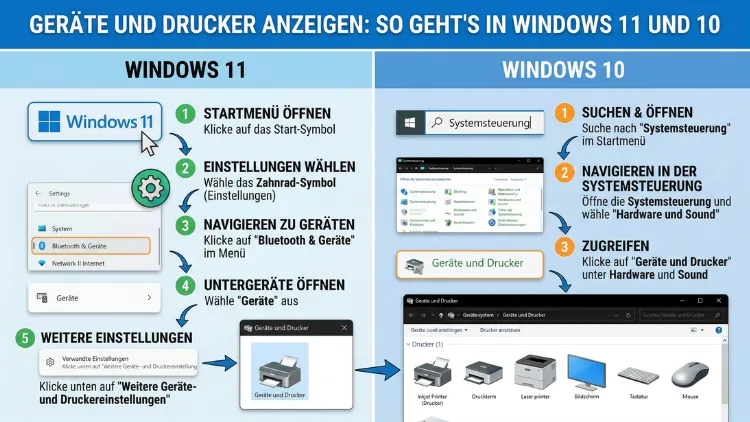
Wer in Windows schnell auf angeschlossene Drucker, Mäuse, Tastaturen oder andere Peripheriegeräte zugreifen möchte, sucht meist die klassische Ansicht „Geräte und Drucker“.
Diese lässt sich in Windows 10 und Windows 11 auf mehreren Wegen öffnen – sowohl über die Systemsteuerung als auch über Tastenkombinationen und Einstellungen. Dieser Artikel zeigt Ihnen alle Methoden Schritt für Schritt.
Was sind „Geräte und Drucker“ in Windows?
Die Ansicht „Geräte und Drucker“ ist ein zentraler Bereich in Windows, der alle angeschlossenen und installierten Geräte übersichtlich darstellt. Dazu gehören zum Beispiel Drucker, Scanner, Mäuse, Tastaturen, Monitore, USB-Sticks, Smartphones und viele weitere Peripheriegeräte. Außerdem zeigt diese Ansicht Netzwerkdrucker und Bluetooth-Geräte an, die mit Ihrem Computer verbunden sind.
Ursprünglich war „Geräte und Drucker“ ein fester Bestandteil der klassischen Systemsteuerung (Control Panel). Jedoch hat Microsoft in Windows 11 viele Funktionen in die moderne Einstellungen-App verlagert. Deshalb ist der direkte Weg zur gewohnten Ansicht in Windows 11 etwas versteckter als in Windows 10. Dennoch existiert die klassische Oberfläche in beiden Betriebssystemen – sie ist lediglich unterschiedlich erreichbar.
In dieser Ansicht lassen sich außerdem nützliche Aktionen durchführen, zum Beispiel:
- Standarddrucker festlegen
- Druckaufträge verwalten und abbrechen
- Gerätetreiber aktualisieren oder deinstallieren
- Geräteeigenschaften einsehen
- Neue Geräte hinzufügen
Zudem erkennt Windows hier automatisch viele Geräte per Plug-and-Play. Deshalb ist diese Ansicht besonders praktisch, wenn Sie schnell den Status eines Druckers prüfen oder einen Druckauftrag löschen möchten.
Geräte und Drucker in Windows 10 anzeigen
In Windows 10 ist die Ansicht „Geräte und Drucker“ noch vergleichsweise leicht zugänglich. Es gibt mehrere Wege, um dorthin zu gelangen.
Methode 1: Über die Systemsteuerung
Der klassische Weg führt direkt über die Systemsteuerung. Gehen Sie dazu wie folgt vor:
- Drücken Sie die Tastenkombination Windows-Taste + R, um das Ausführen-Dialogfeld zu öffnen.
- Geben Sie
controlein und bestätigen Sie mit Enter. - Die Systemsteuerung öffnet sich. Klicken Sie dort auf „Hardware und Sound“.
- Wählen Sie anschließend „Geräte und Drucker“.
Alternativ können Sie auch direkt in der Ansicht „Große Symbole“ oder „Kleine Symbole“ navigieren. Dazu klicken Sie oben rechts in der Systemsteuerung auf das Dropdown-Menü neben „Anzeige:“ und wählen „Kleine Symbole“ oder „Große Symbole“. Dann sehen Sie „Geräte und Drucker“ direkt als einzelnen Eintrag.
Methode 2: Über das Ausführen-Dialogfeld (Direktbefehl)
Besonders schnell geht es mit dem direkten Befehl:
- Drücken Sie Windows-Taste + R.
- Geben Sie
shell:PrintersFolderein. - Bestätigen Sie mit Enter.
Damit öffnet sich die Ansicht „Geräte und Drucker“ sofort – ohne Umwege über die Systemsteuerung. Dieser Befehl funktioniert übrigens auch in Windows 11.
Methode 3: Über die Suchleiste
Ebenso praktisch ist die Windows-Suchfunktion:
- Klicken Sie auf das Lupensymbol in der Taskleiste oder drücken Sie Windows-Taste + S.
- Geben Sie „Geräte und Drucker“ ein.
- Klicken Sie auf den ersten Treffer in den Suchergebnissen.
Windows 10 zeigt die Systemsteuerungsseite dann direkt als Suchergebnis an. Deshalb ist diese Methode besonders für Einsteiger empfehlenswert.
Methode 4: Über die Einstellungen in Windows 10
Zusätzlich gibt es den Weg über die moderne Einstellungen-App:
- Drücken Sie Windows-Taste + I, um die Einstellungen zu öffnen.
- Klicken Sie auf „Geräte“.
- Wählen Sie links „Drucker und Scanner“ oder „Bluetooth und andere Geräte“.
Beachten Sie jedoch: Dieser Bereich ist die modernere Variante und nicht identisch mit der klassischen „Geräte und Drucker“-Ansicht. Dennoch finden Sie hier alle wichtigen Informationen zu Ihren Druckern und angeschlossenen Geräten.
Methode 5: Über die Taskleiste in Windows 10
In Windows 10 lässt sich zudem ein Drucker-Schnellzugriff über die Taskleiste einrichten. Gehen Sie so vor:
- Öffnen Sie die Ansicht „Geräte und Drucker“ über eine der oben genannten Methoden.
- Klicken Sie mit der rechten Maustaste auf einen Drucker.
- Wählen Sie „An Taskleiste anheften“, falls diese Option erscheint.
Alternativ können Sie die Verknüpfung shell:PrintersFolder als Desktop-Verknüpfung speichern, um noch schneller darauf zuzugreifen.
Geräte und Drucker in Windows 11 anzeigen
In Windows 11 hat Microsoft die Benutzeroberfläche grundlegend überarbeitet. Deshalb ist die klassische „Geräte und Drucker“-Ansicht nicht mehr so offensichtlich platziert wie in Windows 10. Jedoch ist sie nach wie vor vorhanden – Microsoft hat sie lediglich tiefer im System versteckt.
Methode 1: Über das Ausführen-Dialogfeld (schnellste Methode)
Der mit Abstand schnellste Weg in Windows 11 führt ebenfalls über das Ausführen-Dialogfeld:
- Drücken Sie Windows-Taste + R.
- Geben Sie
shell:PrintersFolderein. - Bestätigen Sie mit Enter.
Sofort öffnet sich die klassische Ansicht mit allen angeschlossenen Geräten und Druckern. Außerdem können Sie alternativ control printers eingeben – auch das führt direkt zum Ziel.
Methode 2: Über die Systemsteuerung in Windows 11
Auch in Windows 11 existiert die klassische Systemsteuerung noch:
- Drücken Sie Windows-Taste + R und geben Sie
controlein. - Bestätigen Sie mit Enter.
- Klicken Sie auf „Hardware und Sound“.
- Wählen Sie „Geräte und Drucker“.
Alternativ können Sie in der Systemsteuerung oben rechts die Ansicht auf „Kleine Symbole“ umstellen. Dann erscheint „Geräte und Drucker“ direkt als Kachel.
Methode 3: Über die Windows-Suche
Ebenso funktioniert die Suche in Windows 11:
- Klicken Sie auf das Suchsymbol (Lupe) in der Taskleiste.
- Geben Sie „Geräte und Drucker“ oder „Drucker“ ein.
- Klicken Sie auf den passenden Treffer in der Systemsteuerungskategorie.
Beachten Sie jedoch: Windows 11 zeigt in der Suche möglicherweise zuerst die moderne Einstellungsseite an. Achten Sie deshalb auf den Zusatz „Systemsteuerung“, um die klassische Ansicht zu öffnen.
Methode 4: Über die Einstellungen-App in Windows 11
Microsoft empfiehlt in Windows 11 die modernisierte Einstellungen-App für die Geräteverwaltung:
- Drücken Sie Windows-Taste + I.
- Klicken Sie links auf „Bluetooth und Geräte“.
- Wählen Sie dort „Drucker und Scanner“, „Bluetooth“, „Maus“, „Touchpad“ oder eine andere Kategorie.
Diese Ansicht ist zwar moderner gestaltet, bietet jedoch nicht alle Funktionen der klassischen Oberfläche. Deshalb greifen viele erfahrene Nutzer weiterhin auf die Systemsteuerung zurück.
Methode 5: Über den Datei-Explorer
Zusätzlich lässt sich die Ansicht auch über den Datei-Explorer erreichen:
- Öffnen Sie den Datei-Explorer mit Windows-Taste + E.
- Geben Sie in der Adressleiste oben
shell:PrintersFolderein. - Drücken Sie Enter.
Damit öffnet sich die klassische Druckeransicht direkt im Explorer-Fenster. Das ist besonders nützlich, wenn Sie bereits im Datei-Explorer arbeiten.
Geräte und Drucker als Desktop-Verknüpfung anlegen
Wer regelmäßig auf „Geräte und Drucker“ zugreifen möchte, dem empfehlen wir, eine Desktop-Verknüpfung anzulegen. Das funktioniert in Windows 10 und Windows 11 gleichermaßen:
- Klicken Sie mit der rechten Maustaste auf eine leere Stelle auf dem Desktop.
- Wählen Sie „Neu“ → „Verknüpfung“.
- Geben Sie als Ziel folgenden Befehl ein:
explorer shell:PrintersFolder - Klicken Sie auf „Weiter“ und vergeben Sie einen Namen, zum Beispiel „Geräte und Drucker“.
- Klicken Sie auf „Fertig stellen“.
Fortan erscheint die Verknüpfung auf Ihrem Desktop. Außerdem können Sie sie auch an die Taskleiste oder das Startmenü anheften, um noch schneller darauf zugreifen zu können.
Geräte und Drucker über die Eingabeaufforderung oder PowerShell öffnen
Fortgeschrittene Nutzer bevorzugen häufig die Befehlszeile. Deshalb hier die empfohlenen Vorgehensweisen für die Eingabeaufforderung und PowerShell:
Über die Eingabeaufforderung (CMD):
- Drücken Sie Windows-Taste + R, geben Sie
cmdein und drücken Sie Enter. - Geben Sie folgenden Befehl ein:
control printers - Drücken Sie Enter.
Über die PowerShell:
- Drücken Sie Windows-Taste + X und wählen Sie „Terminal“ (Windows 11) oder „Windows PowerShell“ (Windows 10).
- Geben Sie ein:
Start-Process "control" -ArgumentList "printers" - Drücken Sie Enter.
Beide Methoden öffnen zuverlässig die klassische Ansicht. Zudem lassen sich diese Befehle in Skripten und Batch-Dateien verwenden, um den Zugriff zu automatisieren.
Drucker verwalten: Was Sie in der Ansicht alles tun können
Sobald Sie „Geräte und Drucker“ geöffnet haben, stehen Ihnen zahlreiche Verwaltungsfunktionen zur Verfügung. Deshalb lohnt es sich, diese Möglichkeiten genauer zu kennen.
Standarddrucker festlegen
In Windows 10 und Windows 11 können Sie festlegen, welcher Drucker standardmäßig verwendet wird. Gehen Sie so vor:
- Klicken Sie mit der rechten Maustaste auf den gewünschten Drucker.
- Wählen Sie „Als Standarddrucker festlegen“.
Beachten Sie jedoch: In Windows 10 und Windows 11 gibt es eine Einstellung, die den Standarddrucker automatisch auf den zuletzt verwendeten setzt. Falls das stört, deaktivieren Sie diese Option:
- Windows 10: Einstellungen → Geräte → Drucker und Scanner → Option „Windows verwaltet meinen Standarddrucker“ deaktivieren.
- Windows 11: Einstellungen → Bluetooth und Geräte → Drucker und Scanner → „Windows meinen Standarddrucker verwalten lassen“ deaktivieren.
Druckerwarteschlange öffnen und Druckaufträge löschen
Steckt ein Druckauftrag fest? Dann öffnen Sie die Druckerwarteschlange:
- Doppelklicken Sie auf den betreffenden Drucker in der Ansicht „Geräte und Drucker“.
- Es öffnet sich die Warteschlange mit allen aktuellen Druckaufträgen.
- Klicken Sie mit der rechten Maustaste auf einen Auftrag und wählen Sie „Abbrechen“.
Falls sich ein Auftrag nicht abbrechen lässt, hilft oft ein Neustart des Druckerwarteschlangen-Dienstes (Print Spooler):
- Drücken Sie Windows-Taste + R und geben Sie
services.mscein. - Suchen Sie den Dienst „Druckwarteschlange“ (Print Spooler).
- Klicken Sie mit der rechten Maustaste darauf und wählen Sie „Neu starten“.
Gerätetreiber aktualisieren
Veraltete Treiber können Probleme verursachen. Deshalb sollten Sie Treiber regelmäßig aktualisieren:
- Klicken Sie mit der rechten Maustaste auf das betreffende Gerät.
- Wählen Sie „Geräteeigenschaften“ und dann den Reiter „Hardware“.
- Klicken Sie auf „Eigenschaften“ und dann auf „Treiber aktualisieren“.
Alternativ empfehlen wir den Geräte-Manager (Windows-Taste + X → „Geräte-Manager“), der eine übersichtlichere Treiberübersicht bietet.
Neues Gerät hinzufügen
Auch das Hinzufügen neuer Geräte ist über die Ansicht möglich:
- Klicken Sie oben in der Ansicht auf „Gerät hinzufügen“ oder „Drucker hinzufügen“.
- Windows sucht automatisch nach verfügbaren Geräten.
- Wählen Sie das gewünschte Gerät aus und folgen Sie dem Installationsassistenten.
Netzwerkdrucker anzeigen und hinzufügen
In vielen Haushalten und Büros werden Drucker über das Netzwerk geteilt. Auch diese Netzwerkdrucker lassen sich komfortabel über „Geräte und Drucker“ verwalten.
Netzwerkdrucker hinzufügen in Windows 10 und Windows 11
- Öffnen Sie „Geräte und Drucker“ über eine der oben beschriebenen Methoden.
- Klicken Sie auf „Drucker hinzufügen“.
- Windows sucht automatisch nach Netzwerkdruckern. Wählen Sie den gewünschten Drucker aus.
- Falls der Drucker nicht angezeigt wird, klicken Sie auf „Der gesuchte Drucker ist nicht aufgeführt“.
- Wählen Sie „Drucker mithilfe einer TCP/IP-Adresse oder eines Hostnamens hinzufügen“ und geben Sie die IP-Adresse des Druckers ein.
Außerdem können Sie freigegebene Drucker auch über den UNC-Pfad einbinden, zum Beispiel: \\Computername\Druckername. Geben Sie diesen Pfad einfach im Ausführen-Dialog ein.
Drucker freigeben
Möchten Sie Ihren Drucker für andere Geräte im Netzwerk freigeben?
- Klicken Sie mit der rechten Maustaste auf den Drucker.
- Wählen Sie „Druckereigenschaften“.
- Gehen Sie auf den Reiter „Freigabe“.
- Aktivieren Sie „Diesen Drucker freigeben“ und vergeben Sie einen Freigabenamen.
Beachten Sie jedoch, dass der Computer, an dem der Drucker angeschlossen ist, eingeschaltet und mit dem Netzwerk verbunden sein muss, damit andere ihn nutzen können.
Bluetooth-Geräte anzeigen und verwalten
Bluetooth-Geräte wie kabellose Mäuse, Tastaturen oder Kopfhörer erscheinen ebenfalls in der Ansicht „Geräte und Drucker“. Deshalb ist diese Ansicht auch für die Bluetooth-Verwaltung nützlich.
Bluetooth-Gerät koppeln in Windows 11
In Windows 11 erfolgt das Koppeln von Bluetooth-Geräten am bequemsten über die Einstellungen-App:
- Drücken Sie Windows-Taste + I.
- Klicken Sie auf „Bluetooth und Geräte“.
- Stellen Sie sicher, dass Bluetooth eingeschaltet ist.
- Klicken Sie auf „Gerät hinzufügen“ und wählen Sie „Bluetooth“.
- Wählen Sie Ihr Gerät aus der Liste aus und folgen Sie den Anweisungen.
Bluetooth-Gerät koppeln in Windows 10
- Öffnen Sie Einstellungen (Windows-Taste + I).
- Klicken Sie auf „Geräte“ → „Bluetooth und andere Geräte“.
- Schalten Sie Bluetooth ein und klicken Sie auf „Bluetooth oder anderes Gerät hinzufügen“.
- Wählen Sie „Bluetooth“ und folgen Sie dem Assistenten.
Häufige Probleme und Lösungen
Manchmal gibt es Schwierigkeiten beim Anzeigen oder Verwalten von Geräten. Deshalb finden Sie hier die häufigsten Probleme und empfohlene Vorgehensweisen zur Lösung.
Problem: Gerät wird nicht angezeigt
Wird ein angeschlossenes Gerät nicht in der Ansicht angezeigt? Dann probieren Sie Folgendes:
- USB-Kabel oder -Port wechseln: Schließen Sie das Gerät an einem anderen USB-Anschluss an.
- Gerät neu starten oder neu einstecken: Trennen Sie das Gerät kurz vom Computer und verbinden Sie es erneut.
- Geräte-Manager prüfen: Öffnen Sie den Geräte-Manager (Windows-Taste + X → „Geräte-Manager“) und suchen Sie nach Geräten mit einem gelben Ausrufezeichen. Das weist auf einen Treiberfehler hin.
- Treiber neu installieren: Deinstallieren Sie das betreffende Gerät im Geräte-Manager und stecken Sie es erneut an. Windows installiert den Treiber automatisch neu.
Problem: Drucker druckt nicht
Falls der Drucker angezeigt wird, aber nicht druckt:
- Öffnen Sie die Druckerwarteschlange und löschen Sie alle Aufträge.
- Starten Sie den Druckerwarteschlangen-Dienst neu (wie oben beschrieben).
- Überprüfen Sie, ob der Drucker als Standarddrucker festgelegt ist.
- Führen Sie die Windows-Problembehandlung für Drucker aus: Einstellungen → System → Problembehandlung → Andere Problembehandlungen → Drucker.
Problem: Die klassische Ansicht öffnet sich nicht mehr
In zukünftigen Windows-Versionen könnte Microsoft die klassische Systemsteuerung weiter zurückdrängen. Falls der Befehl shell:PrintersFolder nicht mehr funktioniert, greifen Sie auf die moderne Einstellungen-App zurück (Windows-Taste + I → Bluetooth und Geräte → Drucker und Scanner).
Geräte und Drucker in Windows Server und älteren Systemen
Auch in Windows Server 2019 und Windows Server 2022 ist die Ansicht „Geräte und Drucker“ vorhanden. Der Zugriff erfolgt identisch über die Systemsteuerung oder den Befehl control printers. Zusätzlich bietet Windows Server den Druckserver-Manager, der für die zentrale Verwaltung mehrerer Drucker in Unternehmensumgebungen geeignet ist.
In älteren Systemen wie Windows 7 und Windows 8/8.1 existiert die Ansicht „Geräte und Drucker“ ebenfalls. Jedoch sind die Menüpfade leicht unterschiedlich. In Windows 7 finden Sie die Ansicht direkt im Startmenü unter „Geräte und Drucker“.
Empfohlene Vorgehensweisen für eine optimale Geräteverwaltung
Um Ihren Computer langfristig optimal zu betreiben, empfehlen wir folgende Vorgehensweisen:
- Treiber aktuell halten: Nutzen Sie Windows Update (Einstellungen → Windows Update) oder besuchen Sie die Herstellerwebsite Ihres Druckers, um stets aktuelle Treiber zu verwenden.
- Nicht mehr benötigte Geräte entfernen: Klicken Sie mit der rechten Maustaste auf nicht mehr verwendete Geräte und wählen Sie „Gerät entfernen“. Das hält die Ansicht übersichtlich.
- Desktop-Verknüpfung anlegen: Erstellen Sie eine Verknüpfung mit dem Ziel
explorer shell:PrintersFolderfür schnellen Zugriff. - Druckerwarteschlange regelmäßig prüfen: Steckt ein alter Druckauftrag fest, kann das künftige Druckaufträge blockieren. Öffnen Sie deshalb gelegentlich die Warteschlange und bereinigen Sie sie.
- Windows-Problembehandlung nutzen: Bei Problemen mit Druckern empfehlen wir zuerst die integrierte Problembehandlung, bevor Sie Treiber manuell neu installieren.
Häufige Fragen zu Geräten und Druckern in Windows
Wie öffne ich „Geräte und Drucker“ in Windows 11 am schnellsten?
Der schnellste Weg in Windows 11 führt über das Ausführen-Dialogfeld. Drücken Sie Windows-Taste + R, geben Sie shell:PrintersFolder ein und bestätigen Sie mit Enter. Damit öffnet sich die klassische Ansicht sofort, ohne Umwege über Menüs oder die Systemsteuerung.
Warum ist „Geräte und Drucker“ in Windows 11 so schwer zu finden?
Microsoft hat in Windows 11 viele Funktionen der klassischen Systemsteuerung in die moderne Einstellungen-App verlagert. Deshalb ist die klassische „Geräte und Drucker“-Ansicht nicht mehr prominent verlinkt. Jedoch ist sie weiterhin vorhanden und über den Befehl control printers oder shell:PrintersFolder schnell erreichbar.
Kann ich „Geräte und Drucker“ an die Taskleiste in Windows 11 anheften?
Direkt anheften lässt sich die Systemsteuerungsansicht in Windows 11 nicht an die Taskleiste. Jedoch können Sie eine Desktop-Verknüpfung mit dem Ziel explorer shell:PrintersFolder anlegen und diese im Startmenü anpinnen. Dazu klicken Sie mit der rechten Maustaste auf die Verknüpfung und wählen „An Start anheften“.
Wie lösche ich einen feststeckenden Druckauftrag in Windows 10 und 11?
Öffnen Sie zunächst die Druckerwarteschlange, indem Sie in „Geräte und Drucker“ doppelt auf den Drucker klicken. Klicken Sie dann mit der rechten Maustaste auf den feststeckenden Auftrag und wählen Sie „Abbrechen“. Falls das nicht funktioniert, starten Sie den Druckerwarteschlangen-Dienst (Print Spooler) unter services.msc neu.
Wie füge ich einen Netzwerkdrucker in Windows 11 hinzu?
Öffnen Sie die Einstellungen (Windows-Taste + I) und navigieren Sie zu Bluetooth und Geräte → Drucker und Scanner → Gerät hinzufügen. Wird der Netzwerkdrucker nicht automatisch gefunden, klicken Sie auf „Manuell hinzufügen“ und geben Sie die IP-Adresse oder den Netzwerkpfad des Druckers ein.
Was bedeutet ein gelbes Ausrufezeichen bei einem Gerät?
Ein gelbes Ausrufezeichen im Geräte-Manager weist auf ein Treiberproblem hin. Das bedeutet, dass das Gerät erkannt wurde, aber nicht korrekt funktioniert. Meistens hilft es, den Treiber zu aktualisieren oder neu zu installieren. Klicken Sie dazu mit der rechten Maustaste auf das Gerät und wählen Sie „Treiber aktualisieren“.
Wie setze ich den Standarddrucker in Windows 11 manuell fest?
Öffnen Sie Einstellungen → Bluetooth und Geräte → Drucker und Scanner. Deaktivieren Sie zunächst die Option „Windows meinen Standarddrucker verwalten lassen“. Danach klicken Sie auf den gewünschten Drucker und wählen „Als Standard festlegen“.
Kann ich Geräte über die PowerShell verwalten?
Ja, das ist möglich. Über die PowerShell können Sie mit dem Befehl Get-Printer eine Liste aller installierten Drucker abrufen. Mit Set-Printer lassen sich Druckereinstellungen ändern. Zudem können Sie mit Add-Printer neue Drucker hinzufügen. Für eine vollständige Liste der verfügbaren Befehle geben Sie Get-Command -Module PrintManagement ein.
Warum zeigt Windows 11 manche Geräte in den Einstellungen, aber nicht in der klassischen Ansicht?
Die moderne Einstellungen-App und die klassische Systemsteuerung sind nicht vollständig synchronisiert. Deshalb kann es vorkommen, dass bestimmte Bluetooth-Geräte oder Netzwerkdrucker nur in einem der beiden Bereiche erscheinen. Grundsätzlich jedoch zeigen beide Ansichten die wesentlichen angeschlossenen Geräte an.
Wie entferne ich ein Gerät aus der Liste in Windows 10 und 11?
Klicken Sie in der Ansicht „Geräte und Drucker“ mit der rechten Maustaste auf das zu entfernende Gerät. Wählen Sie „Gerät entfernen“ und bestätigen Sie die Sicherheitsabfrage. Das Gerät wird daraufhin aus der Liste entfernt. Beachten Sie, dass physisch angeschlossene Geräte nach dem Entfernen beim erneuten Anstecken automatisch wieder erkannt werden.
Fazit
Die Ansicht „Geräte und Drucker“ ist in Windows 10 und Windows 11 über mehrere Wege erreichbar. Der schnellste ist der Befehl shell:PrintersFolder im Ausführen-Dialogfeld. Außerdem führt der Klassiker control printers zuverlässig zum Ziel.
Wer regelmäßig Drucker und Geräte verwaltet, sollte deshalb eine Desktop-Verknüpfung anlegen. Damit sparen Sie täglich Zeit und behalten stets den Überblick über alle angeschlossenen Peripheriegeräte.