
Erfahren Sie, wie Sie Gmail-Konto-Synchronisierungsfehler schnell beheben und E-Mails wieder zuverlässig auf allen Geräten empfangen.
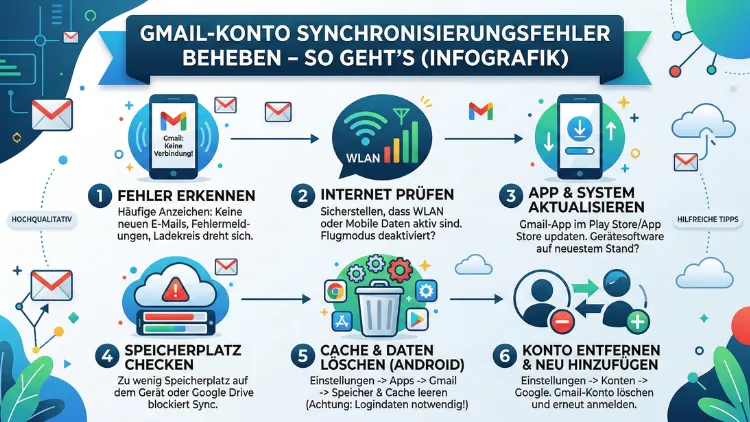
Ein Gmail-Konto Synchronisierungsfehler bedeutet, dass E-Mails nicht mehr automatisch geladen oder gesendet werden. Die direkte Lösung besteht darin, die Synchronisierungseinstellungen zu prüfen, Cache-Daten zu löschen, Kontoberechtigungen zu aktualisieren und die Serververbindung zu testen.
In den meisten Fällen lässt sich der Fehler durch korrekt konfigurierte Kontoeinstellungen, stabile Internetverbindung und aktuelle App-Version dauerhaft beheben. Dieser Leitfaden zeigt Ihnen Schritt für Schritt alle Ursachen und Lösungen.
Was bedeutet ein Gmail Synchronisierungsfehler?
Ein Gmail Synchronisierungsfehler tritt auf, wenn E-Mails nicht mehr zwischen Server und Gerät abgeglichen werden. Das äußert sich durch:
- E-Mails kommen verspätet an
- Neue Nachrichten werden nicht angezeigt
- Gesendete Mails bleiben im Postausgang
- Kalender oder Kontakte synchronisieren nicht
- Fehlermeldungen wie „Synchronisierung fehlgeschlagen“
Die Ursache liegt fast immer in Kontoeinstellungen, App-Daten, Netzwerkproblemen oder Sicherheitsbeschränkungen. Ziel ist es, die automatische E-Mail-Synchronisierung wieder korrekt herzustellen.
Häufige Ursachen für Synchronisierungsprobleme
Bevor Sie mit der Fehlerbehebung beginnen, sollten Sie die typischen Auslöser kennen. Diese betreffen sowohl Smartphones als auch PCs.
Deaktivierte Synchronisierung
Wenn die automatische Synchronisierung deaktiviert ist, ruft Gmail keine neuen E-Mails ab.
Veraltete App-Version
Eine veraltete Gmail-App kann Synchronisierungsfehler verursachen.
Cache- oder Datenfehler
Beschädigte App-Daten führen häufig dazu, dass E-Mails nicht geladen werden.
Falsche IMAP- oder POP-Einstellungen
Externe Mail-Programme benötigen korrekte Serverdaten.
Netzwerkprobleme oder VPN
Instabile Verbindung verhindert die Kommunikation mit den Gmail-Servern.
Sicherheits- und Berechtigungsprobleme
Aktivierte Zwei-Faktor-Authentifizierung oder blockierte Zugriffe können Synchronisation verhindern.
Google-Serverstörungen
Selten liegt das Problem direkt bei den Google-Servern.
Schnellcheck: Erste Maßnahmen zur Fehlerbehebung
Bevor Sie tief in die Einstellungen eingreifen, führen Sie diesen Schnellcheck durch:
- Internetverbindung prüfen – WLAN oder mobile Daten aktiv?
- Gerät neu starten
- Gmail-App schließen und neu öffnen
- Synchronisierung manuell anstoßen
- Google-Konto abmelden und erneut anmelden
Wenn das Problem weiterhin besteht, gehen Sie die folgenden detaillierten Lösungen durch.
Gmail Synchronisierung auf Android reparieren
Android ist das am häufigsten betroffene System. Die folgenden Schritte lösen die meisten Synchronisierungsfehler zuverlässig.
Synchronisierung aktivieren
- Öffnen Sie Einstellungen
- Tippen Sie auf Konten → Google
- Wählen Sie Ihr Gmail-Konto
- Aktivieren Sie Gmail synchronisieren
Wenn diese Option deaktiviert ist, werden keine E-Mails geladen.
App-Cache und Daten löschen (empfohlene Vorgehensweise)
Beschädigte Cache-Daten sind eine der häufigsten Ursachen. So beheben Sie das Problem:
- Öffnen Sie Einstellungen
- Tippen Sie auf Apps → Gmail
- Wählen Sie Speicher
- Tippen Sie auf Cache leeren
- Danach Daten löschen
Starten Sie anschließend die Gmail-App neu und melden Sie sich erneut an.
Gmail-App aktualisieren
Veraltete Versionen verursachen häufig Synchronisierungsprobleme. Aktualisieren Sie die App über:
- Google Play Store
- Suche: Gmail
- Tippen Sie auf Aktualisieren
Hintergrunddaten und Akkuoptimierung prüfen
Manche Geräte blockieren Synchronisierung im Energiesparmodus.
- Einstellungen öffnen
- Akku → App-Energieverwaltung
- Gmail auswählen
- Hintergrundaktivität erlauben aktivieren
Dadurch wird verhindert, dass Gmail im Hintergrund gestoppt wird.
Gmail Synchronisierung auf iPhone und iPad beheben
Auch unter iOS treten Synchronisierungsfehler auf, meist wegen falscher Mail-Einstellungen.
Gmail Synchronisierung aktivieren
- Öffnen Sie Einstellungen
- Tippen Sie auf Mail → Accounts
- Wählen Sie Ihr Gmail-Konto
- Aktivieren Sie Mail synchronisieren
Konto entfernen und neu hinzufügen
Diese Methode behebt oft hartnäckige Fehler:
- Einstellungen → Mail → Accounts
- Gmail-Konto auswählen
- Account löschen
- Gerät neu starten
- Konto erneut hinzufügen
Push- und Abrufintervalle anpassen
- Einstellungen → Mail → Accounts → Datenabgleich
- Wählen Sie Push oder ein kürzeres Abrufintervall
Damit werden neue E-Mails schneller synchronisiert.
Gmail Synchronisierungsfehler in Outlook oder Mail-Programmen lösen
Wenn Gmail mit Outlook, Thunderbird oder Apple Mail nicht synchronisiert, liegt meist ein IMAP-Problem vor.
IMAP in Gmail aktivieren
- Gmail im Browser öffnen
- Einstellungen → Weiterleitung und POP/IMAP
- IMAP aktivieren
Ohne aktiviertes IMAP ist keine Synchronisierung möglich.
Richtige Servereinstellungen verwenden
Verwenden Sie exakt diese Daten:
IMAP-Server: imap.gmail.com
Port: 993
Sicherheit: SSL/TLS
SMTP-Server: smtp.gmail.com
Port: 465 oder 587
Authentifizierung erforderlich: Ja
Diese Einstellungen müssen exakt eingegeben werden, sonst schlägt die Synchronisierung fehl.
Outlook Synchronisierungsfehler beheben (konkrete Anleitung)
Empfohlenes Programm: Microsoft Outlook
So beheben Sie Synchronisierungsprobleme:
- Outlook öffnen
- Datei → Kontoeinstellungen
- Gmail-Konto auswählen
- Servereinstellungen prüfen
- Passwort neu eingeben
- Konto reparieren lassen
Starten Sie Outlook anschließend neu.
Erweiterte Ursachen: Server, IMAP, POP und Sicherheit
Google-Serverstatus prüfen
Manchmal liegt der Fehler nicht bei Ihnen. Prüfen Sie den Dienststatus über:
- Google Workspace Status Dashboard
Wenn Gmail dort als gestört angezeigt wird, liegt ein Serverproblem vor.
Zwei-Faktor-Authentifizierung und App-Passwörter
Bei aktivierter Zwei-Faktor-Authentifizierung kann die Synchronisierung blockiert werden.
Lösung:
- Google-Konto → Sicherheit
- App-Passwort erstellen
- Dieses Passwort im Mail-Programm eintragen
VPN oder Firewall deaktivieren
Ein aktives VPN kann die Verbindung zu Gmail blockieren. Testen Sie:
- VPN ausschalten
- Synchronisierung erneut starten
Wenn es funktioniert, konfigurieren Sie Ihr VPN neu oder nutzen Sie eine stabile Verbindung.
Synchronisierung bei Google Workspace (Business-Konten)
Unternehmen nutzen häufig Google Workspace. Hier treten Synchronisierungsprobleme wegen Administratorrichtlinien auf.
Admin-Einstellungen prüfen
Administratoren sollten kontrollieren:
- Synchronisierung für mobile Geräte aktiviert
- IMAP-Zugriff erlaubt
- Sicherheitsrichtlinien korrekt konfiguriert
Empfohlenes Tool: Google Admin Console
So prüfen Sie die Synchronisierung:
- Admin Console öffnen
- Geräte → Mobile Geräte
- Synchronisierungsstatus kontrollieren
Spezialfälle: Gmail synchronisiert nur teilweise
Wenn nur einige Ordner nicht synchronisiert werden, liegt das meist an Filter- oder Label-Einstellungen.
Labelsynchronisierung prüfen
- Gmail-App öffnen
- Menü → Einstellungen → Konto
- Labels auswählen
- Synchronisierung für wichtige Labels aktivieren
Synchronisierung dauerhaft stabil halten: empfohlene Vorgehensweisen
Um zukünftige Fehler zu vermeiden, sollten Sie diese Maßnahmen dauerhaft umsetzen:
Regelmäßige App-Updates
Aktualisieren Sie Gmail über den Google Play Store oder App Store.
Stabile Internetverbindung nutzen
Synchronisierung benötigt konstante Verbindung ohne Paketverlust.
Kontoberechtigungen aktuell halten
Nach Passwortänderungen müssen Sie sich neu anmelden.
Energiesparmodi korrekt konfigurieren
Blockieren Sie keine Hintergrunddaten für Gmail.
Sicherheitsprüfungen durchführen
Kontrollieren Sie regelmäßig verdächtige Anmeldungen in Ihrem Google-Konto.
Häufige Fragen zu Gmail Synchronisierungsfehlern
Warum synchronisiert Gmail nicht automatisch?
Meist ist die automatische Synchronisierung deaktiviert oder Hintergrunddaten sind blockiert.
Was tun, wenn Gmail E-Mails nicht lädt?
Cache löschen, App aktualisieren und Internetverbindung prüfen.
Warum kommen E-Mails verspätet an?
Ein Energiesparmodus oder ein falsches Abrufintervall verhindert die Echtzeitsynchronisierung.
Wie behebe ich Synchronisierungsprobleme auf Android?
Synchronisierung aktivieren, Cache löschen und Gmail-App aktualisieren.
Wie kann ich Gmail auf dem iPhone neu synchronisieren?
Gmail-Konto entfernen und neu hinzufügen sowie Push-Abgleich aktivieren.
Warum funktioniert Gmail in Outlook nicht?
Falsche IMAP- oder SMTP-Servereinstellungen sind die häufigste Ursache.
Kann ein VPN Gmail-Synchronisierung blockieren?
Ja, ein VPN kann Verbindungen zu Gmail-Servern unterbrechen.
Was tun bei Synchronisierungsfehler trotz richtiger Einstellungen?
Google-Konto neu anmelden oder App-Daten vollständig löschen.
Verhindert Zwei-Faktor-Authentifizierung die Synchronisierung?
Ja, ohne App-Passwort kann der Zugriff blockiert werden.
Wie erkenne ich, ob Gmail-Server gestört sind?
Über den Statusdienst von Google prüfen, ob Gmail aktuell Ausfälle hat.
Fazit
Ein Gmail-Konto Synchronisierungsfehler lässt sich in den meisten Fällen schnell beheben, wenn Sie systematisch vorgehen: Synchronisierung aktivieren, Cache-Daten löschen, App aktualisieren und Servereinstellungen prüfen. Besonders wichtig sind korrekte IMAP-Konfiguration, stabile Internetverbindung und passende Sicherheitsfreigaben.
Wenn Sie die beschriebenen Schritte umsetzen und die empfohlenen Vorgehensweisen beachten, funktioniert die Gmail-Synchronisierung dauerhaft zuverlässig auf Android, iPhone und Desktop-Mailprogrammen.