
Erfahren Sie, wie Sie Ihren Gmail-Posteingang schnell und sicher öffnen und E-Mails übersichtlich verwalten – Schritt-für-Schritt-Anleitung für Einsteiger.
Sie möchten Ihren Gmail Posteingang öffnen und sofort auf neue Nachrichten zugreifen? In dieser Anleitung erfahren Sie Schritt für Schritt, wie Sie sich schnell und sicher bei Ihrem Google Mail Konto anmelden – am Computer, Smartphone oder Tablet. Zusätzlich erhalten Sie Lösungen bei Login-Problemen sowie hilfreiche Tipps für mehr Sicherheit und Übersicht im Posteingang.
Folgen Sie den Anweisungen, um Ihren Gmail Login jederzeit problemlos aufzurufen. Jetzt!
Voraussetzungen zum Öffnen des Gmail Posteingangs
Bevor Sie Ihren Gmail Posteingang öffnen, sollten einige grundlegende Voraussetzungen erfüllt sein. Zunächst benötigen Sie ein aktives Google Konto. Dieses Konto bildet die Grundlage für alle Google-Dienste, einschließlich Gmail, Google Drive und Google Kalender. Ohne gültige Zugangsdaten ist der Zugriff auf den Posteingang nicht möglich.
Ebenso wichtig ist eine stabile Internetverbindung. Egal, ob Sie den Gmail Login über den Browser oder die mobile App durchführen möchten, ohne Verbindung zum Internet können keine E-Mails geladen werden. Prüfen Sie daher vorab Ihre WLAN- oder Mobilfunkverbindung.
Außerdem sollten Sie sicherstellen, dass Ihr Browser aktuell ist. Veraltete Browser können dazu führen, dass die Gmail Oberfläche nicht korrekt geladen wird oder der Login fehlschlägt. Empfohlen werden moderne Browser wie Chrome, Firefox, Edge oder Safari in der neuesten Version.
Gmail Posteingang am Computer öffnen
Der Zugriff auf den Gmail Posteingang über den Computer ist besonders komfortabel, da Sie alle Funktionen übersichtlich nutzen können. Folgen Sie diesen Schritten:
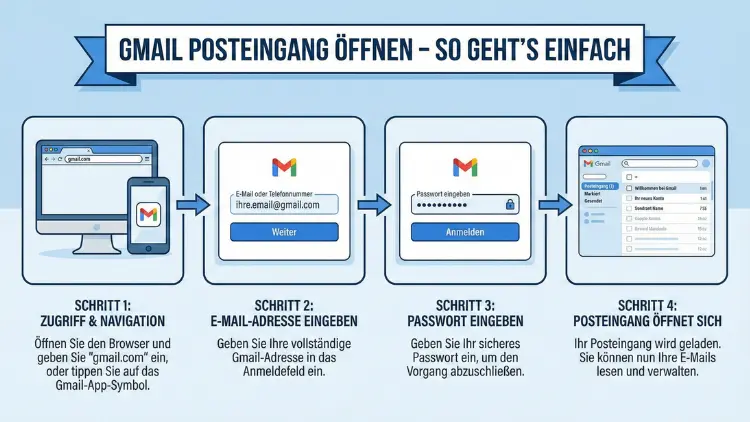
- Öffnen Sie Ihren bevorzugten Webbrowser.
- Geben Sie in die Adresszeile „gmail.com“ ein und bestätigen Sie mit Enter.
- Auf der Anmeldeseite geben Sie Ihre E-Mail-Adresse ein.
- Klicken Sie auf „Weiter“ und tragen Sie anschließend Ihr Passwort ein.
- Nach erfolgreicher Anmeldung gelangen Sie direkt in Ihren Posteingang.
Sollten Sie mehrere Google Konten verwenden, können Sie zwischen ihnen wechseln, ohne sich jedes Mal neu anmelden zu müssen. Dazu klicken Sie oben rechts auf Ihr Profilbild und wählen das gewünschte Konto aus.
Die Desktop-Ansicht bietet Ihnen zahlreiche Möglichkeiten: Sie können E-Mails filtern, Labels vergeben, Suchfunktionen nutzen und Einstellungen detailliert anpassen. Dadurch behalten Sie auch bei vielen Nachrichten den Überblick.
Gmail Posteingang über den Browser öffnen
Neben dem klassischen Zugriff über den Computerbrowser können Sie Gmail auch direkt über den mobilen Browser auf Ihrem Smartphone oder Tablet öffnen. Dies ist besonders praktisch, wenn Sie keine App installieren möchten.
Öffnen Sie dazu den Browser auf Ihrem mobilen Gerät und rufen Sie die Gmail-Seite auf. Anschließend melden Sie sich mit Ihren Zugangsdaten an. Die Oberfläche passt sich automatisch an kleinere Bildschirme an, sodass Sie E-Mails lesen, beantworten und verwalten können.
Der Browser-Zugriff eignet sich vor allem für Gelegenheitsnutzer oder wenn Sie ein fremdes Gerät verwenden. Vergessen Sie in diesem Fall nicht, sich nach der Nutzung wieder abzumelden, um unbefugten Zugriff zu verhindern.
Gmail Posteingang in der App öffnen
Die Gmail App ist die komfortabelste Lösung, um Ihren Posteingang auf mobilen Geräten zu öffnen. Sie ist für Android und iOS verfügbar und ermöglicht einen schnellen Zugriff auf alle Funktionen.
Gmail App auf Android nutzen
Auf Android-Geräten ist die Gmail App meist vorinstalliert. Öffnen Sie einfach die App und melden Sie sich mit Ihrem Google Konto an. Sobald die Anmeldung abgeschlossen ist, werden Ihre E-Mails automatisch synchronisiert.
Sie können Benachrichtigungen aktivieren, um sofort über neue Nachrichten informiert zu werden. Zudem lassen sich mehrere Konten gleichzeitig verwalten, sodass Sie private und geschäftliche E-Mails getrennt im Blick behalten.
Gmail App auf iPhone und iPad verwenden
Auch auf iOS-Geräten funktioniert der Zugriff auf den Gmail Posteingang reibungslos. Laden Sie die Gmail App aus dem App Store herunter und starten Sie die Anwendung. Nach Eingabe Ihrer E-Mail-Adresse und Ihres Passworts gelangen Sie direkt zu Ihren Nachrichten.
Die App bietet zusätzliche Funktionen wie intelligente Sortierung, Spam-Filter und eine leistungsstarke Suchfunktion. Dadurch finden Sie wichtige E-Mails schneller und können Ihren Posteingang effizient organisieren.
Alternative Möglichkeiten, den Gmail Posteingang zu öffnen
Neben dem direkten Zugriff über Browser oder App gibt es weitere Wege, um auf Ihr Gmail Konto zuzugreifen. Eine beliebte Alternative ist die Einbindung in E-Mail-Programme wie Outlook oder Apple Mail.
Dazu müssen Sie Ihr Gmail Konto per IMAP oder POP3 einrichten. Nach erfolgreicher Konfiguration werden Ihre E-Mails automatisch in das jeweilige Programm geladen. Diese Methode eignet sich besonders, wenn Sie mehrere E-Mail-Konten zentral verwalten möchten.
Beachten Sie jedoch, dass Sie in diesem Fall einige Gmail-spezifische Funktionen wie Labels oder erweiterte Filter nur eingeschränkt nutzen können. Für den vollen Funktionsumfang empfiehlt sich daher weiterhin der direkte Zugriff über Gmail.
Häufige Probleme beim Öffnen des Gmail Posteingangs
Beim Versuch, den Gmail Posteingang zu öffnen, können gelegentlich Schwierigkeiten auftreten. Häufig liegt dies an falschen Zugangsdaten. Prüfen Sie daher sorgfältig, ob Ihre E-Mail-Adresse und Ihr Passwort korrekt eingegeben wurden.
Ein weiteres Problem kann ein gesperrtes Konto sein. In diesem Fall fordert Google Sie möglicherweise zur Bestätigung Ihrer Identität auf. Folgen Sie den Anweisungen auf dem Bildschirm, um den Zugriff wiederherzustellen.
Auch Browser-Erweiterungen oder deaktivierte Cookies können den Login behindern. Deaktivieren Sie testweise Erweiterungen oder löschen Sie Cache und Cookies, um mögliche Störungen zu beseitigen.
Sollten weiterhin Probleme auftreten, können Sie die Passwort-Wiederherstellung nutzen. Über die entsprechende Funktion erhalten Sie Anweisungen, um ein neues Passwort festzulegen und wieder Zugriff auf Ihren Posteingang zu erhalten.
Sicherheitstipps für den Gmail Login
Beim Öffnen Ihres Gmail Posteingangs spielt die Sicherheit eine entscheidende Rolle. Verwenden Sie stets ein starkes Passwort, das aus Buchstaben, Zahlen und Sonderzeichen besteht. Vermeiden Sie einfache Kombinationen wie Geburtsdaten oder leicht erratbare Wörter.
Aktivieren Sie zusätzlich die Zwei-Faktor-Authentifizierung. Dabei wird neben dem Passwort ein weiterer Bestätigungsschritt erforderlich, etwa ein Code auf Ihrem Smartphone. Diese Methode schützt Ihr Konto effektiv vor unbefugtem Zugriff.
Melden Sie sich niemals auf öffentlichen Computern dauerhaft an. Nutzen Sie stattdessen den Inkognito-Modus oder melden Sie sich nach jeder Sitzung ab. So verhindern Sie, dass andere Personen Ihren Gmail Posteingang öffnen können.
Überprüfen Sie regelmäßig die Sicherheitsaktivitäten in Ihrem Google Konto. Dort sehen Sie, von welchen Geräten und Standorten aus auf Ihr Konto zugegriffen wurde. Unbekannte Zugriffe können Sie sofort melden und entsprechende Maßnahmen ergreifen.
Tipps für einen übersichtlichen Gmail Posteingang
Ein aufgeräumter Posteingang erleichtert den täglichen Umgang mit E-Mails erheblich. Nutzen Sie Labels und Filter, um eingehende Nachrichten automatisch zu sortieren. So behalten Sie wichtige E-Mails stets im Blick.
Die Suchfunktion hilft Ihnen, bestimmte Nachrichten schnell zu finden. Geben Sie einfach Stichwörter, Absender oder Zeiträume ein, um relevante E-Mails herauszufiltern. Dies spart Zeit und sorgt für mehr Effizienz.
Auch das Archivieren von E-Mails ist sinnvoll. Archivierte Nachrichten verschwinden aus dem Posteingang, bleiben aber weiterhin abrufbar. Dadurch wirkt Ihr Posteingang übersichtlicher, ohne dass wichtige Informationen verloren gehen.
Gmail Posteingang unterwegs öffnen
Viele Nutzer möchten ihren Gmail Posteingang auch unterwegs öffnen, um jederzeit erreichbar zu bleiben. Mit der Gmail App oder dem mobilen Browser ist dies problemlos möglich. Achten Sie jedoch auf sichere Netzwerke, besonders bei der Nutzung öffentlicher WLAN-Verbindungen.
Vermeiden Sie es, sensible Daten über unsichere Netzwerke zu übertragen. Nutzen Sie im Zweifel mobile Daten oder ein vertrauenswürdiges WLAN. Dadurch schützen Sie Ihre persönlichen Informationen und E-Mails vor potenziellen Angriffen.
Häufig gestellte Fragen zum Gmail Posteingang
Wie melde ich mich bei Gmail an?
Um sich anzumelden, rufen Sie die Gmail-Seite auf und geben Ihre E-Mail-Adresse sowie Ihr Passwort ein. Nach erfolgreichem Login wird Ihr Posteingang automatisch geöffnet.
Kann ich mehrere Gmail Konten gleichzeitig nutzen?
Ja, Sie können mehrere Konten parallel verwenden. Wechseln Sie einfach über Ihr Profilbild zwischen den verschiedenen Konten, ohne sich jedes Mal neu anmelden zu müssen.
Was tun, wenn der Gmail Posteingang nicht lädt?
Überprüfen Sie Ihre Internetverbindung, aktualisieren Sie den Browser oder starten Sie die App neu. In vielen Fällen lässt sich das Problem so schnell beheben.
Ist der Zugriff auf Gmail kostenlos?
Ja, der Zugriff auf den Gmail Posteingang ist kostenlos. Sie benötigen lediglich ein Google Konto, um den Dienst nutzen zu können.
Fazit
Den Gmail Posteingang zu öffnen ist einfach und in wenigen Schritten möglich – egal, ob am Computer, Smartphone oder Tablet. Mit den richtigen Zugangsdaten, einer stabilen Internetverbindung und aktuellen Geräten gelangen Sie schnell zu Ihren E-Mails.
Durch zusätzliche Sicherheitsmaßnahmen und eine strukturierte Organisation behalten Sie stets den Überblick und schützen Ihr Konto zuverlässig vor unbefugtem Zugriff.