
Erfahren Sie, wie Sie Ihr GMX-Passwort schnell und sicher wiederherstellen – mit klarer Schritt-für-Schritt-Anleitung und hilfreichen Tipps.
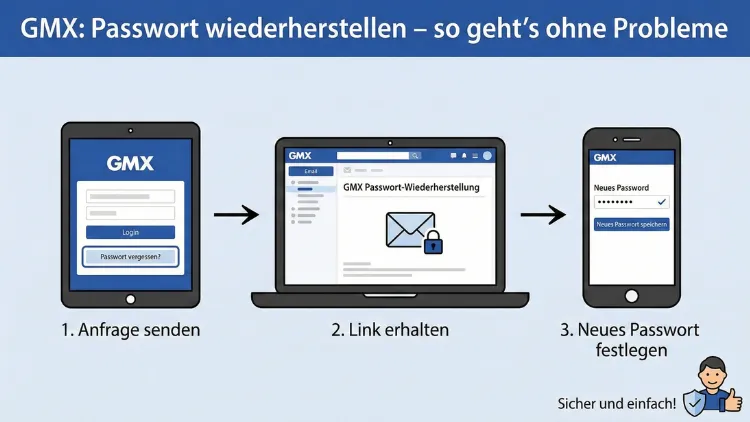
Ein vergessenes E-Mail-Passwort ist ärgerlich, aber kein Grund zur Panik. Wenn Sie keinen Zugriff mehr auf Ihr Postfach haben, können Sie Ihr Konto bei GMX in wenigen Schritten wiederherstellen.
In diesem Leitfaden erfahren Sie detailliert, wie die Passwort-Rücksetzung funktioniert, welche Sicherheitsprüfungen notwendig sind und wie Sie typische Fehler vermeiden, damit Sie schnell wieder Zugriff auf Ihre E-Mails erhalten.
Warum der Zugriff auf Ihr GMX-Konto verloren gehen kann
Es gibt verschiedene Gründe, warum Sie sich plötzlich nicht mehr in Ihr E-Mail-Konto einloggen können. In den meisten Fällen liegt es an einem vergessenen Passwort. Doch auch andere Ursachen sind möglich:
- Tippfehler bei der Eingabe
- Veraltete gespeicherte Zugangsdaten im Browser
- Passwortänderung auf einem anderen Gerät
- Sicherheitsbedingte Kontosperrung
- Fremdzugriff oder verdächtige Aktivitäten
Unabhängig von der Ursache führt der Weg zurück ins Postfach fast immer über die Passwort-Wiederherstellung.
Voraussetzungen für die erfolgreiche Passwort-Wiederherstellung
Damit die Rücksetzung reibungslos funktioniert, sollten einige Bedingungen erfüllt sein. Diese erhöhen die Wahrscheinlichkeit, dass Sie Ihr Konto ohne Verzögerungen zurückbekommen.
Zugriff auf eine hinterlegte Kontaktmöglichkeit
Bei der Registrierung werden meist zusätzliche Daten hinterlegt:
- Alternative E-Mail-Adresse
- Mobiltelefonnummer
- Sicherheitsfragen
Diese Angaben sind entscheidend, um Ihre Identität zu bestätigen.
Zugriff auf Ihr Gerät oder Ihren Browser
Manchmal erkennt das System bekannte Geräte oder Standorte. Ein Login-Versuch von einem vertrauten Gerät kann den Wiederherstellungsprozess erleichtern.
Geduld bei Sicherheitsprüfungen
Mehrere Prüfungen sind normal. Sie dienen ausschließlich dem Schutz Ihres Kontos vor unbefugtem Zugriff.
Schritt-für-Schritt: GMX Passwort zurücksetzen
Im Folgenden finden Sie eine klare Anleitung, mit der Sie Ihr Passwort neu vergeben können.
Schritt 1: Login-Seite aufrufen
Öffnen Sie die reguläre Anmeldeseite Ihres E-Mail-Anbieters. Unter den Eingabefeldern finden Sie die Option „Passwort vergessen“ oder eine ähnliche Bezeichnung.
Schritt 2: E-Mail-Adresse eingeben
Geben Sie die vollständige E-Mail-Adresse ein, deren Passwort Sie zurücksetzen möchten. Achten Sie auf die korrekte Schreibweise.
Schritt 3: Sicherheitsüberprüfung starten
Nun beginnt die Identitätsprüfung. Je nach hinterlegten Daten stehen verschiedene Methoden zur Auswahl:
- Bestätigungscode per SMS
- Bestätigung über alternative E-Mail
- Beantwortung von Sicherheitsfragen
Wählen Sie die Methode, auf die Sie aktuell Zugriff haben.
Schritt 4: Bestätigungscode eingeben
Sie erhalten einen mehrstelligen Code. Geben Sie diesen innerhalb der vorgegebenen Zeit ein. Achten Sie auf:
- Richtige Reihenfolge
- Keine Leerzeichen
- Keine Vertauschung ähnlicher Zeichen (z. B. 0 und O)
Schritt 5: Neues Passwort festlegen
Nach erfolgreicher Bestätigung können Sie ein neues Passwort erstellen.
Wichtige Regeln für ein sicheres Passwort:
- Mindestens 12 Zeichen
- Kombination aus Groß- und Kleinbuchstaben
- Zahlen und Sonderzeichen verwenden
- Keine Namen oder Geburtsdaten
- Nicht dasselbe Passwort wie bei anderen Diensten
Schritt 6: Passwort speichern und testen
Speichern Sie das neue Passwort sicher ab und melden Sie sich anschließend direkt an, um die Änderung zu prüfen.
Wenn keine Wiederherstellungsdaten vorhanden sind
Haben Sie keinen Zugriff mehr auf Ihre hinterlegte Telefonnummer oder Ersatz-E-Mail, wird der Prozess komplizierter – aber nicht unmöglich.
Identitätsprüfung ohne Telefonnummer
In diesem Fall werden zusätzliche Sicherheitsfragen oder frühere Kontoinformationen abgefragt, zum Beispiel:
- Frühere Passwörter (ungefähre Erinnerung reicht oft)
- Erstellungsdatum des Kontos
- Häufig kontaktierte E-Mail-Adressen
- Ordnernamen oder selbst erstellte Filter
Je mehr korrekte Angaben Sie machen, desto höher ist die Chance auf Freischaltung.
Kontakt mit dem Kundendienst
Wenn alle automatischen Methoden scheitern, bleibt der direkte Weg über den Support. Halten Sie bereit:
- Vollständige E-Mail-Adresse
- Persönliche Daten aus der Registrierung
- Beschreibung des Problems
- Zeitpunkt des letzten erfolgreichen Logins
Der Support prüft den Fall manuell.
Häufige Fehler bei der Passwort-Wiederherstellung
Viele Probleme entstehen durch kleine, vermeidbare Fehler.
Falsche E-Mail-Adresse
Ein Zahlendreher oder fehlender Punkt reicht aus, um den Prozess scheitern zu lassen.
Abgelaufener Bestätigungscode
Codes sind meist nur wenige Minuten gültig. Fordern Sie bei Bedarf einen neuen an.
Zu viele Versuche
Mehrere falsche Eingaben können zu einer temporären Sperre führen. Warten Sie in diesem Fall einige Minuten.
Veraltete Browserdaten
Gespeicherte alte Passwörter können die Anmeldung stören. Löschen Sie:
- Gespeicherte Logins
- Browser-Cache
- Cookies
Sicherheitstipps nach erfolgreicher Wiederherstellung
Nach dem Zurücksetzen sollten Sie Ihr Konto besser absichern, um zukünftige Probleme zu vermeiden.
Zwei-Faktor-Authentifizierung aktivieren
Diese zusätzliche Schutzmaßnahme verlangt neben dem Passwort einen zweiten Code, meist per App oder SMS. Selbst bei Passwortdiebstahl bleibt Ihr Konto geschützt.
Sicherheitsdaten aktualisieren
Prüfen Sie:
- Ist die hinterlegte Mobilnummer noch aktuell?
- Ist die alternative E-Mail erreichbar?
- Stimmen Ihre Sicherheitsfragen noch?
Fremdzugriffe prüfen
Sehen Sie in den Kontoeinstellungen nach ungewöhnlichen Login-Aktivitäten oder unbekannten Weiterleitungen.
Phishing-Mails erkennen
Klicken Sie niemals auf verdächtige Links in E-Mails, die angeblich von Ihrem Anbieter stammen und zur Passwort-Eingabe auffordern.
Passwort-Manager sinnvoll nutzen
Ein Passwort-Manager kann helfen, sichere und einzigartige Passwörter zu verwalten.
Vorteile:
- Kein Merken komplizierter Passwörter
- Automatisches Ausfüllen
- Schutz vor Wiederverwendung alter Passwörter
- Verschlüsselte Speicherung
So verringern Sie das Risiko zukünftiger Login-Probleme erheblich.
Passwort vergessen auf dem Smartphone
Auch über mobile Geräte funktioniert die Wiederherstellung problemlos.
Über den mobilen Browser
Die Schritte sind identisch mit der Desktop-Version:
- Login-Seite öffnen
- „Passwort vergessen“ auswählen
- Sicherheitsprüfung durchführen
Über die Mail-App
Falls Sie eine App nutzen, werden Sie bei falschem Passwort automatisch zur Wiederherstellungsseite weitergeleitet.
Konto gesperrt nach zu vielen Fehlversuchen
Wenn Ihr Konto vorübergehend gesperrt ist:
- Warten Sie mindestens 15–30 Minuten
- Versuchen Sie es erneut mit korrekten Daten
- Starten Sie gegebenenfalls die Passwort-Wiederherstellung
Dauerhafte Sperren sind selten und meist sicherheitsbedingt.
Unterschied zwischen Passwort vergessen und Konto gehackt
Nicht jeder Login-Fehler bedeutet einen Hackerangriff.
Hinweise auf ein vergessenes Passwort:
- Keine ungewöhnlichen E-Mails
- Keine geänderten Einstellungen
Hinweise auf Fremdzugriff:
- Passwort funktioniert plötzlich nicht mehr
- Unbekannte Nachrichten im Postausgang
- Geänderte Weiterleitungsregeln
In diesem Fall sollten Sie sofort das Passwort zurücksetzen und Sicherheitsoptionen prüfen.
So erstellen Sie ein starkes, aber merkbares Passwort
Ein sicheres Passwort muss nicht kompliziert sein.
Beispielmethode:
Denken Sie sich einen Satz aus:
„Im Sommer 2024 war mein Urlaub fantastisch!“
Daraus wird:
Is2024wmuF!
Solche Kombinationen sind schwer zu erraten, aber leicht zu merken.
Wie oft sollte ein Passwort geändert werden?
Regelmäßige Änderungen sind sinnvoll, aber nicht übertrieben häufig nötig.
Empfehlung:
- Nach Sicherheitsvorfällen sofort
- Bei Verdacht auf Datenleck
- Sonst alle 12–18 Monate
Wichtiger als häufige Änderungen ist ein starkes, einzigartiges Passwort.
Probleme trotz neuem Passwort?
Falls der Login weiterhin nicht funktioniert:
- Prüfen Sie die Groß- und Kleinschreibung
- Deaktivieren Sie die Feststelltaste
- Versuchen Sie einen anderen Browser
- Nutzen Sie ein anderes Gerät
Technische Probleme können manchmal die Ursache sein.
Wann lohnt sich ein neues Konto?
In seltenen Fällen ist die Wiederherstellung nicht möglich, etwa wenn:
- Keine Wiederherstellungsdaten existieren
- Identität nicht bestätigt werden kann
Dann bleibt nur die Neuregistrierung. Informieren Sie wichtige Kontakte über die neue Adresse.
Zusammenfassung
Ein verlorenes Passwort ist unangenehm, aber lösbar. Mit den richtigen Sicherheitsdaten und etwas Geduld erhalten Sie schnell wieder Zugriff auf Ihr Postfach. Wichtig sind korrekte Angaben, sorgfältige Code-Eingabe und ein starkes neues Passwort.
Nach erfolgreicher Wiederherstellung sollten Sie Ihre Sicherheitseinstellungen aktualisieren, damit zukünftige Probleme vermieden werden. So bleibt Ihr E-Mail-Konto dauerhaft geschützt und zuverlässig erreichbar.