
Erfahren Sie, wie Sie Google Drive öffnen, einrichten und effizient nutzen. Unsere Anleitung erklärt Funktionen, Tipps und Vorteile für Ihre tägliche Arbeit.
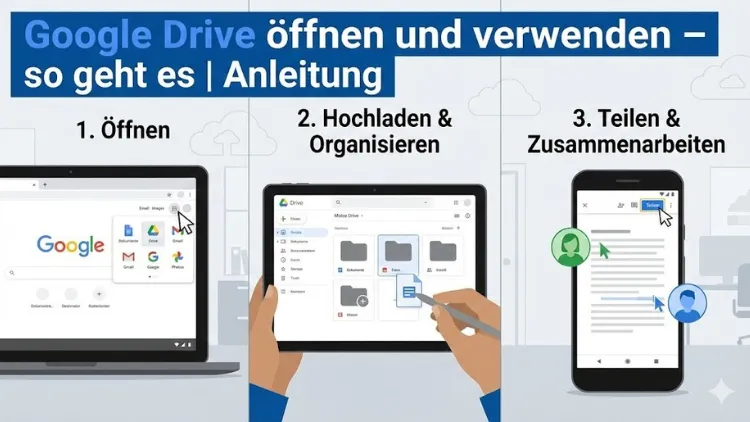
Google Drive ist einer der beliebtesten Cloud-Speicherdienste weltweit und ermöglicht es, Dateien sicher online zu speichern, zu organisieren und mit anderen zu teilen. Ob Dokumente, Fotos oder Videos – mit Google Drive greifen Sie jederzeit und von überall auf Ihre Daten zu.
Diese Anleitung zeigt Ihnen Schritt für Schritt, wie Sie Google Drive öffnen, die wichtigsten Funktionen nutzen und den Cloud-Speicher effizient im Alltag oder im Beruf einsetzen.
Was ist Google Drive?
Google Drive ist ein Cloud-Speicherdienst von Google, mit dem Sie Dateien online speichern, synchronisieren und gemeinsam bearbeiten können. Statt Daten nur lokal auf dem Computer oder Smartphone abzulegen, werden diese auf sicheren Servern gespeichert und sind über das Internet verfügbar.
Google Drive ist eng mit anderen Google-Diensten verknüpft, etwa mit Google Docs, Google Tabellen und Google Präsentationen. Dadurch eignet sich der Dienst sowohl für private Nutzer als auch für Unternehmen, Selbstständige und Bildungseinrichtungen.
Voraussetzungen für die Nutzung von Google Drive
Um Google Drive verwenden zu können, benötigen Sie lediglich:
- Ein Google-Konto
- Eine Internetverbindung
- Einen aktuellen Webbrowser oder die Google-Drive-App
Ein Google-Konto ist kostenlos und kann in wenigen Minuten erstellt werden. Mit diesem Konto erhalten Sie automatisch Zugriff auf Google Drive sowie auf weitere Google-Dienste.
Google Drive öffnen: Schritt-für-Schritt-Anleitung
Google Drive im Browser öffnen
- Öffnen Sie Ihren bevorzugten Webbrowser.
- Geben Sie in die Adresszeile drive.google.com ein.
- Melden Sie sich mit Ihrem Google-Konto an.
- Nach dem Login gelangen Sie direkt zur Übersicht Ihres Google Drive.
In der Webversion sehen Sie Ihre Ordner, Dateien und zuletzt verwendeten Inhalte übersichtlich aufgelistet.
Google Drive über das Google-Konto aufrufen
Alternativ können Sie Google Drive über Ihr Google-Konto öffnen:
- Rufen Sie eine Google-Seite auf, z. B. die Google-Suche.
- Klicken Sie oben rechts auf das Symbol mit den neun Punkten (Google-Apps).
- Wählen Sie „Drive“ aus der Liste aus.
Google-Drive-App auf Smartphone oder Tablet nutzen
Google Drive ist auch als App für Android und iOS verfügbar:
- Öffnen Sie den App Store oder Google Play Store.
- Suchen Sie nach „Google Drive“.
- Installieren Sie die App auf Ihrem Gerät.
- Melden Sie sich mit Ihrem Google-Konto an.
Die App ermöglicht Ihnen den mobilen Zugriff auf Ihre Dateien, das Hochladen von Fotos und das Teilen von Dokumenten unterwegs.
Überblick über die Benutzeroberfläche
Nach dem Öffnen von Google Drive sehen Sie eine klar strukturierte Oberfläche:
- Linke Seitenleiste: Schnellzugriff auf „Meine Ablage“, „Für mich freigegeben“, „Zuletzt“, „Markiert“ und „Papierkorb“.
- Hauptbereich: Anzeige Ihrer Dateien und Ordner.
- Suchleiste: Schnelles Finden von Dokumenten.
- Neu-Button: Zum Hochladen oder Erstellen neuer Dateien.
Diese Struktur hilft Ihnen, auch bei vielen Dateien den Überblick zu behalten.
Dateien und Ordner hochladen
Dateien hochladen
So laden Sie Dateien in Google Drive hoch:
- Klicken Sie auf „Neu“.
- Wählen Sie „Datei-Upload“.
- Wählen Sie die gewünschte Datei auf Ihrem Gerät aus.
- Die Datei wird automatisch in Google Drive gespeichert.
Ordner hochladen
Auch ganze Ordner können hochgeladen werden:
- Klicken Sie auf „Neu“.
- Wählen Sie „Ordner-Upload“.
- Markieren Sie den gewünschten Ordner.
Alle enthaltenen Dateien werden strukturiert übernommen.
Dateien erstellen und bearbeiten
Google Drive ermöglicht das direkte Erstellen neuer Dateien:
- Textdokumente
- Tabellen
- Präsentationen
- Formulare
Klicken Sie auf „Neu“ und wählen Sie das gewünschte Dateiformat. Die Dateien werden automatisch gespeichert, Änderungen gehen nicht verloren.
Dateien organisieren und verwalten
Ordnerstruktur anlegen
Eine klare Ordnerstruktur erleichtert die Verwaltung Ihrer Daten. Erstellen Sie Hauptordner für Themenbereiche und Unterordner für Projekte oder Zeiträume.
Dateien umbenennen und verschieben
- Rechtsklick auf eine Datei → „Umbenennen“
- Dateien per Drag-and-drop in andere Ordner ziehen
So bleibt Ihre Ablage übersichtlich und effizient.
Dateien markieren und suchen
Wichtige Dateien können mit einem Stern markiert werden. Über die Suchfunktion finden Sie Dokumente anhand von Name, Dateityp oder Inhalt besonders schnell.
Dateien teilen und gemeinsam nutzen
Freigaben erstellen
Google Drive ist ideal für die Zusammenarbeit:
- Rechtsklick auf eine Datei oder einen Ordner.
- „Freigeben“ auswählen.
- E-Mail-Adresse eingeben oder Freigabelink erstellen.
Zugriffsrechte festlegen
Sie können genau bestimmen, was andere Personen dürfen:
- Betrachter: Nur ansehen
- Kommentator: Kommentare hinzufügen
- Bearbeiter: Inhalte ändern
Diese Kontrolle ist besonders im beruflichen Umfeld wichtig.
Zusammenarbeit in Echtzeit
Mehrere Personen können gleichzeitig an einem Dokument arbeiten. Änderungen werden live angezeigt, Kommentare erleichtern die Abstimmung, und frühere Versionen lassen sich jederzeit wiederherstellen.
Offline-Nutzung von Google Drive
Google Drive kann auch offline genutzt werden:
- Installieren Sie die Google-Drive-App oder nutzen Sie Chrome.
- Aktivieren Sie den Offline-Modus in den Einstellungen.
- Markieren Sie Dateien für die Offline-Nutzung.
So bleiben wichtige Dokumente auch ohne Internetverbindung verfügbar.
Google-Drive-Speicherplatz verstehen
Jedes Google-Konto bietet kostenlosen Speicherplatz, der sich auf mehrere Dienste verteilt. Bei Bedarf können Sie zusätzlichen Speicher buchen. In den Einstellungen sehen Sie jederzeit, wie viel Speicher belegt ist.
Sicherheit und Datenschutz
Google Drive bietet umfangreiche Sicherheitsfunktionen:
- Verschlüsselte Datenübertragung
- Zwei-Faktor-Authentifizierung
- Zugriffsprotokolle
Zusätzlich können Sie Freigaben jederzeit widerrufen und Dateien endgültig löschen.
Papierkorb und Wiederherstellung
Gelöschte Dateien landen im Papierkorb und können innerhalb einer bestimmten Frist wiederhergestellt werden. Erst nach dem endgültigen Löschen wird der Speicherplatz freigegeben.
Google Drive für Unternehmen und Teams
In Unternehmen wird Google Drive häufig als zentrale Datenplattform genutzt. Gemeinsame Ablagen, klare Berechtigungen und nahtlose Integration in Arbeitsprozesse steigern die Produktivität und erleichtern die Zusammenarbeit.
Tipps für die effiziente Nutzung
- Nutzen Sie aussagekräftige Dateinamen
- Legen Sie eine logische Ordnerstruktur an
- Verwenden Sie die Such- und Filterfunktionen
- Prüfen Sie regelmäßig Ihre Freigaben
Diese Maßnahmen sparen Zeit und erhöhen die Übersichtlichkeit.
Häufige Probleme und Lösungen
Dateien werden nicht synchronisiert
Überprüfen Sie Ihre Internetverbindung und melden Sie sich erneut an.
Speicherplatz ist voll
Löschen Sie nicht benötigte Dateien oder erweitern Sie den Speicher.
Freigaben funktionieren nicht
Kontrollieren Sie die Zugriffsrechte und den verwendeten Google-Account.
Fazit
Google Drive ist ein leistungsstarkes Werkzeug für das Speichern, Organisieren und Teilen von Dateien.
Mit wenigen Schritten öffnen Sie den Cloud-Speicher und profitieren von flexibler Nutzung, hoher Sicherheit und effizienter Zusammenarbeit.
Ob privat oder beruflich – wer Google Drive richtig einsetzt, spart Zeit, arbeitet strukturierter und hat seine Daten jederzeit im Griff.