
Erfahren Sie, wie Sie mit Google Fotos Bilder schnell und professionell bearbeiten – ideal für Einsteiger und Profis mit praktischen Tipps.
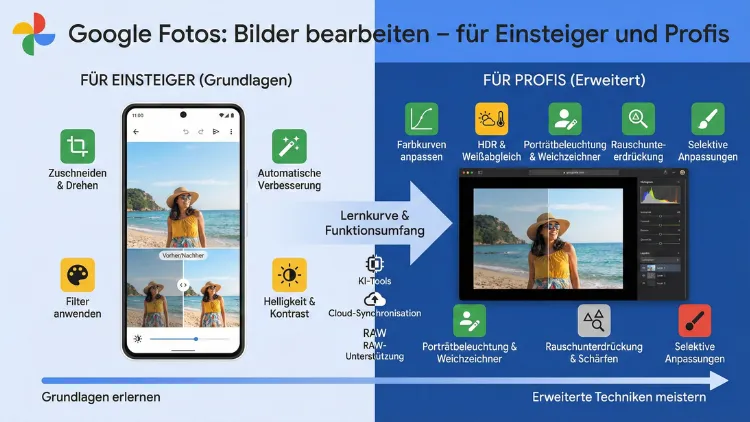
Google Fotos bietet leistungsstarke Werkzeuge zur Bildbearbeitung direkt auf Smartphone und Desktop.
Dieser Leitfaden zeigt Ihnen Schritt für Schritt, wie Sie Fotos schnell optimieren, präzise anpassen und professionelle Ergebnisse erzielen – von automatischen Korrekturen über Licht- und Farbsteuerung bis hin zu KI-gestützten Retuschen. Ideal für Einsteiger und fortgeschrittene Anwender.
Warum Google Fotos für die Bildbearbeitung nutzen?
Google Fotos kombiniert Cloud-Speicher, KI-gestützte Analyse und einfache Bearbeitungsfunktionen in einer Oberfläche. Sie können Fotos nicht nur sichern, sondern direkt optimieren, retuschieren und exportieren. Der große Vorteil: Änderungen bleiben reversibel, da Originale erhalten bleiben. Dadurch eignet sich das Tool sowohl für schnelle Korrekturen als auch für detaillierte Anpassungen.
Oberfläche und Grundlagen verstehen
Öffnen Sie die Google Fotos App oder die Web-Version und wählen Sie ein Bild aus. Tippen oder klicken Sie auf „Bearbeiten“. Sie sehen mehrere Registerkarten:
- Vorschläge
- Zuschneiden
- Anpassen
- Filter
- Tools
Diese Struktur ermöglicht es Ihnen, je nach Kenntnisstand schnell oder präzise zu arbeiten.
Automatische Optimierung: Schnelle Verbesserungen
Mit „Verbessern“ sofort bessere Bilder erzielen
- Öffnen Sie ein Foto.
- Wählen Sie „Bearbeiten“.
- Tippen Sie auf „Verbessern“.
Die Funktion analysiert Belichtung, Kontrast, Weißabgleich und Schärfe automatisch. Verwenden Sie diese Option, wenn ein Foto flau wirkt oder zu dunkel ist.
Wann automatische Optimierung sinnvoll ist
Nutzen Sie diese Funktion bei:
- Schnappschüssen
- Urlaubsbildern
- Fotos mit schlechter Belichtung
- Social-Media-Bildern
Für professionelle Anpassungen sollten Sie anschließend manuell nachjustieren.
Zuschneiden und Ausrichten: Perfekte Bildkomposition
Schritt-für-Schritt Anleitung
- Öffnen Sie das Bild und wählen Sie „Zuschneiden“.
- Wählen Sie ein Seitenverhältnis (z. B. 1:1 oder 16:9).
- Richten Sie das Bild mit dem Drehregler gerade aus.
- Bestätigen Sie mit „Speichern“.
Empfehlung für optimale Komposition
Verwenden Sie das 3 × 3-Raster und platzieren Sie wichtige Motive entlang der Linien. So wirkt das Bild ausgewogener.
Licht und Farbe präzise anpassen
Helligkeit und Kontrast richtig einstellen
- Öffnen Sie „Anpassen“.
- Erhöhen Sie „Helligkeit“ schrittweise (+10 bis +20).
- Erhöhen Sie „Kontrast“ moderat (+5 bis +15).
- Prüfen Sie das Histogramm visuell im Bild.
Zu hohe Kontraste lassen Details verloren gehen. Arbeiten Sie in kleinen Schritten.
Weißabgleich korrigieren
Wenn Bilder zu gelb oder blau wirken:
- Regler „Wärme“ anpassen
- „Farbton“ minimal verschieben
Empfehlung: Reduzieren Sie Wärme um -5 bei Gelbstich oder erhöhen Sie um +5 bei Blaustich.
Sättigung und Lebendigkeit optimal einsetzen
Nutzen Sie:
- „Sättigung“ für starke Farbanhebung
- „Lebendigkeit“ für natürliche Farbverstärkung
Empfehlung: Erhöhen Sie „Lebendigkeit“ um +10 statt Sättigung für realistischere Farben.
Filter sinnvoll einsetzen
Filter eignen sich, um einen einheitlichen Stil zu erzeugen. Wählen Sie Filter sparsam und passen Sie anschließend Licht und Kontrast an.
Empfohlene Vorgehensweise:
- Filter auswählen.
- Intensität auf 30–50 % reduzieren.
- Danach manuelle Anpassungen vornehmen.
So vermeiden Sie übertriebene Effekte.
Erweiterte Tools: KI-gestützte Bildbearbeitung
Magic Eraser: Unerwünschte Objekte entfernen
So gehen Sie vor:
- Öffnen Sie „Tools“.
- Wählen Sie „Magischer Radierer“.
- Markieren Sie störende Elemente.
- Bestätigen Sie die Entfernung.
Diese Funktion eignet sich besonders für:
- Touristen im Hintergrund
- Stromleitungen
- Müll oder kleine Störfaktoren
Porträtlicht gezielt einsetzen
Bei Porträts können Sie die Lichtquelle nachträglich anpassen:
- Öffnen Sie „Tools“ > „Porträtlicht“.
- Verschieben Sie die virtuelle Lichtquelle.
- Regulieren Sie Intensität auf 20–40 %.
So entsteht ein professioneller Studioeffekt.
RAW-Fotos bearbeiten: Mehr Kontrolle für Profis
Google Fotos unterstützt RAW-Dateien (z. B. .DNG). Diese bieten mehr Dynamikumfang.
Empfohlener Workflow:
- Öffnen Sie das RAW-Foto.
- Reduzieren Sie Highlights (-20).
- Erhöhen Sie Schatten (+20).
- Feinabstimmung mit Kontrast und Klarheit.
RAW-Bearbeitung eignet sich besonders für Landschafts- und Architekturaufnahmen.
Schärfe und Details optimieren
Klarheit und Schärfe richtig einsetzen
- „Schärfe“: +5 bis +15 für Detailbetonung
- „Klarheit“: +10 für Struktur
- „Rauschreduzierung“: bei Nachtaufnahmen verwenden
Übertreiben Sie Schärfe nicht, sonst entstehen Artefakte.
Selektive Anpassungen für präzise Korrekturen
Nutzen Sie lokale Anpassungen, um bestimmte Bereiche zu korrigieren. Beispiel: Himmel abdunkeln, Gesicht aufhellen.
Vorgehen:
- „Tools“ öffnen.
- Selektive Anpassung wählen.
- Bereich markieren.
- Helligkeit oder Farbe gezielt anpassen.
Mobile vs. Desktop: Unterschiede in der Bearbeitung
Vorteile auf dem Smartphone
- Touch-Gesten für präzises Zuschneiden
- Schnelle KI-Vorschläge
- Direktes Teilen nach Bearbeitung
Vorteile auf dem Desktop
- Größerer Bildschirm für Detailkontrolle
- Exaktere Farb- und Lichtbeurteilung
- Besserer Workflow für Serienbearbeitung
Empfehlung: Grobe Bearbeitung mobil, Feinschliff am Desktop.
Effizienter Bearbeitungs-Workflow für Einsteiger
- Automatische Verbesserung aktivieren.
- Zuschneiden und ausrichten.
- Helligkeit und Kontrast anpassen.
- Lebendigkeit erhöhen.
- Leichten Filter hinzufügen.
Dieser Ablauf liefert schnell sichtbare Qualitätssteigerungen.
Profi-Workflow für maximale Bildqualität
- RAW-Datei öffnen.
- Belichtung und Dynamik korrigieren.
- Weißabgleich exakt einstellen.
- Selektive Anpassungen vornehmen.
- Retusche mit Magic Eraser durchführen.
- Schärfe und Klarheit feinjustieren.
- Export in hoher Qualität.
So erreichen Sie konsistente Ergebnisse für Portfolio oder Druck.
Export und Qualitätseinstellungen beachten
Beim Export sollten Sie Folgendes prüfen:
- Originalqualität wählen
- Keine unnötige Komprimierung aktivieren
- Metadaten beibehalten, wenn Archivierung wichtig ist
Für Social Media können Sie leicht komprimieren, für Druck immer Originalauflösung behalten.
Versionsverlauf und Rückgängig-Funktion nutzen
Google Fotos speichert Bearbeitungen nicht destruktiv. Sie können jederzeit:
- „Bearbeitungen rückgängig“ wählen
- Zum Original zurückkehren
- Einzelne Anpassungen ändern
Dies macht experimentelles Arbeiten sicher und flexibel.
Häufige Fehler bei der Bildbearbeitung vermeiden
Zu starke Filter anwenden
Übermäßige Filter wirken unnatürlich. Reduzieren Sie Intensität stets.
Helligkeit statt Belichtung korrigieren
Nutzen Sie „Belichtung“ statt nur „Helligkeit“, um natürliche Ergebnisse zu erzielen.
Schärfe übertreiben
Zu viel Schärfe erzeugt Rauschen. Arbeiten Sie in kleinen Schritten.
Farben übersättigen
Hohe Sättigung wirkt künstlich. Bevorzugen Sie „Lebendigkeit“.
Praxisbeispiele für typische Bildkorrekturen
Landschaftsfoto optimieren
- Highlights reduzieren (-25).
- Schatten erhöhen (+20).
- Klarheit +15.
- Lebendigkeit +10.
Porträtfoto verbessern
- Belichtung +10.
- Hauttöne mit Wärme +5 anpassen.
- Porträtlicht aktivieren.
- Schärfe nur +5.
Nachtaufnahme aufwerten
- Belichtung +15.
- Rauschreduzierung aktivieren.
- Kontrast +10.
- Schwarztöne leicht reduzieren.
Häufig gestellte Fragen (FAQ)
Ist Google Fotos für professionelle Bildbearbeitung geeignet?
Ja, besonders für schnelle Optimierungen, Retuschen und KI-gestützte Korrekturen. Für High-End-Compositing sind spezialisierte Programme sinnvoll.
Werden Originalbilder überschrieben?
Nein, Bearbeitungen sind nicht destruktiv. Sie können jederzeit zum Original zurückkehren.
Kann ich RAW-Dateien vollständig bearbeiten?
Ja, grundlegende Anpassungen wie Dynamikumfang, Belichtung und Farbe sind möglich.
Welche Funktionen sind für Einsteiger am wichtigsten?
Automatische Verbesserung, Zuschneiden, Helligkeit, Kontrast und Lebendigkeit.
Lohnt sich die Bearbeitung auf dem Smartphone?
Ja, besonders für schnelle Anpassungen unterwegs. Für präzise Feinarbeit empfiehlt sich der Desktop.
Fazit
Google Fotos bietet eine vielseitige Bildbearbeitung für Einsteiger und Profis. Mit automatischen Optimierungen, präzisen Anpassungen und KI-gestützten Werkzeugen lassen sich Fotos schnell verbessern oder detailliert perfektionieren.
Wenn Sie systematisch vorgehen, die richtigen Regler gezielt einsetzen und Originalqualität beim Export beachten, erzielen Sie professionelle Ergebnisse direkt in der Cloud – ohne zusätzliche Software.