
Erfahren Sie, wie Sie Google Fotos öffnen, Bilder organisieren, bearbeiten und effizient verwalten – Schritt für Schritt verständlich erklärt.
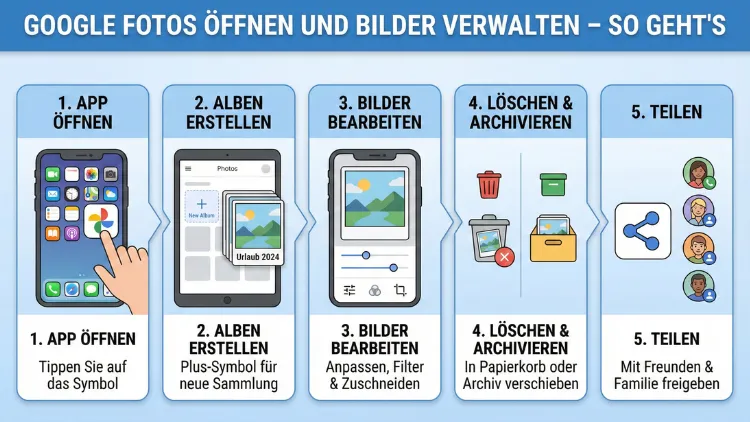
Google Fotos öffnen und Bilder verwalten: In dieser Anleitung erfahren Sie Schritt für Schritt, wie Sie Google Fotos auf Android, iPhone und am PC starten, Fotos sichern, sortieren, löschen und wiederherstellen.
Sie erhalten konkrete Anweisungen zur optimalen Organisation, Speicherverwaltung und Datensicherheit, damit Ihre Aufnahmen jederzeit übersichtlich und schnell auffindbar bleiben.
Google Fotos öffnen: Die wichtigsten Wege im Überblick
Bevor Sie Bilder organisieren können, müssen Sie Google Fotos korrekt öffnen. Der Zugriff unterscheidet sich je nach Gerät, ist jedoch in wenigen Schritten erledigt.
Auf Android öffnen
- Entsperren Sie Ihr Smartphone.
- Tippen Sie auf die App „Google Fotos“.
- Falls Sie nicht angemeldet sind, melden Sie sich mit Ihrem Google-Konto an.
Empfehlung: Aktivieren Sie die automatische Sicherung direkt nach der Anmeldung, indem Sie oben rechts auf Ihr Profilbild tippen, „Fotos-Einstellungen“ wählen und „Sichern & Synchronisieren“ aktivieren.
Auf dem iPhone öffnen
- Installieren Sie die App „Google Fotos“ aus dem App Store.
- Starten Sie die App und melden Sie sich mit Ihrem Google-Konto an.
- Erlauben Sie den Zugriff auf Ihre Fotos, wenn iOS danach fragt.
So werden Ihre Bilder automatisch importiert und Sie können sie zentral verwalten.
Am PC oder Laptop öffnen
- Öffnen Sie einen Browser wie Chrome oder Firefox.
- Geben Sie „photos.google.com“ in die Adresszeile ein.
- Melden Sie sich mit Ihrem Google-Konto an.
Sie sehen sofort Ihre gesicherten Bilder und Videos in chronologischer Reihenfolge.
Erste Schritte: Oberfläche verstehen und optimal einrichten
Nach dem Öffnen sollten Sie die Oberfläche kennenlernen, um Bilder effizient zu verwalten.
Hauptbereiche der Google-Fotos-App
- Fotos: Chronologische Ansicht aller Bilder
- Suche: Intelligente Bildsuche nach Orten, Personen oder Objekten
- Freigaben: Geteilte Alben und Inhalte
- Bibliothek: Alben, Papierkorb und Archive
Empfehlung: Tippen Sie auf „Bibliothek“, um schnell auf Alben, Archive und den Papierkorb zuzugreifen. So behalten Sie stets die Kontrolle über Ihre Mediensammlung.
Bilder sichern: Automatische Backups aktivieren
Damit Ihre Fotos nicht verloren gehen, sollten Sie die Sicherung aktivieren. So werden Bilder automatisch in der Cloud gespeichert.
So aktivieren Sie die Sicherung
- Öffnen Sie Google Fotos.
- Tippen Sie oben rechts auf Ihr Profilbild.
- Wählen Sie „Fotos-Einstellungen“.
- Tippen Sie auf „Sichern & Synchronisieren“.
- Schalten Sie den Regler auf „Ein“.
Empfehlung: Wählen Sie unter „Upload-Größe“ die Option „Speicherplatz sparen“, wenn Sie viele Bilder sichern möchten, ohne zusätzlichen Speicher zu verbrauchen.
Bilder verwalten: Sortieren, verschieben und organisieren
Eine strukturierte Bibliothek spart Zeit und sorgt für Übersicht.
Fotos in Alben sortieren
- Öffnen Sie ein gewünschtes Bild.
- Tippen Sie oben rechts auf das Drei-Punkte-Menü.
- Wählen Sie „Zu Album hinzufügen“.
- Erstellen Sie ein neues Album oder wählen Sie ein bestehendes.
Empfehlung: Legen Sie thematische Alben wie „Urlaub 2025“, „Familie“ oder „Dokumente“ an, um Bilder schneller wiederzufinden.
Bilder archivieren
Wenn Sie Fotos nicht löschen, aber aus der Hauptansicht entfernen möchten:
- Öffnen Sie das Bild.
- Tippen Sie auf das Drei-Punkte-Menü.
- Wählen Sie „Archivieren“.
Archivierte Fotos bleiben gespeichert, erscheinen aber nicht mehr im Hauptfeed.
Fotos suchen: Intelligente Suchfunktion effektiv nutzen
Google Fotos bietet eine leistungsstarke Suchfunktion, mit der Sie Bilder nach Inhalten finden können.
So funktioniert die Suche
- Tippen Sie auf „Suche“.
- Geben Sie Begriffe wie „Strand“, „Auto“ oder „Berlin“ ein.
- Wählen Sie passende Ergebnisse aus.
Empfehlung: Verwenden Sie konkrete Suchbegriffe wie „Rechnung“, „Hund“ oder „Geburtstag“, um relevante Bilder schneller zu finden.
Bilder löschen und wiederherstellen
Nicht mehr benötigte Fotos können Sie entfernen, ohne sie dauerhaft zu verlieren.
Bilder löschen
- Öffnen Sie ein Foto.
- Tippen Sie auf das Papierkorb-Symbol.
- Bestätigen Sie das Löschen.
Gelöschte Bilder landen zunächst im Papierkorb und werden erst nach 60 Tagen endgültig entfernt.
Gelöschte Fotos wiederherstellen
- Öffnen Sie „Bibliothek“.
- Tippen Sie auf „Papierkorb“.
- Wählen Sie das gewünschte Bild aus.
- Tippen Sie auf „Wiederherstellen“.
Empfehlung: Prüfen Sie den Papierkorb regelmäßig, um versehentlich gelöschte Bilder rechtzeitig zurückzuholen.
Speicherplatz verwalten und freigeben
Mit der Zeit kann Ihre Cloud voll werden. Deshalb ist eine aktive Speicherverwaltung wichtig.
Speicher freigeben
- Öffnen Sie Google Fotos.
- Tippen Sie auf Ihr Profilbild.
- Wählen Sie „Speicher verwalten“.
- Löschen Sie große Videos oder unscharfe Fotos gezielt.
Empfehlung: Entfernen Sie Duplikate und Screenshots, um schnell Speicherplatz zurückzugewinnen.
Bilder bearbeiten: Grundlegende Bearbeitung direkt in Google Fotos
Sie können Fotos ohne zusätzliche Apps optimieren.
So bearbeiten Sie ein Bild
- Öffnen Sie ein Foto.
- Tippen Sie auf „Bearbeiten“.
- Passen Sie Helligkeit, Kontrast oder Farbe an.
- Tippen Sie auf „Speichern“.
Empfehlung: Nutzen Sie die Funktion „Automatisch verbessern“, um mit einem Tipp eine schnelle Optimierung zu erhalten.
Fotos teilen: Alben und einzelne Bilder versenden
Das Teilen von Bildern ist direkt aus Google Fotos möglich.
Einzelne Bilder teilen
- Öffnen Sie das gewünschte Foto.
- Tippen Sie auf „Teilen“.
- Wählen Sie eine App wie E-Mail oder Messenger.
Gemeinsame Alben erstellen
- Öffnen Sie „Bibliothek“.
- Tippen Sie auf „Album erstellen“.
- Fügen Sie Fotos hinzu und laden Sie Kontakte ein.
Empfehlung: Nutzen Sie gemeinsame Alben für Familienfotos, damit alle Beteiligten Bilder hinzufügen können.
Ordnung schaffen: Tipps für eine strukturierte Fotobibliothek
Eine durchdachte Organisation spart langfristig viel Zeit.
Klare Albumstruktur anlegen
Erstellen Sie feste Kategorien:
- Reisen
- Arbeit
- Familie
- Dokumente
So behalten Sie stets den Überblick über wichtige Inhalte.
Regelmäßige Bereinigung
Löschen Sie monatlich:
- Unscharfe Bilder
- Doppelte Aufnahmen
- Screenshots ohne Mehrwert
Empfehlung: Planen Sie einmal im Monat 10 Minuten ein, um Ihre Bibliothek zu bereinigen und aktuell zu halten.
Datenschutz und Sicherheit: Wichtige Einstellungen
Beim Verwalten persönlicher Fotos spielt Datenschutz eine zentrale Rolle.
Privatsphäre schützen
- Öffnen Sie die „Fotos-Einstellungen“.
- Deaktivieren Sie die Gesichtserkennung, wenn Sie keine automatische Personensortierung wünschen.
- Prüfen Sie regelmäßig freigegebene Alben.
Empfehlung: Teilen Sie sensible Bilder nur über private Alben und entfernen Sie alte Freigaben, die nicht mehr benötigt werden.
Synchronisation zwischen Geräten nutzen
Google Fotos ermöglicht den Zugriff auf Bilder auf allen Geräten gleichzeitig.
So synchronisieren Sie korrekt
- Aktivieren Sie „Sichern & Synchronisieren“ auf Smartphone und Tablet.
- Melden Sie sich auf allen Geräten mit demselben Google-Konto an.
- Warten Sie, bis alle Bilder hochgeladen wurden.
So haben Sie jederzeit Zugriff auf Ihre Fotos – egal ob auf dem Handy oder am PC.
Häufige Probleme beim Öffnen von Google Fotos lösen
Manchmal lässt sich Google Fotos nicht öffnen oder zeigt keine Bilder an. Mit den folgenden Schritten beheben Sie typische Fehler.
App startet nicht
- Starten Sie Ihr Smartphone neu.
- Aktualisieren Sie die Google-Fotos-App im App Store oder Play Store.
- Löschen Sie den App-Cache in den Systemeinstellungen.
Fotos werden nicht angezeigt
- Prüfen Sie die Internetverbindung.
- Kontrollieren Sie, ob Sie mit dem richtigen Google-Konto angemeldet sind.
- Aktivieren Sie die Synchronisation erneut.
Upload funktioniert nicht
- Öffnen Sie „Fotos-Einstellungen“.
- Tippen Sie auf „Sichern & Synchronisieren“.
- Aktivieren Sie die Option erneut und wählen Sie WLAN oder mobile Daten.
Erweiterte Funktionen: Mehr Kontrolle über Ihre Bilder
Google Fotos bietet zusätzliche Werkzeuge, die Ihre Verwaltung deutlich erleichtern.
Favoriten markieren
- Öffnen Sie ein Bild.
- Tippen Sie auf das Sternsymbol.
Favoriten erscheinen gesammelt in einem eigenen Bereich und sind schnell auffindbar.
Fotos automatisch nach Personen sortieren
Aktivieren Sie die Personenerkennung in den Einstellungen. So gruppiert Google Fotos Bilder automatisch nach Gesichtern.
Empfehlung: Benennen Sie erkannte Personen, um später gezielt nach ihnen suchen zu können.
Screenshots und Dokumente trennen
Nutzen Sie die Suchfunktion mit Begriffen wie „Screenshot“ oder „Dokument“, um solche Bilder gezielt zu verwalten und ggf. in eigene Alben zu verschieben.
Häufig gestellte Fragen (FAQ)
Wie öffne ich Google Fotos ohne App?
Öffnen Sie einen Browser und geben Sie photos.google.com ein. Melden Sie sich mit Ihrem Google-Konto an, um Ihre Bilder zu sehen.
Sind gelöschte Fotos endgültig weg?
Nein. Gelöschte Bilder bleiben bis zu 60 Tage im Papierkorb und können dort wiederhergestellt werden.
Wie finde ich doppelte Fotos?
Nutzen Sie die Suchfunktion und prüfen Sie ähnliche Bilder manuell. Löschen Sie unnötige Duplikate, um Speicherplatz zu sparen.
Kann ich Google Fotos offline nutzen?
Sie können gespeicherte Bilder offline ansehen, neue Fotos werden jedoch erst synchronisiert, sobald wieder eine Internetverbindung besteht.
Wie verhindere ich, dass Fotos automatisch hochgeladen werden?
Öffnen Sie die „Fotos-Einstellungen“ und deaktivieren Sie „Sichern & Synchronisieren“.
Fazit
Google Fotos lässt sich auf Android, iPhone und PC schnell öffnen und bietet umfangreiche Funktionen zur Bildverwaltung.
Wenn Sie automatische Backups aktivieren, Alben sinnvoll strukturieren und den Papierkorb sowie die Suchfunktion regelmäßig nutzen, behalten Sie jederzeit den Überblick über Ihre Fotos.
Mit gezielten Einstellungen zu Speicher, Freigaben und Datenschutz verwalten Sie Ihre Bilder effizient, sicher und dauerhaft übersichtlich.