
Erfahren Sie, wie Sie Google Maps Street View öffnen und nutzen. Diese Anleitung zeigt Schritt für Schritt, wie Sie Straßenansichten schnell aufrufen.
Google Maps Street View ermöglicht es, Orte weltweit virtuell zu erkunden, Straßen realitätsnah zu betrachten und Umgebungen vorab kennenzulernen. Ob zur Reiseplanung, Orientierung in fremden Städten oder zur Prüfung einer Adresse – Street View bietet einen enormen Mehrwert.
In dieser Anleitung erfahren Sie Schritt für Schritt, wie Sie Street View auf verschiedenen Geräten öffnen, gezielt nutzen und typische Probleme vermeiden. Zusätzlich erhalten Sie praxisnahe Tipps für effiziente Navigation und maximale Übersicht.
Was ist Street View und wofür eignet es sich?
Street View ist eine Funktion innerhalb von Google Maps, die Panoramabilder aus der Straßenperspektive zeigt. Diese Aufnahmen entstehen durch spezielle Kameras auf Fahrzeugen, Fahrrädern, Rucksäcken oder sogar Drohnen und werden regelmäßig aktualisiert. Nutzer können sich frei umsehen, vor- und zurückbewegen und so ein realistisches Gefühl für die Umgebung erhalten.
Typische Einsatzbereiche:
- Virtuelle Erkundung von Städten und Sehenswürdigkeiten
- Vorbereitung von Reisen und Routen
- Orientierung vor Terminen oder Umzügen
- Einschätzung von Wohngegenden
- Unterstützung bei Navigation und Wegplanung
Voraussetzungen für die Nutzung von Street View
Um Street View öffnen zu können, benötigen Sie:
- Eine stabile Internetverbindung
- Ein kompatibles Gerät (PC, Smartphone oder Tablet)
- Einen aktuellen Browser oder die Google-Maps-App
Ein Google-Konto ist nicht zwingend erforderlich, erleichtert jedoch personalisierte Einstellungen wie gespeicherte Orte oder Routen.
Street View am Computer öffnen
Schritt-für-Schritt-Anleitung
- Öffnen Sie Google Maps im Browser.
- Geben Sie eine Adresse, einen Ort oder einen Namen in die Suchleiste ein.
- Zoomen Sie in die Karte hinein, bis blaue Linien oder Punkte sichtbar werden.
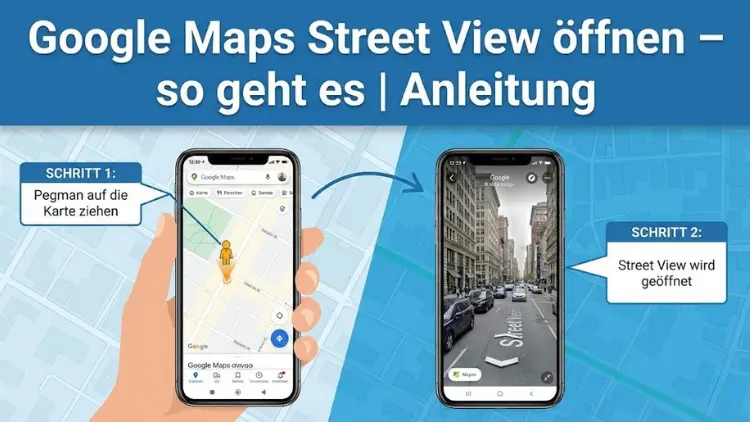
- Klicken Sie auf die gewünschte Straße oder ziehen Sie das gelbe Männchen (Pegman) auf eine blaue Markierung.
- Street View öffnet sich in der Panoramaansicht.
Navigation in Street View
- Drehen: Klicken und ziehen Sie mit der Maus.
- Bewegen: Klicken Sie auf Pfeile auf der Straße.
- Zoomen: Nutzen Sie das Mausrad oder die Plus-/Minus-Symbole.
- Zurück zur Karte: Klicken Sie auf das Pfeilsymbol oder schließen Sie das Fenster.
Street View auf dem Smartphone öffnen (Android & iOS)
Nutzung über die Google-Maps-App
- Öffnen Sie die Google-Maps-App.
- Suchen Sie nach einer Adresse oder einem Ort.
- Tippen Sie auf das Vorschaubild oder auf die Straße mit Street-View-Symbol.
- Die Panoramaansicht startet automatisch.
Alternative Methode über Ebenen
- Tippen Sie auf das Ebenen-Symbol.
- Aktivieren Sie „Street View“.
- Blaue Markierungen zeigen verfügbare Bereiche an.
- Tippen Sie auf eine Markierung, um Street View zu öffnen.
Street View auf dem Tablet nutzen
Die Bedienung auf Tablets entspricht weitgehend der Smartphone-Version, bietet jedoch durch den größeren Bildschirm mehr Übersicht. Drehen Sie das Gerät ins Querformat, um ein immersiveres Erlebnis zu erhalten.
Street View gezielt einsetzen: Tipps & Tricks
Historische Aufnahmen ansehen
An vielen Orten stehen ältere Aufnahmen zur Verfügung. Diese Funktion ist besonders hilfreich, um Veränderungen über die Jahre zu beobachten.
- Öffnen Sie Street View.
- Klicken oder tippen Sie auf das Uhrensymbol.
- Wählen Sie ein früheres Aufnahmedatum aus.
Innenansichten und 360°-Rundgänge
Neben Straßen existieren auch Innenaufnahmen von Geschäften, Museen oder Hotels. Diese sind oft als 360°-Ansichten verfügbar und ermöglichen virtuelle Rundgänge.
Navigation mit Kompass und Pfeilen
Der Kompass zeigt die Blickrichtung an. Mit den Pfeilen bewegen Sie sich entlang der Straße. Achten Sie auf Kreuzungen, um die Richtung gezielt zu ändern.
Street View in der Routenplanung
Street View ergänzt die klassische Navigation sinnvoll. Vor Fahrtantritt können Sie:
- Einfahrten und Parkmöglichkeiten prüfen
- Kreuzungen und Abzweigungen vorab ansehen
- Gebäudeeingänge identifizieren
So reduzieren Sie Unsicherheiten und sparen Zeit vor Ort.
Street View und Datenschutz
Gesichter und Kennzeichen
Zum Schutz der Privatsphäre werden Gesichter und Autokennzeichen automatisch unkenntlich gemacht. Dieser Prozess erfolgt algorithmisch und wird regelmäßig überprüft.
Inhalte melden
Sollten dennoch sensible Inhalte sichtbar sein, können Sie diese melden:
- Öffnen Sie Street View.
- Wählen Sie „Problem melden“.
- Beschreiben Sie das Anliegen detailliert.
Häufige Probleme und Lösungen
Street View wird nicht angezeigt
Mögliche Ursachen:
- Kein Street-View-Material für die Region
- Veralteter Browser oder App-Version
- Schlechte Internetverbindung
Lösungen:
- Aktualisieren Sie Browser oder App.
- Zoomen Sie weiter in die Karte hinein.
- Prüfen Sie die Netzverbindung.
Schlechte Bildqualität
In ländlichen Regionen oder bei älteren Aufnahmen kann die Qualität geringer sein. Ein Wechsel zu neueren Bildern (falls verfügbar) hilft oft.
Street View offline nutzen – geht das?
Eine vollständige Offline-Nutzung von Street View ist nicht möglich, da hochauflösende Panoramabilder eine aktive Internetverbindung benötigen. Kartenabschnitte können zwar gespeichert werden, die Street-View-Ansicht steht jedoch nur online zur Verfügung.
Barrierefreiheit und Bedienkomfort
Street View lässt sich mit Maus, Touch-Gesten und teilweise per Tastatur steuern. Für Nutzer mit eingeschränkter Mobilität bietet die virtuelle Erkundung eine wertvolle Alternative zur realen Begehung.
Street View für Unternehmen und Selbstständige
Unternehmen profitieren von Street View durch:
- Bessere Auffindbarkeit
- Realistische Darstellung des Standorts
- Vertrauensaufbau bei potenziellen Kunden
Viele Betriebe lassen professionelle 360°-Aufnahmen erstellen, um Innenräume optimal zu präsentieren.
Sicherheitshinweise bei der Nutzung
Street View dient der Orientierung, ersetzt jedoch nicht die Aufmerksamkeit vor Ort. Verkehrsführungen, Baustellen oder Zugänge können sich seit der Aufnahme geändert haben. Nutzen Sie Street View daher ergänzend, nicht ausschließlich.
Unterschiede zwischen Street View und Satellitenansicht
| Merkmal | Street View | Satellitenansicht |
|---|---|---|
| Perspektive | Straßenebene | Vogelperspektive |
| Interaktivität | Sehr hoch | Begrenzt |
| Detailgrad | Gebäude, Schilder | Dächer, Flächen |
| Aktualität | Ortsabhängig | Regelmäßig |
Beide Ansichten ergänzen sich ideal und lassen sich flexibel kombinieren.
Street View international nutzen
Street View ist in vielen Ländern verfügbar, jedoch nicht überall gleich umfangreich. In Metropolen ist die Abdeckung meist dichter als in ländlichen Regionen. Kulturelle und rechtliche Unterschiede beeinflussen zudem die Verfügbarkeit.
Zukunft von Street View
Mit fortschreitender Kameratechnik, höherer Auflösung und häufigeren Updates wird Street View stetig realistischer. Ergänzende Technologien wie künstliche Intelligenz verbessern Erkennung, Navigation und Aktualität der Inhalte.
Fazit
Street View ist ein leistungsstarkes Werkzeug zur virtuellen Orientierung und Erkundung realer Orte. Mit wenigen Klicks oder Fingertipps öffnen Sie die Panoramaansicht und bewegen sich intuitiv durch Straßen und Umgebungen.
Ob am Computer, Smartphone oder Tablet – die Nutzung ist einfach, vielseitig und bietet echten Mehrwert im Alltag, auf Reisen und bei der Planung.
Wer die Funktionen gezielt einsetzt, spart Zeit, gewinnt Sicherheit und erhält einen realistischen Eindruck noch vor dem ersten Schritt vor Ort.