
Erfahren Sie, wie Sie mit Google Maps schnell Wegbeschreibungen und Routen abrufen, optimal planen und stressfrei ans Ziel gelangen.
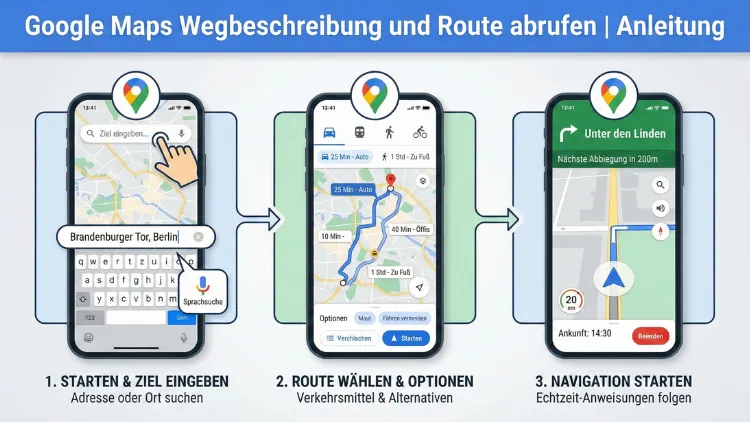
Google Maps ist der meistgenutzte Kartendienst der Welt – und das aus gutem Grund. Mit wenigen Klicks rufen Sie eine genaue Wegbeschreibung ab, planen Ihre Route für Auto, Fahrrad, ÖPNV oder zu Fuß und gelangen sicher ans Ziel.
Dieser Artikel erklärt Ihnen Schritt für Schritt, wie Sie Google Maps optimal nutzen, häufige Probleme lösen und versteckte Funktionen entdecken.
Wie Google Maps die Routenplanung grundlegend verändert hat
Bevor digitale Karten existierten, mussten Reisende Straßenatlas und Stadtpläne wälzen. Heute jedoch genügen ein Smartphone und eine Internetverbindung, um binnen Sekunden eine präzise Schritt-für-Schritt-Navigation zu erhalten. Google Maps berechnet dabei nicht nur die schnellste Route, sondern berücksichtigt außerdem aktuelle Verkehrsdaten, Baustellen, Umleitungen und sogar das Wetter. Zudem schlägt der Dienst alternative Strecken vor, sodass Sie jederzeit flexibel bleiben.
Besonders praktisch ist, dass Google Maps auf nahezu jedem Gerät verfügbar ist – ob Android, iPhone, iPad, Windows-PC oder Mac. Deshalb ist die App für Pendler, Reisende und Gelegenheitsnutzer gleichermaßen unverzichtbar geworden.
Wegbeschreibung am Desktop abrufen (Browser)
Für viele Nutzer ist der Desktop-Browser der erste Anlaufpunkt, bevor sie losfahren. Die Bedienung ist dabei besonders übersichtlich.
Schritt 1 – Google Maps öffnen
Öffnen Sie Ihren Browser und rufen Sie maps.google.com auf. Alternativ geben Sie in der Google-Suche direkt den Zielort ein und klicken auf das Karten-Symbol.
Schritt 2 – Ziel eingeben
Geben Sie im Suchfeld oben links Ihr Reiseziel ein, zum Beispiel „Brandenburger Tor, Berlin“, und drücken Sie Enter. Google Maps zoomt automatisch auf den gewünschten Ort.
Schritt 3 – Wegbeschreibung starten
Klicken Sie auf die blaue Schaltfläche „Wegbeschreibung“ im linken Infobereich. Daraufhin erscheinen zwei Felder: „Startpunkt“ und „Ziel“. Ihr aktueller Standort wird automatisch als Startpunkt vorgeschlagen – Sie können diesen jedoch manuell ändern.
Schritt 4 – Verkehrsmittel wählen
Oberhalb der Eingabefelder finden Sie Symbole für verschiedene Fortbewegungsarten:
- Auto (Standardauswahl)
- Öffentliche Verkehrsmittel (Bus, U-Bahn, Zug)
- Zu Fuß
- Fahrrad
- Flug (für Fernreisen)
Wählen Sie das passende Symbol aus, und Google Maps passt die Route sofort entsprechend an.
Schritt 5 – Route auswählen und Details ansehen
Google Maps zeigt in der Regel zwei bis drei alternative Routen an. Die schnellste Strecke wird dabei blau hervorgehoben, während Alternativen grau dargestellt werden. Klicken Sie auf eine graue Route, um sie zu aktivieren. Links sehen Sie außerdem eine detaillierte Schritt-für-Schritt-Anleitung mit Straßennamen, Abbiegungen und Entfernungsangaben.
Wegbeschreibung in der Google Maps App (Smartphone)
Die Smartphone-App bietet zusätzlich Echtzeit-Navigation mit Sprachausgabe – das ist besonders beim Fahren unverzichtbar.
Schritt 1 – App starten
Öffnen Sie die Google Maps App auf Ihrem Android- oder iPhone-Gerät. Sofern noch nicht geschehen, erlauben Sie der App den Zugriff auf Ihren Standort, damit die Navigation korrekt funktioniert.
Schritt 2 – Ziel suchen
Tippen Sie im Suchfeld oben Ihr Ziel ein. Alternativ halten Sie einen Finger länger auf einen Kartenpunkt, um eine Stecknadel zu setzen, und tippen anschließend auf „Wegbeschreibung“.
Schritt 3 – Startpunkt prüfen
Standardmäßig nutzt die App Ihren aktuellen GPS-Standort. Möchten Sie jedoch von einem anderen Ort aus starten, tippen Sie auf das Feld „Mein Standort“ und geben manuell eine Adresse ein.
Schritt 4 – Verkehrsmittel und Route auswählen
Wählen Sie oben zwischen Auto, ÖPNV, zu Fuß, Fahrrad oder – je nach Region – Taxi/Ridesharing. Tippen Sie anschließend auf die gewünschte Route.
Schritt 5 – Navigation starten
Tippen Sie auf die blaue Schaltfläche „Start“. Sofort beginnt die Sprachnavigation, die Sie Turn-by-Turn durch alle Abbiegungen führt. Während der Fahrt zeigt die App zudem Staus, Blitzer und Unfälle in Echtzeit an.
Das richtige Verkehrsmittel für Ihre Route wählen
Nicht jede Strecke eignet sich für jedes Fortbewegungsmittel. Deshalb lohnt es sich, die verschiedenen Optionen bewusst zu nutzen.
Mit dem Auto navigieren
Für Autofahrer bietet Google Maps besonders viele Features. Zum Beispiel zeigt der Dienst Mautstraßen, Fähren und Schnellstraßen an – und Sie können diese in den Einstellungen gezielt aus- oder einschließen. Außerdem warnt die App vor Radarkontrollen (sofern von der Community gemeldet) und schlägt bei starkem Stau automatisch schnellere Alternativrouten vor.
Empfohlene Vorgehensweise: Aktivieren Sie in der App unter Einstellungen → Navigation → Routenoptionen die Option „Mautstraßen vermeiden“, falls Sie Kosten sparen möchten. Außerdem empfiehlt es sich, das Smartphone in einer Halterung am Armaturenbrett zu befestigen, damit Sie während der Fahrt nicht abgelenkt werden.
Mit öffentlichen Verkehrsmitteln planen
Der ÖPNV-Modus ist besonders in Städten hilfreich. Google Maps zeigt dabei Abfahrtszeiten, Liniennummern, Umsteigemöglichkeiten und die voraussichtliche Ankunftszeit an. Zudem können Sie einen gewünschten Abfahrtszeitpunkt eingeben, sodass die App die passende Verbindung findet. Für Deutschland, Österreich und die Schweiz sind dabei die Daten von DB, ÖBB, SBB und lokalen Verkehrsverbünden integriert.
Zu Fuß navigieren
Der Fußgänger-Modus berücksichtigt Fußwege, Parks und Treppen, die für Autos gesperrt sind. Ebenso schlägt die App kürzere Abkürzungen vor, die auf der Straßenroute nicht sichtbar wären. Zudem zeigt Google Maps in vielen Städten Indoor-Karten von Flughäfen und Einkaufszentren an.
Mit dem Fahrrad planen
Der Fahrrad-Modus wählt bevorzugt Radwege, verkehrsarme Straßen und flache Strecken. In Städten mit Bikesharing-Systemen (z. B. Nextbike oder Call a Bike) zeigt die App außerdem die nächsten verfügbaren Leihräder an. Beachten Sie jedoch, dass die Fahrradrouten je nach Region unterschiedlich detailliert sein können.
Zwischenstopps und mehrere Ziele hinzufügen
Häufig möchten Sie auf dem Weg zum Ziel einen Halt einlegen – etwa an einer Tankstelle, einem Supermarkt oder einem Restaurant. Google Maps ermöglicht es, bis zu neun Zwischenstopps hinzuzufügen.
So fügen Sie einen Zwischenstopp hinzu (App):
- Starten Sie die Routenplanung wie gewohnt.
- Tippen Sie oben rechts auf die drei Punkte (Mehr).
- Wählen Sie „Stopp hinzufügen“.
- Geben Sie den gewünschten Zwischenstopp ein.
- Ziehen Sie die Haltepunkte per Drag-and-drop in die gewünschte Reihenfolge.
Außerdem bietet Google Maps seit einigen Versionen die Funktion „Tankstellen entlang der Route“, mit der Sie bequem eine Zapfsäule einplanen, ohne die Hauptroute zu verlängern.
Routen teilen und auf andere Geräte senden
Eine praktische Funktion ist das Teilen von Routen – besonders dann, wenn Sie jemandem die Anfahrt erklären oder die Route vom Desktop aufs Handy übertragen möchten.
Route vom Desktop ans Handy senden:
- Öffnen Sie die Route in maps.google.com im Browser.
- Klicken Sie auf das Smartphone-Symbol oder die Schaltfläche „An Telefon senden“.
- Wählen Sie Ihr verknüpftes Google-Konto aus.
- Die Route erscheint dann als Benachrichtigung auf Ihrem Smartphone.
Route per Link teilen:
- Öffnen Sie in der App das Menü mit den drei Punkten.
- Tippen Sie auf „Route teilen“.
- Wählen Sie eine App wie WhatsApp, E-Mail oder SMS.
- Der Empfänger kann den Link öffnen und die Route direkt in Google Maps laden.
Ebenso können Sie einen QR-Code der Route generieren – hierfür nutzen Sie am besten den Desktop-Browser und die Druckfunktion.
Google Maps offline nutzen – Karten herunterladen
Ohne Internetverbindung ist Google Maps eingeschränkt nutzbar. Deshalb empfiehlt es sich, Karten für häufig besuchte Regionen vorab herunterzuladen.
So laden Sie eine Karte herunter:
- Öffnen Sie die Google Maps App.
- Tippen Sie auf Ihr Profilbild oben rechts.
- Wählen Sie „Offlinekarten“ → „Eigene Karte auswählen“.
- Zoomen Sie auf die gewünschte Region (z. B. München und Umgebung).
- Tippen Sie auf „Herunterladen“.
Die heruntergeladene Karte enthält Straßendaten, Adressen und grundlegende Points of Interest. Beachten Sie jedoch, dass ÖPNV-Daten und Echtzeit-Verkehrsinformationen offline nicht verfügbar sind. Zudem belegen Offline-Karten je nach Region mehrere Gigabyte Speicherplatz – deshalb empfiehlt sich ein regelmäßiges Aufräumen alter Karten.
Standort in Echtzeit teilen
Neben der Routenplanung bietet Google Maps auch die Möglichkeit, den eigenen Standort in Echtzeit zu teilen – praktisch für Treffen, Familienfahrten oder wenn Sie möchten, dass jemand sehen kann, wann Sie ankommen.
Schritt-für-Schritt:
- Tippen Sie auf Ihr Profilbild in der App.
- Wählen Sie „Standort teilen“.
- Legen Sie die Dauer fest (1 Stunde, bis zum Ende des Tages oder unbegrenzt).
- Wählen Sie eine Kontaktperson aus Ihrer Liste oder teilen Sie den Link manuell.
Die andere Person sieht Ihren Standort dann in Echtzeit auf ihrer Karte. Zudem sehen Sie, ob die Person Ihren Standort ebenfalls geteilt hat – so funktioniert die gegenseitige Ortung auf Wunsch in beide Richtungen.
Häufige Fehler und wie Sie sie beheben
Selbst bei einem so ausgereiften Dienst wie Google Maps treten gelegentlich Probleme auf. Deshalb finden Sie hier die häufigsten Fehlerquellen und ihre Lösungen.
Problem: GPS-Signal ungenau oder nicht vorhanden
Lösung: Aktivieren Sie auf Ihrem Smartphone den „Hohe Genauigkeit“-Modus unter Einstellungen → Standort. Außerdem sollten Sie sicherstellen, dass keine anderen Apps den GPS-Empfänger blockieren. Ein Neustart des Geräts hilft ebenfalls häufig.
Problem: Route wird nicht berechnet
Lösung: Überprüfen Sie Ihre Internetverbindung. Häufig liegt ein kurzer WLAN- oder Mobilfunkausfall vor. Zudem sollten Sie prüfen, ob Start- und Zieladresse korrekt eingegeben wurden – Tippfehler führen oft dazu, dass Google Maps keinen Ort findet.
Problem: App zeigt veraltete Karte
Lösung: Tippen Sie in der App auf Einstellungen → Offlinekarten und aktualisieren Sie die gespeicherten Karten. Zudem sollten Sie in Ihrem App-Store prüfen, ob ein Update für Google Maps verfügbar ist.
Problem: Sprachnavigation funktioniert nicht
Lösung: Öffnen Sie die App, tippen Sie auf Ihr Profilbild → Einstellungen → Navigationseinstellungen → Lautstärke der Sprachausgabe und stellen Sie sicher, dass die Lautstärke nicht auf „stumm“ gesetzt ist. Ebenso sollten Sie prüfen, ob Ihr Smartphone in den Einstellungen die Sprachausgabe für Google Maps erlaubt.
Empfohlene Vorgehensweisen für eine optimale Routenplanung
Um Google Maps besonders effektiv zu nutzen, helfen einige einfache Tipps.
Ankunftszeit vorausplanen: Geben Sie bei ÖPNV-Routen unter „Abfahrt“ einen gewünschten Ankunftszeitpunkt ein – Google Maps rechnet dann rückwärts und zeigt Ihnen, wann Sie losfahren müssen.
Karten-Layer nutzen: Blenden Sie unter dem Layer-Symbol (oben rechts) zusätzliche Informationen ein, zum Beispiel Verkehr, Fahrradwege, Satellitenbild oder Luftaufnahmen.
Street View zur Orientierung nutzen: Ziehen Sie das gelbe Männchen-Symbol (Pegman) auf eine Straße, um in die Street-View-Perspektive zu wechseln. So kennen Sie das Aussehen des Zielorts bereits vorab und finden sich vor Ort besser zurecht.
Regelmäßige App-Updates: Halten Sie Google Maps stets aktuell, da Kartendaten, Algorithmen und Benutzeroberfläche regelmäßig verbessert werden. Besonders die Verkehrs- und ÖPNV-Daten werden durch Updates laufend präziser.
Google Maps in andere Apps integrieren: Viele Navigations-Apps und Kalender-Apps lassen sich mit Google Maps verknüpfen. Zum Beispiel öffnet Google Calendar Adressen aus Terminen direkt in Google Maps – so sehen Sie auf einen Blick, wie lange Sie für die Anfahrt benötigen.
Google Maps mit anderen Kartendiensten vergleichen
Obwohl Google Maps der meistgenutzte Kartendienst ist, gibt es Alternativen, die in bestimmten Situationen Vorteile bieten.
Apple Maps ist auf iPhones vorinstalliert und bietet eine enge Systemintegration sowie einen starken Datenschutzfokus. Jedoch sind die ÖPNV-Daten in manchen Regionen weniger vollständig als bei Google Maps.
HERE WeGo punktet besonders mit umfangreichen Offline-Karten und ist außerdem in vielen Fahrzeug-Navigationssystemen integriert. Deshalb ist HERE WeGo eine gute Wahl für Reisende ohne zuverlässige Datenverbindung.
OsmAnd basiert auf OpenStreetMap und ist besonders bei Datenschutzbewussten beliebt, da keine Daten an Google übertragen werden. Zudem bietet OsmAnd umfangreiche Fahrrad- und Wanderrouten.
Dennoch bietet Google Maps durch seine schiere Datenmenge, die Echtzeit-Verkehrsintegration und die Qualität der ÖPNV-Daten für die meisten Nutzer den größten Mehrwert.
Datenschutz bei Google Maps beachten
Wer Google Maps nutzt, teilt automatisch Standortdaten mit Google. Deshalb ist es wichtig, die Datenschutzeinstellungen bewusst zu konfigurieren.
Standortdaten deaktivieren: Unter Einstellungen → Datenschutz können Sie den Standortverlauf deaktivieren. Dadurch speichert Google keine Aufzeichnung Ihrer Routen mehr.
Inkognito-Modus nutzen: Die Google Maps App bietet seit einigen Versionen einen Inkognito-Modus, den Sie über Ihr Profilbild aktivieren. In diesem Modus wird Ihre Aktivität nicht mit Ihrem Google-Konto verknüpft.
Daten löschen: Unter myaccount.google.com → Daten und Datenschutz → Meine Aktivitäten können Sie außerdem gespeicherte Standortdaten dauerhaft löschen.
FAQ – Häufige Fragen zur Google Maps Routenplanung
Wie gebe ich meinen aktuellen Standort als Startpunkt ein?
In der Google Maps App wird Ihr GPS-Standort automatisch als Startpunkt verwendet. Am Desktop klicken Sie auf das Feld „Startpunkt“ und wählen „Meinen Standort verwenden“. Stellen Sie sicher, dass Ihr Browser den Zugriff auf Ihren Standort erlaubt – andernfalls erscheint eine Berechtigungsanfrage.
Warum zeigt Google Maps eine andere Route als mein Navigationsgerät?
Google Maps aktualisiert seine Routenalgorithmen regelmäßig und berücksichtigt Echtzeit-Verkehrsdaten. Ältere Navigationsgeräte mit veralteten Karten schlagen deshalb oft abweichende Routen vor. Außerdem werten Nutzer-Meldungen über Staus und Unfälle die Google-Daten kontinuierlich auf.
Kann ich Google Maps ohne Internet nutzen?
Ja – allerdings nur eingeschränkt. Laden Sie vorab Offline-Karten für die gewünschte Region herunter (Einstellungen → Offlinekarten). Echtzeit-Verkehrsdaten, ÖPNV-Verbindungen und aktuelle Suchfunktionen stehen offline jedoch nicht zur Verfügung.
Wie ändere ich die Sprache der Sprachnavigation?
Öffnen Sie die App und tippen Sie auf Profil → Einstellungen → Navigationseinstellungen → Sprachausgabe. Dort wählen Sie die gewünschte Sprache. Ebenso können Sie unter Einstellungen → Sprache und Einheiten die allgemeine App-Sprache anpassen.
Wie teile ich eine Google Maps Route per WhatsApp?
Planen Sie die Route in der App, tippen Sie auf die drei Punkte oben rechts und wählen Sie „Route teilen“. Wählen Sie dann WhatsApp aus der Liste der Apps. Der Empfänger erhält einen Link, der die Route direkt in Google Maps öffnet.
Warum ist mein Standort in Google Maps ungenau?
Häufig liegt das Problem am GPS-Empfang. Stellen Sie sicher, dass Sie sich nicht in einem Gebäude oder Tunnel befinden. Aktivieren Sie außerdem den Hochgenauigkeitsmodus unter Einstellungen → Standort → Modus. Außerdem verbessert ein kurzer Neustart der App die Genauigkeit.
Wie finde ich eine Tankstelle auf dem Weg zum Ziel?
Starten Sie die Navigation und tippen Sie während der Fahrt auf die Suchleiste. Geben Sie „Tankstelle“ ein – Google Maps zeigt Ihnen dann Optionen entlang der Route an, ohne die Gesamtstrecke wesentlich zu verlängern.
Kann ich Google Maps auf der Apple Watch nutzen?
Ja – die Google Maps App ist für die Apple Watch verfügbar und zeigt Abbiegehinweise direkt auf dem Display an. Installieren Sie die App auf Ihrer Watch über den App Store auf dem iPhone und stellen Sie sicher, dass beide Geräte verbunden sind.
Wie speichere ich eine Route für später?
Tippen Sie in der App nach der Routenplanung auf die drei Punkte → Route teilen → Link kopieren. Diesen Link können Sie anschließend in einer Notiz-App speichern. Ebenso können Sie Orte mit einem Stern markieren (Favoriten), um sie schnell wiederzufinden.
Gibt es eine Google Maps Funktion für Wohnmobile oder LKW?
Google Maps bietet in einigen Regionen eine spezielle Fahrzeugprofil-Funktion, bei der Sie Fahrzeughöhe, -breite und -gewicht einstellen können. Dadurch plant die App Routen, die für Ihr Fahrzeug geeignet sind, und vermeidet niedrige Brücken oder Tonnagebeschränkungen. Diese Funktion finden Sie unter Einstellungen → Navigationseinstellungen → Fahrzeugprofil.
Fazit
Google Maps ist ein leistungsstarkes Navigationswerkzeug, das weit mehr bietet als eine einfache Wegbeschreibung. Mit Echtzeit-Verkehrsdaten, ÖPNV-Integration, Offline-Karten und praktischen Teilfunktionen deckt es nahezu jeden Navigationsbedarf ab.
Wer die App regelmäßig aktualisiert, Offline-Karten vorlädt und die Datenschutzeinstellungen bewusst konfiguriert, nutzt Google Maps sicher und effizient – ob zu Fuß, per Rad, mit dem Auto oder öffentlichen Verkehrsmitteln.