
Erfahren Sie, wie Sie in Google Maps schnell Wegbeschreibungen abrufen, Routen planen und Staus vermeiden – Schritt für Schritt erklärt.
Die digitale Navigation gehört heute zum Alltag. Mit Google Maps können Sie in wenigen Sekunden eine präzise Wegbeschreibung abrufen, Routen planen und Verkehrsinfos in Echtzeit nutzen.
Dieser Leitfaden zeigt Ihnen Schritt für Schritt, wie Sie am Smartphone und am PC schnell zur gewünschten Route gelangen und alle Funktionen optimal einsetzen.
Warum Google Maps für Wegbeschreibungen nutzen?
Google Maps zählt zu den leistungsfähigsten Navigationsdiensten weltweit. Sie profitieren von aktuellen Karten, Live-Verkehrsdaten, alternativen Routen und integrierten Zusatzfunktionen wie Zwischenstopps oder Offline-Navigation. Dadurch eignet sich der Dienst sowohl für den täglichen Arbeitsweg als auch für längere Reisen.
Besonders praktisch ist die Kombination aus präziser Routenplanung und Echtzeitinformationen. Staus, Baustellen oder Straßensperrungen werden automatisch berücksichtigt, sodass Sie Ihre Route jederzeit anpassen können. Zudem lassen sich verschiedene Verkehrsmittel wie Auto, Fahrrad, Fußweg oder öffentliche Verkehrsmittel auswählen.
Voraussetzungen: Geräte und Einstellungen
Damit Sie eine Wegbeschreibung zuverlässig abrufen können, benötigen Sie einige grundlegende Voraussetzungen.
- Installieren Sie die App „Google Maps“ auf Ihrem Smartphone über den Google Play Store (Android) oder den App Store (iPhone).
- Aktivieren Sie die Standortdienste in den Geräteeinstellungen. Ohne Standortfreigabe kann Google Maps keine genaue Route berechnen.
- Melden Sie sich mit einem Google-Konto an, um Routen speichern und synchronisieren zu können.
- Stellen Sie sicher, dass eine stabile Internetverbindung besteht, insbesondere für Live-Verkehrsdaten.
Am Desktop benötigen Sie lediglich einen aktuellen Browser wie Google Chrome, Mozilla Firefox oder Microsoft Edge.
Schritt für Schritt: Route auf dem Smartphone abrufen
Route mit der Google Maps-App planen
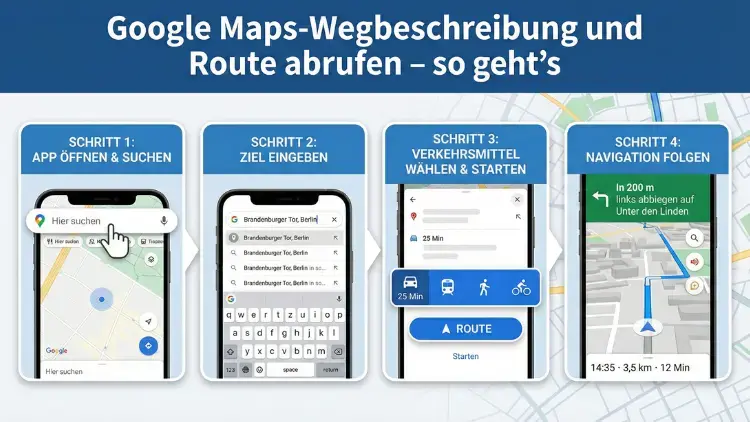
So rufen Sie eine Wegbeschreibung direkt auf dem Smartphone ab:
- Öffnen Sie die App „Google Maps“.
- Tippen Sie oben in das Suchfeld und geben Sie Ihr Ziel ein, etwa eine Adresse, einen Ort oder einen Firmennamen.
- Wählen Sie den passenden Vorschlag aus der Liste.
- Tippen Sie auf „Route“, um die Navigation zu starten.
- Wählen Sie das gewünschte Verkehrsmittel: Auto, ÖPNV, Fahrrad oder zu Fuß.
- Tippen Sie auf „Starten“, um die Navigation in Echtzeit zu beginnen.
Empfehlung: Nutzen Sie die Spracheingabe, indem Sie auf das Mikrofonsymbol tippen und das Ziel sprechen. So sparen Sie Zeit bei der Eingabe.
Startpunkt manuell festlegen
Standardmäßig verwendet Google Maps Ihren aktuellen Standort. Möchten Sie einen anderen Startpunkt eingeben, gehen Sie wie folgt vor:
- Tippen Sie nach Auswahl des Ziels auf das Feld „Ihr Standort“.
- Geben Sie eine alternative Adresse ein.
- Bestätigen Sie mit „Route“.
Diese Funktion eignet sich besonders für geplante Reisen oder wenn Sie eine Route für eine andere Person vorbereiten möchten.
Schritt für Schritt: Wegbeschreibung am PC abrufen
Auch am Desktop können Sie bequem eine Route planen und anschließend an Ihr Smartphone senden.
- Öffnen Sie Ihren Browser und rufen Sie Google Maps auf.
- Geben Sie oben links den Zielort ein und drücken Sie Enter.
- Klicken Sie auf „Route“.
- Tragen Sie den Startpunkt ein oder lassen Sie Ihren aktuellen Standort automatisch erkennen.
- Wählen Sie das Verkehrsmittel aus.
- Die Route wird sofort angezeigt, inklusive Dauer und Entfernung.
Empfehlung: Klicken Sie auf „An Smartphone senden“, wenn Sie die Navigation später mobil starten möchten. Dafür müssen Sie mit demselben Google-Konto angemeldet sein.
Erweiterte Funktionen: Alternativrouten, Zwischenstopps, Verkehr
Google Maps bietet zahlreiche Zusatzfunktionen, mit denen Sie Ihre Route individuell anpassen können.
Alternativrouten anzeigen
Nach Eingabe der Strecke zeigt Google Maps automatisch mehrere Routen an. Diese unterscheiden sich in Fahrzeit, Entfernung und Verkehrslage. Tippen oder klicken Sie einfach auf eine Alternative, um sie auszuwählen.
Empfehlung: Wählen Sie die Route mit der geringsten Fahrzeit und prüfen Sie gleichzeitig die Verkehrsdichte, die farblich markiert ist (grün, orange, rot).
Zwischenstopps hinzufügen
Für längere Fahrten können Sie Zwischenstopps einbauen:
- Planen Sie Ihre Route wie gewohnt.
- Tippen Sie auf die drei Punkte neben Start oder Ziel.
- Wählen Sie „Zwischenstopp hinzufügen“.
- Geben Sie die gewünschte Adresse ein.
- Ziehen Sie die Stopps per Drag-and-drop in die richtige Reihenfolge.
So planen Sie komplexe Routen, etwa bei Geschäftsreisen oder Ausflügen mit mehreren Stationen.
Live-Verkehrsinformationen nutzen
Aktivieren Sie die Verkehrsanzeige, indem Sie auf das Ebenensymbol tippen und „Verkehr“ auswählen. So sehen Sie Staus, Verzögerungen und Baustellen in Echtzeit.
Empfehlung: Prüfen Sie die Verkehrslage vor Fahrtbeginn und passen Sie die Abfahrtszeit an, um Verzögerungen zu vermeiden.
Offline-Routen abrufen – so funktioniert es
Wenn Sie unterwegs keine Internetverbindung haben, können Sie Karten vorab offline speichern. Das ist besonders sinnvoll im Ausland oder in Regionen mit schlechter Netzabdeckung.
So laden Sie Offline-Karten herunter:
- Öffnen Sie die Google Maps-App.
- Tippen Sie oben rechts auf Ihr Profilbild.
- Wählen Sie „Offlinekarten“.
- Tippen Sie auf „Eigene Karte auswählen“.
- Markieren Sie den gewünschten Bereich und tippen Sie auf „Herunterladen“.
Empfehlung: Laden Sie Karten für Ihr Reiseziel mindestens einen Tag vor Abfahrt herunter, um Navigationsprobleme zu vermeiden.
Routen teilen und in Apps übernehmen
Google Maps erlaubt es, Wegbeschreibungen schnell mit anderen zu teilen oder in andere Anwendungen zu übertragen.
Route teilen
- Planen Sie Ihre Route.
- Tippen Sie auf „Teilen“.
- Wählen Sie eine App wie E-Mail, Messenger oder Notizen.
- Senden Sie die Route an die gewünschte Person.
Route in Kalender oder Notizen speichern
Empfehlung: Kopieren Sie die Route und fügen Sie sie in Ihre Kalender-App ein. So haben Sie wichtige Fahrten jederzeit griffbereit.
Häufige Probleme und Lösungen
Standort wird nicht erkannt
Aktivieren Sie die Standortdienste in den Geräteeinstellungen und stellen Sie die Genauigkeit auf „hoch“. Starten Sie anschließend die App neu.
Falsche Route wird angezeigt
Überprüfen Sie, ob der Startpunkt korrekt gesetzt ist. Geben Sie ihn gegebenenfalls manuell ein.
Navigation bricht ab
Stellen Sie sicher, dass Ihr Energiesparmodus deaktiviert ist, da dieser die GPS-Funktion einschränken kann.
Sicherheit und Datenschutz bei der Navigation
Beim Einsatz von Navigationsdiensten sollten Sie auch auf Datenschutz und Sicherheit achten. Google Maps speichert Standortdaten, um personalisierte Routen und Empfehlungen bereitzustellen.
Empfehlung: Öffnen Sie die Kontoeinstellungen in der App, gehen Sie zu „Daten & Personalisierung“ und deaktivieren Sie den Standortverlauf, wenn Sie keine dauerhafte Speicherung wünschen. So behalten Sie die Kontrolle über Ihre Bewegungsdaten.
Zudem sollten Sie während der Fahrt die Sprachführung nutzen, statt ständig auf das Display zu schauen. Aktivieren Sie dafür die Navigation und lassen Sie sich die Anweisungen per Sprachausgabe geben.
Häufig gestellte Fragen (FAQ)
Wie genau sind die Routen von Google Maps?
Die Routen basieren auf aktuellen Kartendaten und Echtzeit-Verkehrsinformationen. In den meisten Fällen sind sie sehr präzise, können jedoch bei kurzfristigen Straßensperrungen abweichen.
Kann ich mehrere Ziele in einer Route planen?
Ja, Sie können mehrere Zwischenstopps hinzufügen und die Reihenfolge individuell anpassen. Diese Funktion eignet sich besonders für komplexe Reiseplanungen.
Funktioniert die Navigation auch ohne Internet?
Ja, wenn Sie zuvor Offline-Karten herunterladen. Ohne Internet stehen jedoch keine Live-Verkehrsdaten zur Verfügung.
Wie speichere ich häufig genutzte Orte?
Tippen Sie auf einen Ort und wählen Sie „Speichern“. So können Sie häufig genutzte Adressen wie Zuhause oder Arbeit schnell abrufen.
Kann ich die Route für öffentliche Verkehrsmittel anzeigen lassen?
Ja, wählen Sie beim Planen der Route das Symbol für öffentliche Verkehrsmittel. Sie erhalten dann Fahrpläne, Umstiege und Laufwege.
Fazit
Mit Google Maps können Sie schnell und zuverlässig eine Wegbeschreibung abrufen – egal ob am Smartphone oder am PC. Durch Funktionen wie Alternativrouten, Offline-Karten und Live-Verkehrsdaten optimieren Sie jede Fahrt.
Installieren Sie die App, aktivieren Sie die Standortdienste und planen Sie Ihre Route Schritt für Schritt, um jederzeit sicher und effizient ans Ziel zu gelangen.