
Erfahren Sie, wie Sie Schritt für Schritt die Google-Play-Store-App schnell öffnen und nutzen – auf Android-Geräten einfach, sicher und jederzeit.
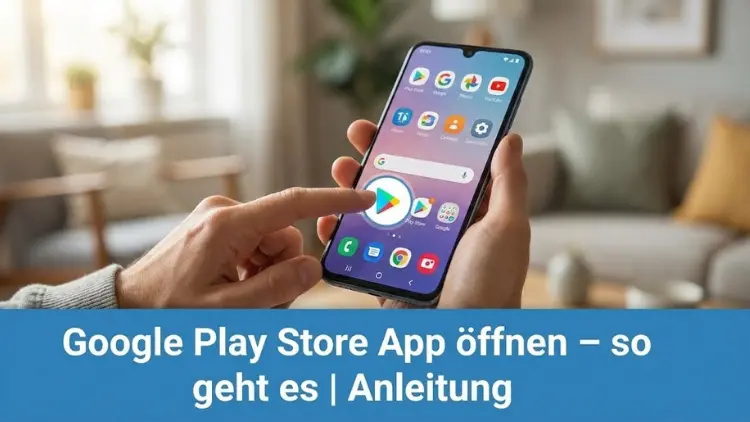
Der Google Play Store ist die zentrale Anlaufstelle für Apps, Spiele, Filme und digitale Inhalte auf Android-Geräten. Dennoch kommt es häufig vor, dass Nutzer Schwierigkeiten haben, die App zu finden oder korrekt zu öffnen.
In dieser Anleitung erfahren Sie Schritt für Schritt, wie Sie den Google Play Store auf verschiedenen Geräten starten, typische Probleme beheben und alternative Zugangswege nutzen. So stellen Sie sicher, jederzeit schnell und zuverlässig auf den App-Marktplatz zugreifen zu können.
Empfehlung
Amazon-Bestseller – die beliebtesten Produkte entdecken >>Was ist der Google Play Store?
Der Google Play Store ist der offizielle Marktplatz von Google für Android-Geräte. Über ihn lassen sich Apps installieren, aktualisieren und verwalten. Zusätzlich bietet er Filme, Serien, E-Books und Spiele an. Auf nahezu allen Android-Smartphones ist der Play Store vorinstalliert und fester Bestandteil des Systems.
Voraussetzungen zum Öffnen des Google Play Store
Bevor Sie den Google Play Store öffnen, sollten einige grundlegende Voraussetzungen erfüllt sein:
- Ein Android-Smartphone oder -Tablet mit kompatibler Software
- Eine aktive Internetverbindung (WLAN oder mobile Daten)
- Ein eingerichtetes Google-Konto
- Aktuelle Systemupdates, um Kompatibilitätsprobleme zu vermeiden
Sind diese Punkte erfüllt, steht dem Zugriff in der Regel nichts im Weg.
Google Play Store über das App-Symbol öffnen
Der einfachste Weg führt über das App-Symbol auf dem Startbildschirm oder im App-Menü.
Schritt-für-Schritt-Anleitung
- Entsperren Sie Ihr Smartphone.
- Wischen Sie auf dem Startbildschirm nach oben, um das App-Menü zu öffnen.
- Suchen Sie nach dem Symbol „Play Store“.
- Tippen Sie auf das Symbol, um die App zu starten.
Bei vielen Geräten befindet sich der Play Store bereits auf dem Startbildschirm, sodass dieser Schritt noch schneller erledigt ist.
Google Play Store über die Suchfunktion öffnen
Falls Sie das Symbol nicht auf Anhieb finden, hilft die Systemsuche.
Vorgehensweise
- Öffnen Sie die Suchleiste auf dem Startbildschirm.
- Geben Sie „Play Store“ ein.
- Wählen Sie den Treffer aus der Ergebnisliste.
Diese Methode ist besonders hilfreich, wenn viele Apps installiert sind.
Google Play Store über Einstellungen starten
In seltenen Fällen ist das App-Symbol ausgeblendet. Dann können Sie den Store über die Einstellungen öffnen.
Anleitung
- Öffnen Sie die Einstellungen Ihres Geräts.
- Navigieren Sie zu „Apps“ oder „Anwendungen“.
- Suchen Sie den Eintrag „Google Play Store“.
- Tippen Sie auf „Öffnen“.
So gelangen Sie auch dann in den Store, wenn das Symbol versehentlich entfernt wurde.
Google Play Store per Sprachbefehl öffnen
Viele Android-Geräte unterstützen Sprachassistenten.
So funktioniert es
- Aktivieren Sie den Sprachassistenten.
- Sagen Sie: „Öffne den Play Store“.
Der Store wird daraufhin automatisch gestartet. Diese Methode eignet sich besonders bei freihändiger Nutzung.
Häufige Probleme beim Öffnen des Google Play Store
Trotz korrekter Vorgehensweise kann es zu Schwierigkeiten kommen.
Play Store startet nicht
Mögliche Ursachen:
- Veraltete App-Version
- Cache-Probleme
- Temporäre Serverstörungen
Lösungen:
- Gerät neu starten
- Cache und Daten des Play Store löschen
- Internetverbindung prüfen
Play Store fehlt komplett
In diesem Fall wurde die App möglicherweise deaktiviert oder entfernt.
Lösung:
- Über die Einstellungen prüfen, ob der Play Store deaktiviert ist
- Bei Bedarf die App erneut aktivieren
Cache und Daten löschen – Schritt für Schritt
Das Löschen des Caches behebt viele Startprobleme.
- Öffnen Sie die Einstellungen.
- Gehen Sie zu „Apps“.
- Wählen Sie „Google Play Store“.
- Tippen Sie auf „Speicher“.
- Löschen Sie Cache und Daten.
Anschließend starten Sie die App erneut.
Google Play Store aktualisieren
Eine veraltete Version kann den Start verhindern.
Update prüfen
- Öffnen Sie eine andere Google-App, etwa Google Chrome.
- Laden Sie eine offizielle Update-Seite auf.
- Aktualisieren Sie den Play Store, falls verfügbar.
Alternative Wege zum Google Play Store
Neben der App gibt es weitere Möglichkeiten.
Zugriff über den Browser
Sie können den Play Store auch über den Webbrowser öffnen:
- Rufen Sie die offizielle Play-Store-Webseite auf.
- Melden Sie sich mit Ihrem Google-Konto an.
- Installieren Sie Apps direkt auf Ihr Gerät.
Vorteile
- Kein App-Start erforderlich
- Komfortable Suche am größeren Bildschirm
Google Play Store auf verschiedenen Geräten öffnen
Smartphones
Auf Smartphones ist der Play Store standardmäßig vorinstalliert und leicht zugänglich.
Tablets
Auch auf Tablets funktioniert der Zugriff identisch, allerdings mit angepasster Benutzeroberfläche.
Smart-TVs
Einige Smart-TVs mit Android-Betriebssystem besitzen ebenfalls einen integrierten Play Store, der über das App-Menü geöffnet wird.
Sicherheit beim Öffnen des Google Play Store
Der Play Store gilt als sichere Quelle für Apps. Dennoch sollten Sie:
- App-Bewertungen lesen
- Berechtigungen prüfen
- Regelmäßig Updates installieren
So schützen Sie Ihr Gerät vor Schadsoftware.
Tipps für eine reibungslose Nutzung
- Halten Sie Ihr System aktuell
- Nutzen Sie eine stabile Internetverbindung
- Verwalten Sie Ihre Apps regelmäßig
Diese Maßnahmen sorgen für einen schnellen Start und eine stabile Funktion.
Häufig gestellte Fragen
Warum öffnet sich der Google Play Store nicht?
Meist liegt es an Cache-Problemen oder fehlenden Updates.
Kann ich den Play Store neu installieren?
Auf den meisten Geräten ist er fest integriert, kann aber über Updates repariert werden.
Ist der Zugriff ohne Google-Konto möglich?
Nein, ein Google-Konto ist zwingend erforderlich.
Fazit
Den Google Play Store zu öffnen, ist in den meisten Fällen unkompliziert. Ob über das App-Symbol, die Suche, Einstellungen oder Sprachbefehle – Android bietet mehrere Wege zum Ziel.
Treten dennoch Probleme auf, lassen sich diese meist mit einfachen Maßnahmen beheben. Mit den genannten Tipps stellen Sie sicher, jederzeit zuverlässig auf Apps und digitale Inhalte zugreifen zu können.