
Erfahren Sie, wie Sie den Google Play Store neu installieren, Fehler beheben und Apps wieder zuverlässig laden – Schritt-für-Schritt-Anleitung.
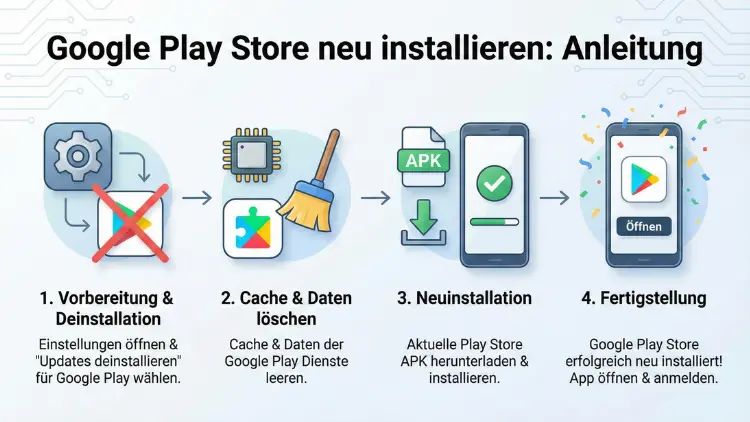
Der Google Play Store ist das zentrale Tor zu Apps, Updates und Diensten auf Android-Geräten. Wenn der Store fehlt, abstürzt oder nicht mehr startet, können wichtige Funktionen ausfallen.
In diesem Leitfaden erfahren Sie, wie Sie den Play Store sicher neu installieren, Fehler systematisch beheben und Ihr Gerät wieder voll funktionsfähig machen.
Warum der Google Play Store neu installiert werden muss
Es gibt mehrere typische Ursachen dafür, dass der Play Store verschwindet oder nicht mehr korrekt funktioniert:
- Systemupdate fehlerhaft abgeschlossen
- Cache- oder Datenprobleme
- Deaktivierte System-App
- Veraltete Google Play Dienste
- Manipulierte oder beschädigte APK-Datei
- Inkompatible Firmware oder Custom-ROM
Bevor Sie den Play Store neu installieren, sollten Sie grundlegende Prüfungen durchführen. Oft lässt sich das Problem bereits ohne Neuinstallation lösen.
Vorbereitung: Wichtige Sicherheitsmaßnahmen
Bevor Sie Änderungen am System vornehmen, gehen Sie wie folgt vor:
- Sichern Sie wichtige Daten über die Google-Sicherung oder eine lokale Backup-App.
- Verbinden Sie das Gerät mit einem stabilen WLAN-Netzwerk.
- Stellen Sie sicher, dass ausreichend Speicherplatz verfügbar ist.
- Laden Sie den Akku auf mindestens 50 Prozent.
Diese Vorbereitung verhindert Datenverlust und Installationsabbrüche.
Schritt 1: Prüfen, ob der Play Store deaktiviert wurde
In vielen Fällen ist der Play Store nicht gelöscht, sondern lediglich deaktiviert.
Vorgehensweise
- Öffnen Sie die Einstellungen.
- Tippen Sie auf Apps oder Anwendungsmanager.
- Wählen Sie System-Apps anzeigen.
- Suchen Sie nach „Google Play Store“.
- Tippen Sie auf Aktivieren, falls die App deaktiviert ist.
Starten Sie das Gerät neu und prüfen Sie, ob der Store wieder funktioniert.
Schritt 2: Cache und Daten des Play Store löschen
Beschädigte Zwischenspeicher führen häufig zu Abstürzen oder Ladefehlern.
So löschen Sie Cache und Daten
- Öffnen Sie Einstellungen > Apps > Google Play Store.
- Tippen Sie auf Speicher.
- Wählen Sie Cache leeren.
- Tippen Sie anschließend auf Daten löschen.
Wiederholen Sie die Schritte auch für:
- Google Play Dienste
- Google Services Framework
Starten Sie danach das Gerät neu.
Schritt 3: Google Play Dienste aktualisieren
Ohne aktuelle Play Dienste kann der Store nicht korrekt funktionieren.
Aktualisierung durchführen
- Öffnen Sie Einstellungen > Apps > Google Play Dienste.
- Scrollen Sie nach unten und prüfen Sie die Versionsnummer.
- Ist die Version veraltet, installieren Sie die aktuelle Version über eine vertrauenswürdige APK-Quelle.
Empfehlung: Verwenden Sie eine geprüfte APK-Datei aus einem seriösen Archiv wie APKMirror. Laden Sie ausschließlich die Version herunter, die exakt zu Ihrer Android-Version und CPU-Architektur passt. Installieren Sie die Datei über den Dateimanager und bestätigen Sie die Installation.
Schritt 4: Google Play Store über APK neu installieren
Wenn der Play Store vollständig fehlt, müssen Sie die APK manuell installieren.
Installation Schritt für Schritt
- Öffnen Sie Einstellungen > Sicherheit.
- Aktivieren Sie „Unbekannte Apps installieren“ für Ihren Browser oder Dateimanager.
- Laden Sie die passende Play Store APK-Version herunter.
- Öffnen Sie den Dateimanager und wählen Sie die heruntergeladene Datei aus.
- Tippen Sie auf Installieren.
Achten Sie darauf, eine Version zu wählen, die mit Ihrer Android-Version kompatibel ist. Nach der Installation deaktivieren Sie die Installation aus unbekannten Quellen wieder.
Schritt 5: Google-Konto neu synchronisieren
Nach der Neuinstallation kann es zu Synchronisationsproblemen kommen.
Konto neu verbinden
- Öffnen Sie Einstellungen > Konten > Google.
- Entfernen Sie Ihr Google-Konto.
- Starten Sie das Gerät neu.
- Fügen Sie das Konto erneut hinzu.
Dadurch werden Authentifizierungsfehler und Downloadprobleme beseitigt.
Schritt 6: Play Store aktualisieren
Nach der Installation sollten Sie prüfen, ob ein Update verfügbar ist.
So prüfen Sie Updates
- Öffnen Sie den Play Store.
- Tippen Sie auf Ihr Profilbild.
- Wählen Sie Einstellungen > Info.
- Tippen Sie auf Play Store-Version.
Ist eine neuere Version verfügbar, wird das Update automatisch installiert.
Häufige Fehlercodes und ihre Lösung
Fehler 491 – Download nicht möglich
Lösung:
- Google-Konto entfernen und erneut hinzufügen
- Cache und Daten von Play Store und Play Dienste löschen
Fehler 504 – Timeout beim Download
Lösung:
- WLAN wechseln
- VPN deaktivieren
- Play Store-Cache leeren
Fehler „App nicht installiert“
Lösung:
- Vorherige Version vollständig deinstallieren
- Gerät neu starten
- APK erneut installieren
Sonderfall: Play Store auf Custom-ROM installieren
Bei Custom-ROMs ist der Play Store oft nicht enthalten. Hier benötigen Sie ein Google Apps Paket.
Installation von GApps
- Laden Sie ein passendes GApps-Paket für Ihre Android-Version.
- Starten Sie das Gerät in den Recovery-Modus.
- Installieren Sie das Paket über „Install ZIP“.
- Starten Sie das System neu.
Verwenden Sie nur geprüfte Pakete, die exakt zur ROM-Version passen, um Systeminstabilitäten zu vermeiden.
Wenn der Play Store nach der Installation abstürzt
Sollte der Store nach der Neuinstallation abstürzen, prüfen Sie folgende Punkte:
- Android-Systemupdate durchführen
- Datum und Uhrzeit automatisch einstellen
- Google Play Dienste erneut aktualisieren
- Gerät im abgesicherten Modus starten und Konflikt-Apps identifizieren
Diese Maßnahmen beheben die meisten Absturzprobleme zuverlässig.
Letzte Option: Werkseinstellungen zurücksetzen
Wenn alle Schritte fehlschlagen, hilft meist nur ein Reset.
So setzen Sie das Gerät zurück
- Öffnen Sie Einstellungen > System > Zurücksetzen.
- Wählen Sie „Auf Werkseinstellungen zurücksetzen“.
- Bestätigen Sie den Vorgang.
Nach dem Neustart wird der Play Store automatisch wieder installiert, sofern es sich um ein zertifiziertes Android-Gerät handelt.
Tipps zur Vermeidung zukünftiger Probleme
- Halten Sie Android und Play Dienste stets aktuell
- Installieren Sie Apps nur aus vertrauenswürdigen Quellen
- Löschen Sie regelmäßig Cache-Daten
- Vermeiden Sie aggressive Cleaner-Apps, die Systemdienste löschen
Diese Maßnahmen erhöhen die Stabilität und verhindern erneute Ausfälle.
Häufig gestellte Fragen (FAQ)
Ist der Google Play Store eine System-App?
Ja. Auf zertifizierten Android-Geräten gehört der Play Store zu den System-Apps und kann nicht vollständig gelöscht, sondern nur deaktiviert werden.
Kann ich den Play Store ohne Root neu installieren?
Ja. In den meisten Fällen reicht die Installation einer passenden APK-Datei ohne Root-Zugriff aus.
Welche Version des Play Store sollte ich installieren?
Installieren Sie immer die neueste kompatible Version, die zu Ihrer Android-Version und Prozessorarchitektur passt.
Warum funktioniert der Play Store nach der Installation nicht?
Meist fehlen aktuelle Google Play Dienste oder das Google-Konto wurde nicht korrekt synchronisiert. Löschen Sie Cache und Daten und melden Sie sich erneut an.
Ist das Installieren einer APK sicher?
Ja, wenn Sie die Datei aus einer seriösen Quelle laden und die Versionskompatibilität prüfen. Installieren Sie keine modifizierten APK-Dateien.
Fazit
Die Neuinstallation des Google Play Store ist in den meisten Fällen unkompliziert, wenn Sie systematisch vorgehen. Prüfen Sie zuerst, ob die App deaktiviert ist, löschen Sie Cache und Daten und aktualisieren Sie die Play Dienste.
Falls der Store fehlt, installieren Sie die passende APK manuell und synchronisieren Ihr Google-Konto neu. Nur bei hartnäckigen Fehlern ist ein Werksreset notwendig.
Mit den beschriebenen Schritten stellen Sie den vollen Funktionsumfang Ihres Android-Geräts zuverlässig wieder her.