
Erfahren Sie, wie Sie Ihre Grafikkarte Schritt für Schritt auf Fehler testen, Abstürze vermeiden und die Leistung zuverlässig überprüfen.
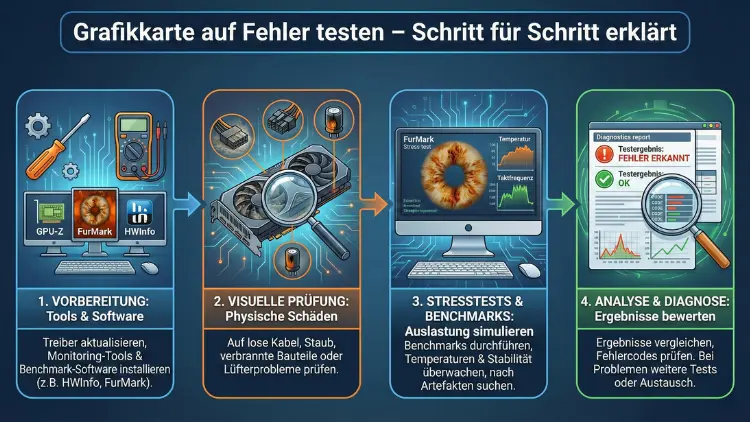
Eine instabile Grafikkarte zeigt sich oft durch Abstürze, schwarze Bildschirme, Bildfehler oder ungewöhnlich laute Lüfter. Wer systematisch testet, findet die Ursache meist ohne teure Fehlkäufe: von Treiberprüfung über Temperaturmessung bis zu Stresstests und VRAM-Checks.
Diese Anleitung führt Sie Schritt für Schritt durch sichere Testmethoden, klare Grenzwerte und konkrete Maßnahmen, um Hardware-, Software- und Stromprobleme zuverlässig zu unterscheiden.
Typische Anzeichen für eine defekte oder instabile Grafikkarte
Bevor Sie Tests starten, sollten Sie die Symptome einordnen. Viele Fehler wirken wie ein GPU-Defekt, entstehen aber durch Treiber, Netzteil, RAM oder Überhitzung.
Häufige Symptome
- Artefakte: bunte Pixel, flackernde Texturen, Streifen, „Schachbrett“-Muster
- Treiberabstürze: Meldung, dass der Grafiktreiber nicht mehr reagiert
- Schwarzer Bildschirm unter Last: Monitor verliert Signal, PC läuft weiter oder startet neu
- Reboots/Freezes beim Spielen: besonders bei hoher Last oder Raytracing
- Spulenfiepen oder sehr laute Lüfter: nicht immer Defekt, aber Hinweis auf hohe Last/Temperatur
- Stark schwankende FPS: kann auch an Temperaturdrosselung (Throttling) liegen
Abgrenzung: GPU oder etwas anderes?
- Tritt der Fehler nur in einem Spiel auf, ist es oft ein Software-/Treiberproblem.
- Passiert es in mehreren Spielen und Benchmarks, sind Hardware/Power/Thermik wahrscheinlicher.
- Kommt es schon am Desktop zu Artefakten, ist ein Hardwareproblem (VRAM/GPU) wahrscheinlicher.
Vorbereitung: So testen Sie sicher und sauber
Ein strukturierter Ablauf verhindert, dass Sie Symptome „überdecken“ und die Ursache übersehen.
) Basisdaten notieren
Notieren Sie:
- GPU-Modell, Treiberversion, Windows-Version
- Netzteil (Watt, Modell), Monitoranschluss (DP/HDMI), Kabeltyp
- Wann tritt der Fehler auf? (Kaltstart, nach 10 Minuten Last, nur bei bestimmten Auflösungen)
) Übertaktung ausschalten
Wenn Sie Overclocking/Undervolting nutzen (auch werksseitige OC-Profile), stellen Sie zunächst auf Standard.
- In Ihrer Tuning-Software: Power Limit, Core Clock, Memory Clock auf Default
- Wenn Sie ein OC-BIOS nutzen: auf das Standardprofil wechseln (falls vorhanden)
) Windows-Energie und Hintergrundtools prüfen
- Windows: Energiesparplan auf Ausbalanciert oder Höchstleistung
- Overlays und Hook-Tools testweise deaktivieren (FPS-Overlay, Aufnahmetools, RGB-Tools), weil sie Treiberprobleme auslösen können.
Schritt 1: Sichtprüfung und Anschluss-Check
Bevor Softwaretests laufen, prüfen Sie die häufigsten simplen Ursachen.
Karte, Slot und Strom
- PC ausschalten, Netzschalter am Netzteil aus, 30 Sekunden warten.
- Grafikkarte ausbauen und wieder fest einsetzen (PCIe-Slot).
- Stromstecker vollständig einrasten lassen (8-Pin/12VHPWR).
- Bei 12VHPWR: Stecker bis zum Anschlag einstecken, kein Zug am Kabel, möglichst kein scharfer Knick direkt am Stecker.
- Wenn möglich: separate PCIe-Kabelstränge nutzen (nicht „Y“-Abzweig für hohe Last, sofern vermeidbar).
Monitor und Kabel
- Testen Sie anderes DisplayPort-/HDMI-Kabel.
- Wechseln Sie den Port an GPU und Monitor.
- Testen Sie, falls möglich, einen anderen Monitor oder eine andere Auflösung/Hz-Zahl.
Ein instabiles Kabel kann wie „GPU-Aussetzer“ wirken.
Schritt 2: Treiber sauber neu installieren (DDU-Methode)
Ein sauberer Treiber-Reset ist einer der wichtigsten Schritte, weil Treiberreste und fehlerhafte Updates häufig die Ursache sind.
So gehen Sie exakt vor
- Laden Sie Display Driver Uninstaller (DDU) herunter.
- Trennen Sie das Internet (optional, aber sinnvoll), damit Windows nicht automatisch Treiber nachzieht.
- Starten Sie Windows im abgesicherten Modus.
- Öffnen Sie DDU, wählen Sie Ihren GPU-Hersteller und klicken Sie auf Clean and restart.
- Nach dem Neustart installieren Sie den aktuellen WHQL-Treiber des Herstellers.
- In der Treiberinstallation: wählen Sie Neuinstallation/Saubere Installation, falls angeboten.
Wichtig: Testen Sie nach der Neuinstallation zuerst ohne zusätzliche Tools (kein OC, kein Overlay).
Schritt 3: Temperaturen, Takt und Stromaufnahme überwachen
Viele GPU-Fehler sind schlicht Hitze oder Power-Limits.
Tool und Vorgehen
Nutzen Sie HWiNFO64 oder GPU-Z zur Sensoranzeige.
- Starten Sie HWiNFO64 im „Sensors“-Modus.
- Beobachten Sie im Leerlauf:
- GPU-Temperatur
- Hotspot/Junction (wenn verfügbar)
- VRAM/Memory-Temperatur (wenn verfügbar)
- GPU-Spannung, GPU-Power
- Starten Sie danach ein Spiel oder einen Benchmark im Fenstermodus und beobachten Sie die Maximalwerte.
Richtwerte zur Einordnung
- GPU-Temperatur: meist unkritisch bis ca. 80–85 °C (modellabhängig)
- Hotspot/Junction: deutlich höher möglich, kritisch wird es häufig ab ca. 100–110 °C
- VRAM-Temperatur: je nach Karte kritisch oft ab ~100 °C; ideal deutlich darunter
Wenn Temperaturen schnell hochschießen oder die Taktraten stark einbrechen, liegt Throttling nahe.
Schritt 4: Stabilitätstest unter Last (Stresstest)
Ziel: reproduzierbare Last erzeugen und prüfen, ob Abstürze, Artefakte oder Treiber-Resets auftreten.
Empfohlenes Test-Set
- 3DMark Time Spy (oder ähnlicher GPU-Benchmark) für realistische Last
- Unigine Superposition für konstante Grafiklast
- OCCT GPU Test für gezielte Stabilitätsprüfung
Exaktes Vorgehen (praxisnah)
- Warm-up: 5 Minuten Spiel/Benchmark, damit Temperaturen stabil werden.
- Benchmark-Lauf: 3DMark Time Spy einmal komplett durchlaufen lassen.
- Dauertest: Unigine Superposition oder OCCT GPU Test 20–30 Minuten laufen lassen.
- Beobachten Sie:
- Treiberabstürze, Bildsignalverlust
- Artefakte (flackernde Punkte, Linien)
- Temperaturspitzen und Power-Spikes
Interpretation:
- Absturz nach wenigen Minuten + hohe Temperaturen → eher Thermik (Kühler, Luftstrom, Wärmeleitpaste)
- Absturz ohne hohe Temperaturen → eher Stromversorgung, Treiber, instabiler VRAM oder GPU
Schritt 5: VRAM gezielt testen (Speicherfehler finden)
Artefakte und Abstürze unter Last sind oft VRAM-Instabilität. Hier hilft ein dedizierter VRAM-Test.
So testen Sie VRAM konkret
Nutzen Sie OCCT VRAM Test (falls vorhanden) oder einen VRAM-Test im OCCT-Paket.
- OCCT starten → VRAM-Test auswählen.
- Speicherauslastung einstellen:
- Starten Sie mit 60–70 % des verfügbaren VRAM
- Dann erhöhen auf 80–90 %, wenn stabil
- Laufzeit: 30 Minuten pro Stufe.
- Achten Sie auf:
- „Errors detected“ / Fehlerzähler
- Systemfreezes oder Treiber-Resets
Wenn VRAM-Fehler auftreten:
- Sofort OC/Undervolting ausschalten (auch Memory-OC).
- Falls Werks-OC: Treiberprofil auf Standard, optional Power Limit leicht senken und erneut testen.
- Bleiben Fehler: hoher Verdacht auf Hardwareproblem.
Schritt 6: Ereignisanzeige und Windows-Fehlercodes prüfen
Windows protokolliert viele Grafikprobleme.
Exakt so finden Sie Hinweise
- Startmenü → Ereignisanzeige öffnen.
- Zu Windows-Protokolle → System.
- Rechts: „Aktuelles Protokoll filtern…“ und nach Fehler/Kritisch filtern.
- Suchen Sie nach:
- „Display driver stopped responding…“
- WHEA-Logger-Einträgen (kann auf PCIe/CPU/RAM hindeuten)
Was bedeutet das?
- Reine „Display driver“-Meldungen: Treiber oder GPU-Instabilität
- WHEA-Fehler: oft Plattform/PCIe/CPU/RAM/Netzteil, nicht nur GPU
Schritt 7: Netzteil und Stromversorgung realistisch beurteilen
Ein zu schwaches oder instabiles Netzteil kann exakt die Symptome eines GPU-Defekts erzeugen: Blackscreen unter Last, Reboots, Treiber-Resets.
Konkrete Checks
- Prüfen Sie die Netzteil-Leistung und Qualität (Markenmodell, Alter).
- Nutzen Sie separate PCIe-Kabel für hohe GPU-Last.
- Testen Sie, wenn möglich, ein anderes Netzteil (passende Leistungsklasse).
Indizien für Power-Probleme
- Absturz bei Lastspitzen (z. B. beim Laden einer Szene)
- Reboots ohne Bluescreen
- Fehler verschwinden, wenn Sie Power Limit in der GPU-Software z. B. auf 90–95 % setzen
Wenn das Senken des Power Limits die Stabilität deutlich verbessert, ist Stromversorgung oder GPU-Qualität grenzwertig.
Schritt 8: Temperatur- und Kühlungsmaßnahmen (wenn Hitze das Problem ist)
Wenn Sensoren oder Tests auf Überhitzung hindeuten, gehen Sie systematisch vor.
Maßnahmen, die Sie exakt umsetzen können
- Gehäuse-Luftstrom verbessern
- Frontlüfter als Intake, Heck/Top als Exhaust
- Staubfilter reinigen
- Lüfterkurve anpassen
- In der GPU-Software eine aggressivere Kurve setzen:
- ab 70 °C deutlich hochdrehen, um Hotspot-Spitzen zu vermeiden
- Undervolting (stabil und kühl)
- Senken Sie die Spannung in kleinen Schritten und testen Sie nach jeder Änderung 20 Minuten Stresstest.
- Ziel: gleiche Leistung bei weniger Watt → weniger Hitze → weniger Abstürze
- Wärmeleitpaste/Wärmeleitpads
- Nur, wenn Sie Erfahrung haben. Falsche Pads können VRAM-Temperaturen verschlechtern.
- Bei Garantie: besser erst RMA/Support prüfen.
Schritt 9: Gegenprobe in einem anderen System (die stärkste Diagnose)
Wenn Sie Zugriff auf einen zweiten PC haben, ist das der schnellste „Beweis“.
Vorgehen
- Grafikkarte in anderem PC testen (mit gutem Netzteil).
- Dort DDU + frischer Treiber, dann 3DMark/OCCT laufen lassen.
Ergebnis:
- Fehler wandert mit der Karte → hoher Verdacht auf GPU/VRAM-Defekt
- Fehler bleibt im Originalsystem → eher Netzteil, Mainboard, RAM, Treiberkonflikt
Schritt 10: RAM und CPU nicht vergessen (GPU-Fehler ohne GPU-Defekt)
Instabiler Arbeitsspeicher kann Grafiktreiber abstürzen lassen.
Konkrete Maßnahmen
- XMP/EXPO testweise deaktivieren und erneut testen.
- RAM-Stabilität mit MemTest86 (Boot-Stick) prüfen oder unter Windows mit einem RAM-Stresstest-Tool.
- CPU-Undervolting/OC zurücksetzen.
Wenn GPU-Tests erst nach RAM-Standardtakt stabil werden, war es sehr wahrscheinlich nicht die Grafikkarte.
Häufig gestellte Fragen (FAQ)
Wie lange sollte ein Grafikkarten-Stresstest laufen?
Für eine sinnvolle Aussage: 20–30 Minuten Dauerlast plus ein Benchmark-Lauf. Bei sporadischen Fehlern sind 60 Minuten besser, weil manche Probleme erst nach Wärmesättigung auftreten.
Sind Artefakte immer ein Zeichen für einen Defekt?
Nicht immer. Artefakte können durch instabile Treiber, zu hohes Memory-Overclocking, HDMI/DP-Kabelprobleme oder falsche Spannungs-/Taktprofile entstehen. Treten sie jedoch reproduzierbar in mehreren Anwendungen auf, ist VRAM/GPU als Ursache wahrscheinlicher.
Was ist wichtiger: GPU-Temperatur oder Hotspot?
Beides. Die GPU-Temperatur wirkt oft „okay“, während der Hotspot deutlich zu hoch ist. Ein sehr hoher Hotspot bei moderater GPU-Temperatur kann auf ungleichmäßigen Anpressdruck, Wärmeleitpaste oder Kühlerkontakt hindeuten.
Warum stürzt der PC nur in bestimmten Spielen ab?
Weil unterschiedliche Spiele verschiedene Lastprofile erzeugen: hohe VRAM-Auslastung, starke Lastspitzen oder spezielle Shader. Ein Spiel kann damit eine Instabilität triggern, die anderswo nicht auffällt.
Sollte ich sofort auf Verdacht die Grafikkarte tauschen?
Nein. Machen Sie zuerst die saubere Treiber-Neuinstallation (DDU), überwachen Sie Temperaturen und testen Sie VRAM sowie Laststabilität. Erst wenn Fehler reproduzierbar bleiben oder die Karte in einem zweiten System ebenfalls ausfällt, ist ein Austausch naheliegend.
Fazit
Eine Grafikkarte auf Fehler zu testen gelingt am zuverlässigsten mit einem klaren Ablauf: erst Sicht- und Anschlusscheck, dann saubere Treiberinstallation, Sensorüberwachung und reproduzierbare Lasttests. Ergänzen Sie gezielte VRAM-Tests und prüfen Sie die Ereignisanzeige sowie die Stromversorgung, bevor Sie von einem Defekt ausgehen.
Zeigt die Karte in mehreren Benchmarks Artefakte oder Fehler und fällt auch in einem zweiten System auf, ist ein Hardwareproblem sehr wahrscheinlich.
Bleiben Tests hingegen nach Treiber-Reset, Standardtakten und besserer Kühlung stabil, lag die Ursache meist an Software, Thermik oder Stromversorgung – und nicht an der Grafikkarte selbst.