
Erfahren Sie, wie Sie den Grafiktreiber-Fehlercode 43 unter Windows 11 und 10 beheben und Ihre Grafikkarte stabil nutzen.
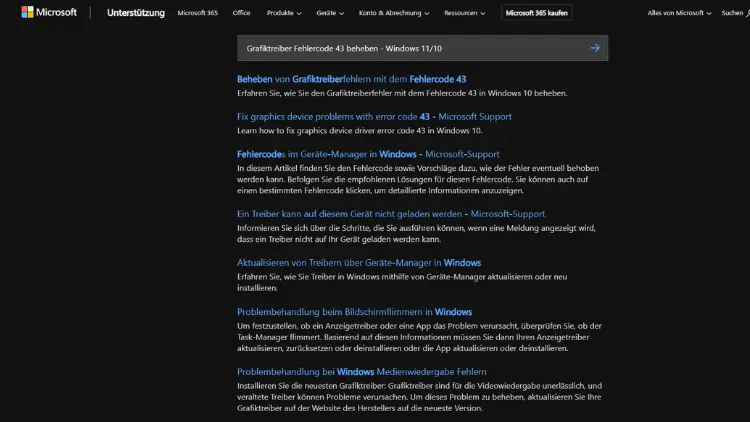
Der Grafiktreiber Fehlercode 43 unter Windows 11 und Windows 10 zählt zu den häufigsten Problemen mit NVIDIA-, AMD- oder Intel-Grafikkarten. Windows deaktiviert dabei das Grafikgerät, da ein Fehler gemeldet wurde.
Die Folgen reichen von niedriger Auflösung bis hin zu schwarzem Bildschirm. In diesem ausführlichen Ratgeber erfahren Sie, was Fehlercode 43 bedeutet, welche Ursachen dahinterstecken und wie Sie das Problem Schritt für Schritt dauerhaft beheben können.
Was bedeutet Fehlercode 43?
Der Fehlercode 43 ist eine Windows-Gerätefehlermeldung, die im Geräte-Manager angezeigt wird. Die vollständige Meldung lautet meist:
„Windows hat dieses Gerät angehalten, da es Probleme gemeldet hat. (Code 43)“
Windows schaltet die betroffene Grafikkarte bewusst ab, um Systeminstabilitäten oder Schäden zu verhindern. Das Betriebssystem erhält vom Treiber oder der Hardware selbst eine Fehlermeldung und reagiert mit der Deaktivierung.
Typische Symptome von Fehlercode 43
Ein Grafiktreiber mit Fehlercode 43 äußert sich unter Windows 10 und 11 meist durch folgende Anzeichen:
- Sehr niedrige Bildschirmauflösung (z. B. 800×600)
- Schwarzer Bildschirm oder kein Signal
- Fehlende Grafikbeschleunigung
- Spiele und 3D-Anwendungen starten nicht
- Externe Monitore werden nicht erkannt
- Grafikgerät wird im Geräte-Manager mit Warnsymbol angezeigt
Häufige Ursachen für Fehlercode 43
Beschädigte oder inkompatible Treiber
Die häufigste Ursache ist ein fehlerhafter, veralteter oder inkompatibler Grafiktreiber – oft nach:
- Windows-Updates
- Treiber-Updates
- System-Upgrades von Windows 10 auf Windows 11
Probleme nach Windows-Updates
Microsoft-Updates können bestehende Treiber überschreiben oder inkompatibel machen. Besonders Funktionsupdates sind bekannt dafür, Grafikprobleme auszulösen.
Hardwaredefekte
Ein tatsächlicher Defekt der Grafikkarte kann ebenfalls Fehlercode 43 verursachen, etwa durch:
- Überhitzung
- Alterung
- Physische Schäden
- Defekte VRAM-Module
Fehlerhafte BIOS- oder Firmware-Einstellungen
Veraltete BIOS-Versionen oder falsche PCIe-Konfigurationen können die Initialisierung der Grafikkarte verhindern.
Stromversorgungsprobleme
Unzureichende oder instabile Stromversorgung, insbesondere bei dedizierten GPUs, führt häufig zu Initialisierungsfehlern.
Virtualisierung oder Emulatoren
Programme wie virtuelle Maschinen, Mining-Software oder Emulatoren können den Grafiktreiber beeinflussen und Fehlercode 43 auslösen.
Fehlercode 43 im Geräte-Manager prüfen
- Drücken Sie Windows-Taste + X
- Wählen Sie Geräte-Manager
- Öffnen Sie Grafikkarten
- Doppelklicken Sie auf die betroffene GPU
- Prüfen Sie den Gerätestatus
Wird dort Fehlercode 43 angezeigt, ist Windows nicht in der Lage, die Grafikkarte korrekt zu verwenden.
Lösung 1: PC vollständig neu starten
Ein vollständiger Neustart kann temporäre Treiber- oder Initialisierungsfehler beheben.
Wichtig:
Nutzen Sie keinen Schnellstart.
- Öffnen Sie das Startmenü
- Halten Sie Shift gedrückt
- Klicken Sie auf Neu starten
Lösung 2: Grafiktreiber komplett neu installieren (empfohlen)
Alte Treiber vollständig entfernen
- Laden Sie Display Driver Uninstaller (DDU) herunter
- Starten Sie Windows im abgesicherten Modus
- Entfernen Sie alle Grafiktreiber (NVIDIA/AMD/Intel)
- Starten Sie Windows normal neu
Aktuellen Treiber installieren
- Laden Sie den originalen Treiber direkt vom Hersteller:
- NVIDIA
- AMD
- Intel
- Installieren Sie den Treiber manuell
- Wählen Sie bei NVIDIA die Option Neuinstallation
Lösung 3: Treiber zurücksetzen (Rollback)
Falls der Fehler nach einem Update aufgetreten ist:
- Öffnen Sie den Geräte-Manager
- Doppelklicken Sie auf die Grafikkarte
- Register Treiber
- Klicken Sie auf Vorheriger Treiber
Diese Option ist nur verfügbar, wenn ein älterer Treiber vorhanden ist.
Lösung 4: Windows-Updates prüfen oder entfernen
Updates installieren
- Öffnen Sie Einstellungen
- Windows Update
- Installieren Sie alle verfügbaren Updates
Problematische Updates entfernen
- Updateverlauf
- Updates deinstallieren
- Entfernen Sie kürzlich installierte Updates
- Starten Sie den PC neu
Lösung 5: BIOS und Chipsatz aktualisieren
Ein veraltetes BIOS kann moderne GPUs nicht korrekt ansprechen.
Vorgehensweise:
- Besuchen Sie die Webseite des Mainboard-Herstellers
- Laden Sie die neueste BIOS-Version
- Aktualisieren Sie BIOS gemäß Anleitung
- Installieren Sie aktuelle Chipsatztreiber
Achtung: BIOS-Updates immer sorgfältig durchführen.
Lösung 6: Grafikkarte physisch überprüfen
Bei Desktop-PCs:
- PC ausschalten
- Stromkabel entfernen
- Grafikkarte ausbauen
- Kontakte reinigen
- Karte erneut einsetzen
- Stromanschlüsse prüfen
Testen Sie die Grafikkarte nach Möglichkeit in einem anderen PC.
Lösung 7: Stromversorgung prüfen
Unzureichende Netzteile oder defekte Kabel können Fehlercode 43 verursachen.
- Prüfen Sie alle PCIe-Stromkabel
- Verwenden Sie kein Y-Kabel
- Testen Sie ein stärkeres Netzteil
Lösung 8: Energieoptionen anpassen
- Systemsteuerung
- Energieoptionen
- Höchstleistung aktivieren
- Erweiterte Einstellungen:
- PCI Express → Link State Power Management deaktivieren
Lösung 9: Schnellstart deaktivieren
- Systemsteuerung
- Energieoptionen
- Auswählen, was beim Drücken des Netzschalters geschehen soll
- Schnellstart deaktivieren
- Änderungen speichern
Lösung 10: Windows-Systemdateien prüfen
Öffnen Sie die Eingabeaufforderung als Administrator:
sfc /scannowAnschließend:
DISM /Online /Cleanup-Image /RestoreHealthDiese Befehle reparieren beschädigte Systemdateien.
Fehlercode 43 bei NVIDIA-Grafikkarten
Bei NVIDIA tritt Fehlercode 43 besonders häufig auf durch:
- GeForce Experience Konflikte
- Beta-Treiber
- Virtualisierung
- Modifizierte Treiber
Tipp:
Installieren Sie nur den reinen Grafiktreiber ohne Zusatzsoftware.
Fehlercode 43 bei AMD-Grafikkarten
Typische AMD-Ursachen:
- Konflikte mit Windows Update
- Alte Radeon-Software
- Übertaktung
Setzen Sie alle Overclocking-Einstellungen zurück.
Fehlercode 43 bei Intel-Grafik
Bei Intel iGPUs liegt die Ursache oft bei:
- Falschen OEM-Treibern
- Notebook-Herstellersperren
Nutzen Sie bevorzugt Treiber vom Notebook-Hersteller.
Fehlercode 43 nach Windows-Upgrade
Nach einem Upgrade von Windows 10 auf 11:
- Alte Treiberreste entfernen
- Chipsatztreiber neu installieren
- BIOS-Kompatibilität prüfen
Wann ist die Grafikkarte defekt?
Ein Hardwaredefekt ist wahrscheinlich, wenn:
- Fehlercode 43 auch unter Linux erscheint
- Die GPU in keinem anderen PC funktioniert
- Artefakte sichtbar sind
- Der Fehler selbst nach Neuinstallation bleibt
In diesem Fall hilft meist nur ein Austausch.
Fehlercode 43 dauerhaft vermeiden
- Treiber nur von Herstellerseiten laden
- Keine Beta-Treiber verwenden
- Windows-Updates kontrolliert installieren
- Überhitzung vermeiden
- Regelmäßig Systemwiederherstellungspunkte erstellen
Fazit
Der Grafiktreiber Fehlercode 43 unter Windows 11 und Windows 10 ist ärgerlich, aber in den meisten Fällen lösbar. Häufig liegt die Ursache bei fehlerhaften Treibern oder Windows-Updates.
Mit einer sauberen Treiber-Neuinstallation, BIOS-Aktualisierung und grundlegenden Hardwarechecks lässt sich das Problem meist beheben. Nur in seltenen Fällen ist tatsächlich ein Hardwaredefekt der Grafikkarte verantwortlich.