
Erfahren Sie, wie Sie HBO Max auf Ihrem Apple TV schnell einrichten – mit dieser einfachen Schritt-für-Schritt-Anleitung zum sofortigen Streamen.
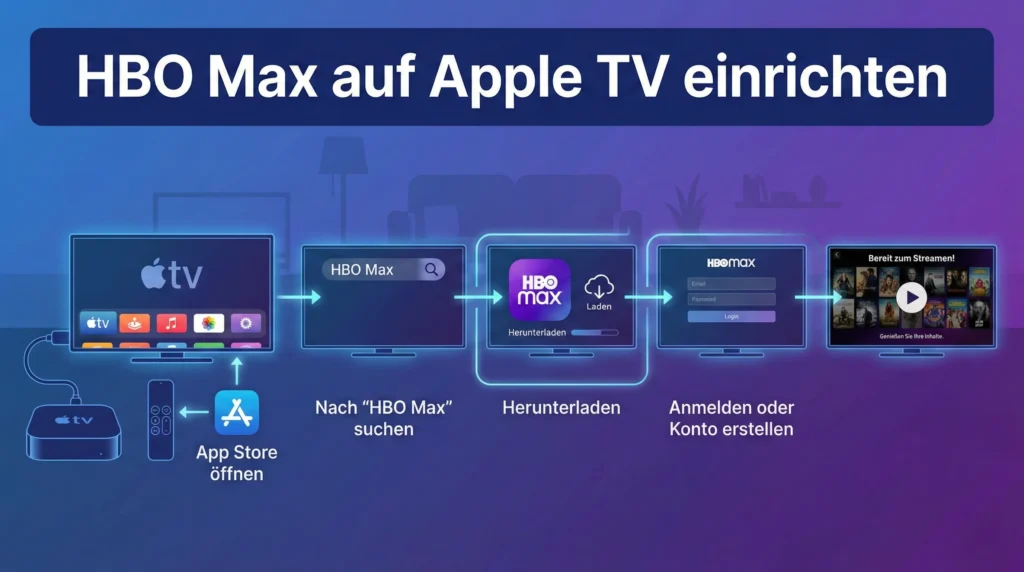
HBO Max auf Apple TV sorgt für bestes Streaming auf dem großen Bildschirm – in 4K, HDR und mit starkem Sound, sofern Ihr Setup es unterstützt.
Diese Anleitung zeigt Ihnen, wie Sie die App installieren, sich anmelden, Profile einrichten und typische Fehler beheben. So läuft HBO Max auf Apple TV stabil, schnell und in optimaler Bildqualität – vom ersten Start bis zu hilfreichen Einstellungen für WLAN, Untertitel und Wiedergabe.
Voraussetzungen für HBO Max auf Apple TV
Bevor Sie loslegen, lohnt sich ein kurzer Check. So vermeiden Sie typische Stolpersteine wie fehlende App-Verfügbarkeit, Login-Probleme oder ruckelnde Wiedergabe.
Unterstütztes Apple-TV-Modell und tvOS-Version
Für Streaming-Apps wie HBO Max ist in der Regel ein Apple TV mit App Store nötig. Das ist typischerweise ab Apple TV HD und Apple TV 4K der Fall. Achten Sie darauf, dass tvOS aktuell ist, denn App-Updates und DRM-Funktionen (Kopierschutz) setzen oft neuere Versionen voraus.
So prüfen Sie tvOS und aktualisieren:
- Öffnen Sie Einstellungen auf dem Apple TV.
- Gehen Sie zu System.
- Wählen Sie Softwareupdates.
- Aktivieren Sie Automatisch aktualisieren und führen Sie bei Bedarf Update laden und installieren aus.
Internetverbindung, WLAN und Bandbreite
Für flüssiges Streaming ist eine stabile Verbindung entscheidend. Für Full HD reicht meist eine solide Breitbandleitung, für 4K HDR brauchen Sie deutlich mehr Reserven und vor allem Stabilität.
Tipps für bessere Streaming-Qualität:
- Nutzen Sie nach Möglichkeit LAN (Ethernet) statt WLAN (bei Apple TV 4K häufig möglich).
- Platzieren Sie den Router nicht hinter Möbeln oder in Schränken.
- Vermeiden Sie parallele große Downloads im Heimnetz.
- Wenn WLAN, dann bevorzugt das 5-GHz-Band nutzen (sofern Reichweite passt).
HBO-Max-Konto und Abo
Sie benötigen ein aktives Abo und einen gültigen Login. Je nach Land und Angebot kann das Abo direkt bei HBO Max abgeschlossen werden oder über einen Drittanbieter laufen. Wichtig ist: Sie müssen sich in der HBO-Max-App auf Apple TV mit dem Konto anmelden, das tatsächlich ein aktives Streaming-Recht hat.
Hinweis zur Kontoart:
- Wenn Sie Ihr Abo über einen Anbieter abgeschlossen haben, nutzen Sie genau die Login-Methode, die dazu passt (E-Mail/Passwort, Provider-Login oder In-App-Abo).
Region und App-Verfügbarkeit
Die Verfügbarkeit kann je nach Land variieren. Falls Sie HBO Max im App Store Ihres Apple TV nicht finden, liegt das häufig an Regionseinstellungen der Apple-ID oder an länderspezifischer Verfügbarkeit.
Wichtig: Ändern Sie Regionseinstellungen nur, wenn Sie die Folgen kennen (Abos, Zahlungsmethoden, bestehende Käufe). In vielen Fällen reicht bereits ein tvOS-Update oder ein Neustart.
HBO Max auf Apple TV installieren
Die Installation läuft normalerweise schnell und ist der sauberste Startpunkt, selbst wenn Sie die App schon einmal genutzt haben.
Schritt 1: App Store auf dem Apple TV öffnen
- Gehen Sie auf dem Apple TV zur Startseite.
- Öffnen Sie den App Store.
Falls Sie den App Store nicht sehen, handelt es sich vermutlich um ein älteres Apple-TV-Modell ohne App-Installation. In diesem Fall bleibt als Alternative meist nur Streaming über ein anderes Gerät mit AirPlay (siehe weiter unten).
Schritt 2: HBO Max suchen
- Wählen Sie im App Store die Suche.
- Geben Sie HBO Max ein.
- Öffnen Sie den Treffer, der zur offiziellen App gehört.
Achten Sie darauf, keine Apps mit sehr ähnlichem Namen zu verwechseln. Offizielle Streaming-Apps haben in der Regel klare Anbieterkennzeichnung und hohe Downloadzahlen.
Schritt 3: App laden und installieren
- Klicken Sie auf Laden (oder das Wolken-Symbol, falls Sie die App schon einmal geladen hatten).
- Warten Sie, bis die Installation abgeschlossen ist.
- Starten Sie die App direkt über Öffnen oder später von der Startseite.
Schritt 4: App an eine gute Position verschieben
Damit Sie HBO Max schnell finden:
- Markieren Sie das App-Symbol auf der Startseite.
- Halten Sie die Auswahltaste gedrückt, bis das Symbol wackelt.
- Verschieben Sie die App nach vorn.
- Bestätigen Sie, um das Wackeln zu beenden.
Anmeldung bei HBO Max auf Apple TV
Jetzt kommt der wichtigste Teil: das Einloggen. Je nach App-Version gibt es meist zwei Wege: Anmeldung direkt mit E-Mail/Passwort oder per Gerätecode.
Variante A: Anmeldung mit E-Mail und Passwort
- Öffnen Sie die HBO-Max-App.
- Wählen Sie Anmelden.
- Geben Sie E-Mail-Adresse und Passwort ein.
- Bestätigen Sie und warten Sie auf den Startbildschirm.
Tipp: Nutzen Sie, falls möglich, die iPhone-Tastatur-Eingabe. Sobald ein Texteingabefeld am Apple TV aktiv ist, erscheint auf Ihrem iPhone häufig eine Tastaturbenachrichtigung, wenn beide Geräte mit derselben Apple-ID und im gleichen WLAN sind.
Variante B: Anmeldung per Code (Geräteaktivierung)
Bei vielen TV-Apps ist die Code-Anmeldung die bequemste Methode.
- Öffnen Sie die App und wählen Sie Anmelden.
- Wählen Sie Mit Code anmelden (oder ähnlich).
- Auf dem Fernseher erscheint ein Aktivierungscode.
- Öffnen Sie auf Ihrem Smartphone oder Computer die Aktivierungsseite, die in der App angezeigt wird.
- Melden Sie sich dort mit Ihrem HBO-Max-Konto an und geben Sie den Code ein.
- Bestätigen Sie – die Apple-TV-App sollte sich automatisch anmelden.
Wenn der Code abläuft: Starten Sie den Vorgang neu und generieren Sie einen neuen Code. Codes sind oft nur kurze Zeit gültig.
Anbieter-Login (falls angeboten)
In manchen Regionen ist HBO Max über TV-Anbieter-Bundles verfügbar. Dann finden Sie in der App einen Login wie „Über Anbieter anmelden“.
- Wählen Sie Ihren Anbieter.
- Folgen Sie den angezeigten Schritten.
- Halten Sie Ihre Vertragsdaten bereit.
Erste Schritte nach der Einrichtung
Sobald Sie eingeloggt sind, lohnt sich ein schneller Rundgang durch die Einstellungen und Funktionen. Das verbessert Bedienkomfort, Bildqualität und Stabilität.
Profile einrichten und verwalten
HBO Max unterstützt in der Regel mehrere Profile. Das ist praktisch für getrennte Watchlists, Empfehlungen und zuletzt gesehene Inhalte.
So richten Sie Profile ein:
- Öffnen Sie den Profilbereich (oft oben oder im Menü).
- Wählen Sie Profil hinzufügen.
- Name auswählen, ggf. Avatar festlegen.
- Speichern.
Tipp: Legen Sie ein eigenes Profil für Filme und Serien an, wenn mehrere Personen denselben Account nutzen. So bleiben Empfehlungen sauber.
Kindersicherung und Jugendprofile
Wenn in Ihrem Haushalt Kinder streamen, nutzen Sie die Kindersicherung. Je nach App-Standort gibt es PIN-Schutz, Altersstufen und Kinderprofile.
Empfehlung:
- Aktivieren Sie eine PIN für das Wechseln aus Kinderprofilen.
- Begrenzen Sie Inhalte nach Altersfreigabe.
- Prüfen Sie, ob Trailer und Vorschauen eingeschränkt werden können.
Untertitel, Sprache und Barrierefreiheit
Untertitel und Tonspuren sind nicht nur für Fremdsprachen hilfreich, sondern auch bei leiser Wiedergabe.
- In den meisten Playern ändern Sie Untertitel und Audio direkt während der Wiedergabe.
- Zusätzlich können Sie systemweit am Apple TV Einstellungen setzen: Einstellungen → Bedienungshilfen.
Praktische Hinweise:
- Wenn Untertitel „hängen bleiben“, schließen Sie die App vollständig und starten Sie sie neu.
- Wenn Tonspur-Auswahl fehlt, ist sie für den Titel möglicherweise nicht verfügbar.
Bildqualität, 4K, HDR und Dolby Atmos optimieren
Wenn Sie ein Apple TV 4K besitzen, können Sie – abhängig von Titel, Tarif, Gerät und TV – in hoher Qualität streamen. Damit das zuverlässig klappt, sollten Apple TV, Fernseher und HDMI-Kabel korrekt zusammenspielen.
Apple-TV-Videoeinstellungen richtig setzen
- Öffnen Sie Einstellungen auf dem Apple TV.
- Gehen Sie zu Video und Audio.
- Wählen Sie Format und stellen Sie eine passende Auflösung ein (bei 4K-TV meist 4K).
- Aktivieren Sie Inhalt anpassen:
- Dynamikbereich anpassen
- Bildrate anpassen
Diese Optionen helfen, dass Filme in der korrekten Bildrate laufen und HDR nur dann aktiv ist, wenn der Inhalt es vorsieht.
HDMI-Kabel und TV-Eingang prüfen
Für 4K HDR brauchen Sie in der Regel:
- einen TV-HDMI-Eingang, der 4K/HDR unterstützt,
- ein geeignetes HDMI-Kabel (oft als „Highspeed“ bzw. für hohe Bandbreite ausgelegt).
Wenn HDR nicht funktioniert:
- Probieren Sie einen anderen HDMI-Port am Fernseher.
- Aktivieren Sie am TV gegebenenfalls die Option für „erweiterte HDMI-Funktion“ oder „HDMI Ultra HD“.
Dolby Atmos und Surround-Sound
Wenn Sie eine Soundbar oder einen AV-Receiver nutzen, prüfen Sie:
- Apple TV: Einstellungen → Video und Audio → Audioformat
- Falls nötig: Automatisch aktiv lassen, damit Dolby Atmos erkannt wird.
Wenn Atmos verfügbar ist, hängt zusätzlich vom jeweiligen Titel und Ihrem HBO-Max-Abo ab, ob die Tonspur angeboten wird.
Bedienungstipps auf Apple TV
Ein paar Handgriffe machen den Alltag deutlich angenehmer.
Schnell neu starten und App richtig schließen
Wenn HBO Max hängt oder die App langsam ist:
- Doppelklick auf die TV-Taste (App-Umschalter).
- HBO Max auswählen.
- App nach oben „wegwischen“ (schließen).
- App neu öffnen.
Zusätzlich kann ein Neustart helfen:
- Einstellungen → System → Neustart
Anmeldung bleibt nicht gespeichert
Wenn Sie sich ständig neu anmelden müssen, sind oft Cache-Probleme, ein fehlerhaftes App-Update oder eine instabile Zeit-/Netzkonfiguration verantwortlich.
Checkliste:
- App aktualisieren (App Store → Updates).
- Apple TV neu starten.
- In der App abmelden und wieder anmelden.
- Notfalls App löschen und neu installieren.
Watchlist und Weiterschauen
Die App führt in der Regel:
- Weiterschauen / „Weiter ansehen“
- Merkliste / „Watchlist“
Wenn Inhalte nicht gespeichert werden:
- Prüfen Sie, ob Sie im richtigen Profil sind.
- Testen Sie, ob das Problem bei mehreren Titeln auftritt.
- App neu starten und erneut versuchen.
Häufige Probleme und Lösungen
Hier sind die typischen Fehlerbilder bei HBO Max auf Apple TV – inklusive Lösungen, die in der Praxis am häufigsten helfen.
HBO Max ist im App Store nicht auffindbar
Mögliche Ursachen:
- Regionseinschränkung
- veraltetes tvOS
- Apple-TV-Modell ohne App Store
Lösungen:
- tvOS aktualisieren.
- Apple TV neu starten.
- Prüfen, ob Ihr Apple-TV-Modell Apps unterstützt.
- Regionseinstellungen der Apple-ID prüfen (nur wenn sinnvoll und möglich).
Schwarzer Bildschirm oder endloser Ladebildschirm
Typische Ursachen:
- Netzwerkproblem
- DNS-/Router-Fehler
- App-Cache beschädigt
Lösungen:
- Router neu starten.
- Apple TV neu starten.
- App schließen und neu öffnen.
- App löschen und neu installieren.
- Wenn möglich: Testen Sie LAN statt WLAN.
Fehler bei der Wiedergabe, Ruckeln oder schlechte Qualität
Ursachen:
- Bandbreite schwankt
- WLAN-Interferenzen
- Hintergrundlast im Heimnetz
- TV-/Apple-TV-Einstellungen ungünstig
Lösungen:
- Im Router andere WLAN-Kanäle testen.
- 5-GHz-WLAN nutzen.
- Hintergrunddownloads stoppen.
- „Inhalt anpassen“ aktivieren (Bildrate/Dynamikbereich).
- Auflösung testweise reduzieren und dann wieder erhöhen.
Kein Ton oder Ton asynchron
Ursachen:
- Audioformat-Konflikt mit Soundbar/Receiver
- HDMI-Handshake-Probleme
- TV-Nachbearbeitung
Lösungen:
- Apple TV: Video und Audio prüfen, Audio auf „Automatisch“.
- HDMI-Kabel ab- und wieder anstecken.
- Anderen HDMI-Port testen.
- TV-Audioverarbeitung (z. B. „Motion“/„Enhancer“) testweise deaktivieren.
Login klappt nicht oder Passwort wird abgelehnt
Ursachen:
- falsche Login-Methode (Provider vs. E-Mail)
- Passwort geändert, App hat alten Token
- Sonderzeichen-/Tastatureingabe am Apple TV fehlerhaft
Lösungen:
- Passwort auf einem Smartphone/Computer testen.
- Anmeldevariante wechseln (Code statt Passwort).
- App abmelden, schließen, erneut anmelden.
- Notfalls App neu installieren.
Fehlermeldung zu gleichzeitigen Streams
Viele Streaming-Abos begrenzen parallele Wiedergaben.
Lösungen:
- Auf anderen Geräten die Wiedergabe stoppen.
- Im Konto prüfen, welche Geräte aktiv sind.
- Bei hartnäckigen Problemen abmelden und erneut anmelden.
HBO Max über AirPlay auf Apple TV nutzen
Wenn die App nicht verfügbar ist oder Sie kurzfristig streamen möchten, ist AirPlay eine Alternative. Dabei spielt Ihr iPhone oder iPad den Inhalt ab und überträgt ihn auf Apple TV.
So funktioniert AirPlay mit HBO Max
- Starten Sie HBO Max auf iPhone oder iPad.
- Starten Sie einen Titel.
- Tippen Sie auf das AirPlay-Symbol oder öffnen Sie die Wiedergabeoptionen.
- Wählen Sie Ihr Apple TV aus.
Wichtig: Für stabile AirPlay-Wiedergabe sollten beide Geräte im selben WLAN sein. AirPlay ist praktisch, kann aber je nach Netz und App manchmal weniger stabil sein als die native Apple-TV-App.
Datenschutz, Konto- und Geräteverwaltung
Gerade auf gemeinsam genutzten Geräten lohnt sich ein Blick auf Konto- und Sicherheitsoptionen.
Konto sichern und Geräte kontrollieren
Empfehlungen:
- Verwenden Sie ein starkes Passwort.
- Aktivieren Sie, falls angeboten, zusätzliche Sicherheitsoptionen.
- Melden Sie sich auf fremden Geräten nach Nutzung ab.
- Prüfen Sie Geräte- oder Sitzungslisten im Konto, wenn verfügbar.
Abmelden auf dem Apple TV
Wenn Sie HBO Max auf einem Apple TV im Hotel oder bei Freunden genutzt haben:
- Öffnen Sie die App.
- Gehen Sie zu Einstellungen oder Konto.
- Wählen Sie Abmelden.
Wenn das Menü nicht erreichbar ist, hilft oft:
- App löschen und neu installieren (entfernt lokale Daten).
Tipps für ein besonders flüssiges Streaming-Erlebnis
Mit diesen Einstellungen und Gewohnheiten reduzieren Sie Aussetzer und verbessern die Qualität dauerhaft.
Netzwerk optimieren
- Apple TV möglichst nah am Router oder per LAN anschließen.
- Router-Firmware aktuell halten.
- Bei Mesh-Systemen Apple TV bevorzugt mit dem stabilsten Knoten verbinden.
Apple TV sauber halten: Updates und Speicher
- Aktivieren Sie automatische Updates für tvOS.
- Löschen Sie Apps, die Sie nicht nutzen, um Speicher frei zu halten.
- Starten Sie das Apple TV gelegentlich neu, wenn es über Wochen durchläuft.
Bild- und Audioabgleich
- Aktivieren Sie „Bildrate anpassen“ und „Dynamikbereich anpassen“.
- Nutzen Sie am Fernseher einen Bildmodus, der für Filme geeignet ist, ohne extreme Nachschärfung.
- Wenn Ton versetzt ist, prüfen Sie Audioverzögerung am TV oder Receiver.
Schritt-für-Schritt-Zusammenfassung der Einrichtung
Damit Sie alles kompakt auf einen Blick haben, hier der komplette Ablauf:
- tvOS aktualisieren: Einstellungen → System → Softwareupdates
- App Store öffnen und HBO Max suchen
- App installieren und starten
- Anmelden:
- per E-Mail/Passwort oder
- per Code-Aktivierung
- Profil wählen oder neues Profil erstellen
- Untertitel/Sprache im Player prüfen
- Video-Optimierung:
- Video und Audio → Format
- Inhalt anpassen aktivieren
- Bei Problemen:
- App schließen, neu starten
- Apple TV neu starten
- App neu installieren
- Netzwerk prüfen (LAN bevorzugen)
Fazit: HBO Max auf Apple TV zuverlässig einrichten
Mit der richtigen Reihenfolge – tvOS aktualisieren, HBO Max aus dem App Store installieren, sauber anmelden und die Videooptionen am Apple TV korrekt setzen – läuft HBO Max auf Apple TV in der Regel stabil und mit hoher Qualität.
Wenn doch einmal ein Fehler auftaucht, lösen App-Neustart, Neuinstallation oder eine bessere Netzwerkverbindung die meisten Probleme schnell. So genießen Sie Filme und Serien komfortabel, ohne Umwege, direkt auf dem Fernseher.