
Hilfe zum Explorer: Erfahren Sie, wie Sie den Windows Explorer in Windows 11 und Windows 10 richtig nutzen – mit praktischen Tipps zu Dateien und Ordnern.
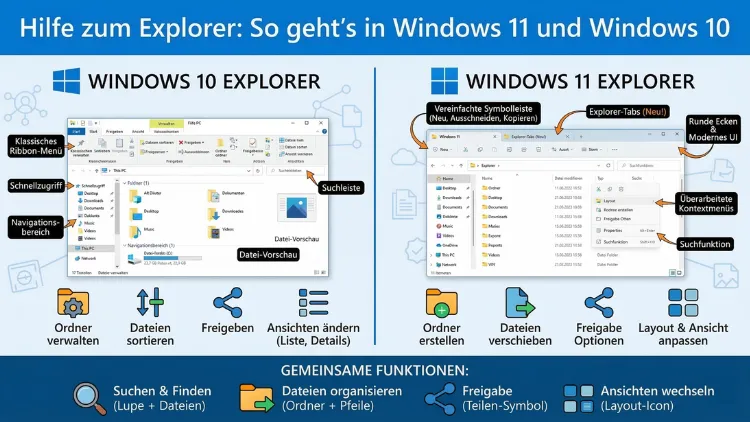
Der Windows Explorer – in Windows 11 offiziell Datei-Explorer genannt – ist das zentrale Werkzeug zur Dateiverwaltung auf Ihrem PC. Ob Sie Ordner anlegen, Dateien verschieben oder den Explorer neu starten möchten:
Dieser Artikel beantwortet alle wichtigen Fragen. Außerdem zeigt er Ihnen Schritt für Schritt, wie Sie den Datei-Explorer in Windows 10 und Windows 11 effizient nutzen, anpassen und bei Problemen reparieren.
Was ist der Windows Explorer?
Der Windows Explorer ist seit Windows 95 fester Bestandteil jedes Windows-Betriebssystems. Er ermöglicht es, Dateien, Ordner und Laufwerke auf dem Computer zu verwalten. Technisch gesehen besteht der Explorer aus zwei Komponenten: dem Datei-Explorer (explorer.exe) für die Dateiverwaltung und der Windows-Shell, die Taskleiste, Desktop und Startmenü bereitstellt.
In Windows 11 hat Microsoft den Datei-Explorer optisch und funktional überarbeitet. So wurde beispielsweise die klassische Menüleiste durch eine vereinfachte Befehlsleiste ersetzt. Zudem unterstützt Windows 11 seit dem Update 22H2 Tabs im Explorer, ähnlich wie in einem Webbrowser. In Windows 10 hingegen ist noch die klassische Ribbon-Oberfläche aktiv, die viele Nutzer als übersichtlicher empfinden.
Explorer öffnen – alle Methoden
Es gibt mehrere Wege, den Datei-Explorer zu starten. Deshalb lohnt es sich, die schnellste Methode für Ihren Arbeitsalltag zu kennen.
Methode 1: Tastenkombination
Die schnellste Methode ist die Tastenkombination Windows-Taste + E. Diese Kombination öffnet den Explorer sofort – sowohl in Windows 10 als auch in Windows 11.
Methode 2: Taskleiste
In beiden Windows-Versionen befindet sich standardmäßig ein Explorer-Symbol (Ordnersymbol) in der Taskleiste. Ein einfacher Klick darauf öffnet den Datei-Explorer direkt.
Methode 3: Startmenü
Außerdem können Sie den Explorer über das Startmenü starten. Klicken Sie auf Start, tippen Sie „Datei-Explorer“ und bestätigen Sie mit der Eingabetaste.
Methode 4: Ausführen-Dialog
Drücken Sie Windows-Taste + R, geben Sie explorer ein und klicken Sie auf „OK“. Diese Methode ist besonders nützlich, wenn die Taskleiste nicht reagiert.
Methode 5: Task-Manager
Wenn der Explorer abstürzt, können Sie ihn auch über den Task-Manager neu starten. Drücken Sie Strg + Umschalt + Esc, klicken Sie auf „Datei“ → „Neue Aufgabe ausführen“, geben Sie explorer.exe ein und bestätigen Sie.
Oberfläche und Navigation verstehen
Aufbau des Datei-Explorers
Der Datei-Explorer gliedert sich in mehrere Bereiche:
- Navigationsbereich (links): Hier finden Sie den Schnellzugriff, „Dieser PC“, Netzwerkfreigaben und angeheftete Ordner.
- Adressleiste (oben): Zeigt den aktuellen Pfad an. Zudem können Sie dort direkt einen Pfad eintippen und mit Enter bestätigen.
- Suchleiste (oben rechts): Ermöglicht die Dateisuche im aktuellen Ordner oder Laufwerk.
- Inhaltsbereich (Mitte): Zeigt Dateien und Unterordner des aktuell gewählten Verzeichnisses.
- Detailbereich (rechts, optional): Zeigt Eigenschaften der ausgewählten Datei an.
Navigation per Tastatur
Zusätzlich zur Maussteuerung bietet der Explorer nützliche Tastaturkürzel:
| Tastenkombination | Funktion |
|---|---|
| Alt + Pfeiltaste links | Zurück navigieren |
| Alt + Pfeiltaste oben | Eine Ebene nach oben |
| F2 | Datei/Ordner umbenennen |
| F5 | Ansicht aktualisieren |
| Strg + N | Neues Explorer-Fenster öffnen |
| Strg + W | Aktuelles Fenster/Tab schließen |
| Strg + Umschalt + N | Neuen Ordner erstellen |
Dateien und Ordner verwalten
Dateien kopieren, verschieben und löschen
Die grundlegenden Dateioperationen funktionieren in Windows 10 und 11 gleich. Jedoch gibt es in Windows 11 eine verbesserte Fortschrittsanzeige beim Kopieren großer Dateien.
Kopieren: Wählen Sie die Datei aus, drücken Sie Strg + C, navigieren Sie zum Zielordner und drücken Sie Strg + V.
Verschieben: Verwenden Sie stattdessen Strg + X zum Ausschneiden. Alternativ können Sie Dateien per Drag-and-drop verschieben.
Löschen: Markieren Sie die Datei und drücken Sie die Entf-Taste. Die Datei landet zunächst im Papierkorb. Möchten Sie sie dauerhaft löschen, nutzen Sie Umschalt + Entf.
Mehrere Dateien gleichzeitig auswählen
Außerdem können Sie mehrere Dateien auf einmal bearbeiten:
- Strg + A wählt alle Dateien im Ordner aus.
- Halten Sie Strg gedrückt und klicken Sie einzelne Dateien an, um eine individuelle Auswahl zu treffen.
- Mit Umschalt + Klick wählen Sie einen zusammenhängenden Bereich aus.
Dateieigenschaften anzeigen
Klicken Sie mit der rechten Maustaste auf eine Datei und wählen Sie „Eigenschaften“. Dort sehen Sie Dateigröße, Erstellungsdatum, Änderungsdatum und weitere Metadaten. Zudem können Sie dort Sicherheitsberechtigungen und erweiterte Attribute einstellen.
Versteckte Dateien anzeigen
Standardmäßig blendet Windows viele Systemdateien aus. So machen Sie sie sichtbar:
Windows 11: Öffnen Sie den Explorer → klicken Sie auf „Ansicht“ → „Anzeigen“ → aktivieren Sie „Ausgeblendete Elemente“.
Windows 10: Öffnen Sie den Explorer → Registerkarte „Ansicht“ → setzen Sie ein Häkchen bei „Ausgeblendete Elemente“.
Explorer anpassen und einrichten
Startordner ändern
Standardmäßig öffnet sich der Explorer in der Ansicht „Schnellzugriff“ oder „Startseite“. Viele Nutzer bevorzugen jedoch, dass sofort „Dieser PC“ angezeigt wird.
Windows 11:
- Öffnen Sie den Explorer.
- Klicken Sie oben rechts auf die drei Punkte (…) → „Optionen“.
- Unter „Datei-Explorer öffnen für“ wählen Sie „Dieser PC“.
- Klicken Sie auf „OK“.
Windows 10:
- Öffnen Sie den Explorer.
- Klicken Sie auf „Ansicht“ → „Optionen“ → „Ordner- und Suchoptionen ändern“.
- Wählen Sie unter „Datei-Explorer öffnen für“ die gewünschte Option.
- Bestätigen Sie mit „OK“.
Dateinamenerweiterungen anzeigen
Standardmäßig blendet Windows Dateiendungen wie .docx, .jpg oder .exe aus. Deshalb empfehlen wir, diese dauerhaft einzublenden – besonders aus Sicherheitsgründen, da Schadsoftware oft gefälschte Dateiendungen nutzt.
Windows 11: Explorer öffnen → „Ansicht“ → „Anzeigen“ → „Dateinamenerweiterungen“ aktivieren.
Windows 10: Explorer öffnen → Registerkarte „Ansicht“ → Häkchen bei „Dateinamenerweiterungen“ setzen.
Ansichtsmodus einstellen
Sowohl in Windows 10 als auch in Windows 11 können Sie zwischen verschiedenen Ansichtsmodi wählen: Symbole (klein/mittel/groß/extragroß), Liste, Details und Inhalt. Die Detailansicht ist besonders empfehlenswert, da sie neben dem Dateinamen auch Größe, Typ und Änderungsdatum anzeigt.
Klicken Sie dazu auf das Ansicht-Symbol in der Symbolleiste des Explorers und wählen Sie den gewünschten Modus.
Schnellzugriff anpassen
Der Schnellzugriff im linken Navigationsbereich zeigt häufig genutzte Ordner an. So heften Sie einen Ordner dort an:
- Klicken Sie mit der rechten Maustaste auf den gewünschten Ordner.
- Wählen Sie „An Schnellzugriff anheften“.
Möchten Sie einen Ordner entfernen, klicken Sie ihn im Schnellzugriff mit rechts an und wählen Sie „Aus Schnellzugriff entfernen“.
Netzlaufwerke und externe Geräte einbinden
Netzlaufwerk verbinden
Netzlaufwerke ermöglichen den Zugriff auf freigegebene Ordner im Heimnetzwerk oder in der Firma. So verbinden Sie ein Netzlaufwerk in Windows 10 und 11:
- Öffnen Sie den Datei-Explorer und klicken Sie links auf „Dieser PC“.
- Klicken Sie oben auf „Computer“ (Windows 10) bzw. auf die drei Punkte (Windows 11) → „Netzlaufwerk verbinden“.
- Wählen Sie einen Laufwerksbuchstaben (z. B. Z:).
- Geben Sie den Netzwerkpfad ein, zum Beispiel
\\Server\Freigabe. - Aktivieren Sie bei Bedarf „Verbindung bei Anmeldung wiederherstellen“.
- Klicken Sie auf „Fertig stellen“.
Das verbundene Laufwerk erscheint danach dauerhaft unter „Dieser PC“.
USB-Sticks und externe Festplatten
Externe Speichermedien werden automatisch erkannt und erscheinen unter „Dieser PC“ als eigener Laufwerksbuchstabe. Zudem erscheint in der Taskleiste eine Benachrichtigung.
Wichtig: Werfen Sie USB-Geräte immer sicher aus. Klicken Sie dazu in der Taskleiste auf das USB-Symbol (oder auf den nach oben zeigenden Pfeil) und wählen Sie „ auswerfen“. Dadurch vermeiden Sie Datenverlust.
Suche im Explorer effektiv nutzen
Grundlegende Suche
Die Suchfunktion im Explorer ist besonders nützlich bei unübersichtlichen Ordnerstrukturen. Klicken Sie in die Suchleiste oben rechts und tippen Sie Ihren Suchbegriff ein. Windows durchsucht daraufhin den aktuellen Ordner und alle Unterordner.
Suche mit Operatoren verfeinern
Außerdem unterstützt die Explorer-Suche spezielle Suchoperatoren:
name:sucht nur im Dateinamen:name:Rechnungext:filtert nach Dateiendung:ext:pdfsize:filtert nach Dateigröße:size:>10MBdatemodified:sucht nach Änderungsdatum:datemodified:this week""sucht nach einem exakten Begriff:"Jahresbericht 2025"
Indizierung aktivieren
Damit die Suche schnell arbeitet, nutzt Windows einen Suchindex. Ist dieser deaktiviert oder veraltet, dauert die Suche länger. So prüfen und aktivieren Sie die Indizierung:
- Öffnen Sie die Systemsteuerung → „Indizierungsoptionen“.
- Klicken Sie auf „Erweitert“ → „Neu erstellen“, wenn die Suche langsam ist.
- Unter „Ändern“ können Sie festlegen, welche Ordner indiziert werden sollen.
Explorer reagiert nicht – Lösungen
Ursachen für einen hängenden Explorer
Der Datei-Explorer kann aus verschiedenen Gründen einfrieren oder abstürzen: beschädigte Systemdateien, fehlerhafte Drittanbieter-Erweiterungen, ein voller Schnellzugriffsverlauf oder RAM-Mangel sind häufige Ursachen.
Lösung 1: Explorer neu starten
Die schnellste Lösung ist ein Neustart des Explorers über den Task-Manager (siehe Abschnitt unten). Oft behebt das temporäre Abstürze sofort.
Lösung 2: Schnellzugriffsverlauf leeren
Ein zu großer Verlauf im Schnellzugriff kann den Explorer verlangsamen. So leeren Sie ihn:
- Öffnen Sie die Explorer-Optionen (über „…“ → „Optionen“ in Windows 11 oder Ansicht → Optionen in Windows 10).
- Klicken Sie unter „Datenschutz“ auf „Löschen“.
- Bestätigen Sie mit „OK“.
Lösung 3: Systemdateien reparieren
Sind Systemdateien beschädigt, hilft der SFC-Scan (System File Checker):
- Öffnen Sie die Eingabeaufforderung als Administrator (rechtsklick auf Start → „Terminal (Administrator)“ oder „Eingabeaufforderung (Administrator)“).
- Geben Sie folgenden Befehl ein und drücken Sie Enter:
sfc /scannow- Warten Sie, bis der Scan abgeschlossen ist. Windows repariert beschädigte Dateien automatisch.
- Starten Sie danach den Computer neu.
Lösung 4: DISM-Tool ausführen
Ergänzend zum SFC-Scan empfehlen wir das DISM-Tool, das tieferliegende Schäden am Windows-Image behebt:
DISM /Online /Cleanup-Image /RestoreHealthFühren Sie diesen Befehl ebenfalls in der Eingabeaufforderung als Administrator aus.
Lösung 5: Shell-Erweiterungen deaktivieren
Manche Drittanbieter-Programme (z. B. Archivprogramme oder Cloud-Dienste) fügen Einträge ins Kontextmenü des Explorers ein und können Abstürze verursachen. Das kostenlose Tool ShellExView von Nirsoft ermöglicht es, diese Erweiterungen gezielt zu deaktivieren:
- Laden Sie ShellExView von der offiziellen Nirsoft-Website herunter.
- Starten Sie das Programm als Administrator.
- Sortieren Sie die Einträge nach „Company“, um Fremdanbieter-Erweiterungen zu identifizieren.
- Markieren Sie verdächtige Einträge und wählen Sie „Disable Selected Items“.
- Starten Sie den Explorer neu und prüfen Sie, ob das Problem behoben ist.
Explorer neu starten
Manchmal friert der Explorer ein oder reagiert nicht mehr. Deshalb ist es nützlich zu wissen, wie man ihn ohne Neustart des gesamten Systems neu startet.
Methode 1: Task-Manager (empfohlene Vorgehensweise)
- Drücken Sie Strg + Umschalt + Esc, um den Task-Manager zu öffnen.
- Suchen Sie in der Liste „Windows Explorer“ (unter „Apps“ oder „Windows-Prozesse“).
- Klicken Sie mit der rechten Maustaste darauf → „Neu starten“.
Windows beendet den Explorer und startet ihn sofort neu. Taskleiste und Desktop verschwinden kurz und erscheinen dann wieder.
Methode 2: Über die Eingabeaufforderung
Alternativ können Sie den Explorer über die Kommandozeile neu starten:
- Drücken Sie Windows + R, geben Sie
cmdein. - Geben Sie folgenden Befehl ein:
taskkill /f /im explorer.exe && start explorer.exe- Drücken Sie Enter.
Unterschiede zwischen Windows 10 und Windows 11
Obwohl viele Funktionen identisch sind, gibt es zwischen dem Explorer in Windows 10 und Windows 11 einige wichtige Unterschiede:
Oberfläche
In Windows 11 wurde die Ribbon-Menüleiste aus Windows 10 durch eine schlankere Befehlsleiste mit Symbolen ersetzt. Dadurch wirkt die Oberfläche aufgeräumter, jedoch sind manche Optionen weniger direkt zugänglich und verstecken sich hinter dem „Mehr“-Menü (…).
Tabs im Explorer
Eines der beliebtesten Features in Windows 11 sind die Explorer-Tabs, eingeführt mit dem Update 22H2 im Jahr 2022. So öffnen Sie einen neuen Tab: Strg + T. Tabs schließen Sie mit Strg + W. In Windows 10 hingegen gibt es diese Funktion standardmäßig nicht.
Kontextmenü
In Windows 11 wurde das Rechtsklick-Kontextmenü vereinfacht. Viele Optionen sind zunächst hinter „Weitere Optionen anzeigen“ versteckt (oder erreichbar mit der Taste F10 bzw. Umschalt + F10). In Windows 10 erscheinen alle Optionen direkt im Kontextmenü.
Seitenleiste und OneDrive
Zusätzlich ist in Windows 11 OneDrive noch tiefer in den Explorer integriert. Außerdem erscheinen neue Kategorien wie „Galerie“ in der linken Navigationsseitenleiste, die eine Bildübersicht ähnlich einer Fotobibliothek bietet.
Leistung
Laut Microsoft ist der Datei-Explorer in Windows 11 mit neueren Updates spürbar schneller beim Öffnen von Ordnern mit vielen Dateien. Deshalb lohnt es sich, Windows stets aktuell zu halten – sowohl in Windows 10 als auch in Windows 11.
Häufige Fragen zum Windows Explorer
Warum öffnet sich der Explorer nicht?
Wenn der Datei-Explorer sich nicht öffnet, liegt das häufig an einem hängenden Explorer-Prozess. Öffnen Sie den Task-Manager (Strg + Umschalt + Esc), suchen Sie „Windows Explorer“ und klicken Sie auf „Neu starten“. Hilft das nicht, starten Sie den PC neu oder führen Sie einen SFC-Scan über die Eingabeaufforderung aus (sfc /scannow).
Wie kann ich den Explorer auf Windows 10-Stil zurücksetzen (Windows 11)?
In Windows 11 können Sie über Registrierungseditor-Eingriffe oder Tools wie ExplorerPatcher die klassische Windows-10-Oberfläche teilweise wiederherstellen. ExplorerPatcher ist ein kostenloses Open-Source-Tool von GitHub, das die alte Taskleiste und das alte Kontextmenü zurückbringt. Beachten Sie jedoch, dass solche Eingriffe nach Windows-Updates rückgängig gemacht werden können.
Wie füge ich Ordner zur linken Navigationsleiste hinzu?
Klicken Sie mit der rechten Maustaste auf den gewünschten Ordner und wählen Sie „An Schnellzugriff anheften“. Der Ordner erscheint daraufhin dauerhaft in der linken Seitenleiste. Alternativ können Sie Ordner per Drag-and-drop in den Schnellzugriffbereich ziehen.
Warum ist der Explorer so langsam?
Ein langsamer Explorer hat oft folgende Ursachen: ein großer Schnellzugriffsverlauf, zu viele Shell-Erweiterungen von Drittanbietern, ein veralteter Suchindex oder ein voller Papierkorb. Leeren Sie zunächst den Schnellzugriffsverlauf über die Explorer-Optionen. Außerdem hilft es, den Suchindex neu zu erstellen und den Papierkorb zu leeren.
Wie kann ich Dateien im Explorer nach Typ sortieren?
Klicken Sie in der Detailansicht auf den Spaltenheader „Typ“, um Dateien nach Dateiformat zu sortieren. Alternativ klicken Sie mit der rechten Maustaste in den Inhaltsbereich → „Sortieren nach“ → „Typ“. So finden Sie alle PDFs, Bilder oder Word-Dokumente schnell beieinander.
Wie setze ich die Explorer-Ansicht zurück?
Wenn der Explorer eine unerwünschte Ansicht zeigt, klicken Sie auf „Ansicht“ und wählen Sie den gewünschten Modus (z. B. „Details“). Um alle Ordner auf dieselbe Ansicht zurückzusetzen, öffnen Sie die Explorer-Optionen → Registerkarte „Ansicht“ → „Für alle Ordner übernehmen“ → bestätigen Sie mit „OK“.
Wie aktiviere ich den dunklen Modus im Explorer?
Den dunklen Modus aktivieren Sie systemweit über Einstellungen (Windows + I) → „Personalisierung“ → „Farben“ → unter „Modus auswählen“ wählen Sie „Dunkel“. Der Datei-Explorer übernimmt diese Einstellung automatisch.
Wie kann ich zwei Explorer-Fenster nebeneinander anzeigen?
Öffnen Sie zwei Explorer-Fenster mit Strg + N. Drücken Sie anschließend Windows + Pfeiltaste links im ersten Fenster und Windows + Pfeiltaste rechts im zweiten. Dadurch werden beide Fenster nebeneinander angezeigt – nützlich beim Verschieben von Dateien zwischen zwei Ordnern. In Windows 11 hilft außerdem das Snap-Layout (Maus über die Maximieren-Schaltfläche).
Warum zeigt der Explorer Dateien nicht an, obwohl sie vorhanden sind?
Das liegt häufig daran, dass Dateien als versteckt markiert sind oder es sich um Systemdateien handelt. Aktivieren Sie im Explorer unter „Ansicht“ → „Anzeigen“ die Option „Ausgeblendete Elemente“. Zudem können Sie in den Explorer-Optionen unter „Ansicht“ die Option „Geschützte Systemdateien ausblenden“ deaktivieren.
Wie kann ich den Explorer-Verlauf löschen?
Den Verlauf der zuletzt geöffneten Dateien und Ordner löschen Sie so: Öffnen Sie die Explorer-Optionen → Registerkarte „Allgemein“ → klicken Sie unter „Datenschutz“ auf „Löschen“. Außerdem können Sie die automatische Verlaufsaufzeichnung deaktivieren, indem Sie die Häkchen bei „Zuletzt verwendete Dateien im Schnellzugriff anzeigen“ und „Häufig verwendete Ordner im Schnellzugriff anzeigen“ entfernen.
Fazit
Der Windows Explorer ist deutlich mächtiger als viele Nutzer ahnen. Mit den richtigen Tastaturkürzeln, angepassten Anzeigeoptionen und dem Wissen zur Fehlerbehebung arbeiten Sie deutlich effizienter. Zudem schützen sichtbare Dateiendungen und ein gepflegter Schnellzugriff vor unnötigem Zeitverlust.
Ob Windows 10 oder Windows 11 – die Grundfunktionen sind identisch, die Oberfläche unterscheidet sich jedoch spürbar. Halten Sie Ihr System stets aktuell, nutzen Sie den SFC-Scan bei Problemen und passen Sie den Explorer einmalig an Ihre Bedürfnisse an.