
Hintergrundfarbe ändern in Windows 11 und 10: Erfahren Sie, wie Sie den Desktophintergrund, Systemfarben und Akzentfarben Schritt für Schritt anpassen.
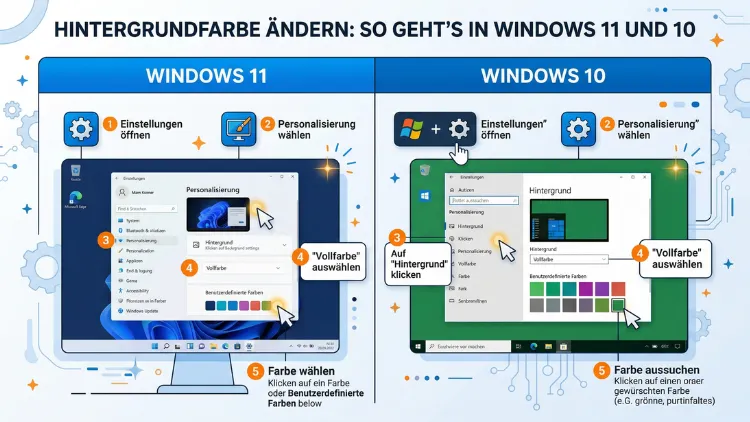
Die Hintergrundfarbe am Desktop zu ändern ist in Windows 11 und Windows 10 einfacher als viele denken. Ob Sie eine einfarbige Fläche, ein Bild oder eine Diashow bevorzugen – die Personalisierungseinstellungen bieten alles. Zudem lassen sich Akzentfarben, der dunkle Modus und der Sperrbildschirm individuell anpassen.
Diese Anleitung erklärt jeden Schritt genau und deckt alle wichtigen Szenarien ab.
Warum die Hintergrundfarbe anpassen?
Der Desktop ist die Arbeitsfläche, die Sie täglich sehen. Deshalb lohnt es sich, ihn nach eigenen Wünschen zu gestalten. Eine andere Hintergrundfarbe kann außerdem die Augen schonen, die Lesbarkeit erhöhen und das gesamte Erscheinungsbild des Computers aufwerten. Zudem hilft ein individueller Hintergrund dabei, verschiedene Nutzerkonten oder Arbeitsumgebungen schnell zu unterscheiden.
Windows bietet grundsätzlich drei Arten von Desktop-Hintergründen:
- Einfarbiger Hintergrund: Eine einzige Farbe füllt den gesamten Desktop.
- Bild: Ein Foto oder eine Grafik wird als Hintergrund angezeigt.
- Diashow: Mehrere Bilder wechseln in einem einstellbaren Zeitintervall automatisch.
Zusätzlich lassen sich Akzentfarben, Designmodi und der Sperrbildschirm separat konfigurieren. Im Folgenden erhalten Sie zu jedem Punkt eine vollständige Schritt-für-Schritt-Anleitung.
Hintergrundfarbe in Windows 11 ändern
Einfarbigen Hintergrund festlegen
Windows 11 bündelt alle Gestaltungsoptionen unter Einstellungen > Personalisierung > Hintergrund. Um dorthin zu gelangen, gehen Sie wie folgt vor:
- Klicken Sie mit der rechten Maustaste auf eine freie Stelle des Desktops.
- Wählen Sie „Personalisieren“ aus dem Kontextmenü.
- Öffnen Sie die Kategorie „Hintergrund“.
- Klicken Sie im Dropdown-Menü neben „Hintergrund personalisieren“ auf „Einfarbig“.
- Wählen Sie anschließend eine der angezeigten Standardfarben oder klicken Sie auf „Benutzerdefinierte Farbe“.
- Geben Sie dort einen Hexadezimalcode ein oder nutzen Sie den Farbwähler, um eine ganz individuelle Farbe zu definieren.
- Klicken Sie auf „Fertig“, um die Auswahl zu übernehmen.
Der Desktop zeigt sofort die neue Farbe an. Außerdem müssen Sie den Computer dafür nicht neu starten.
Bild als Hintergrund festlegen
Möchten Sie stattdessen ein Foto verwenden, wählen Sie im selben Menü „Bild“ aus. Danach klicken Sie auf „Foto auswählen“, um ein Bild von Ihrem PC zu laden. Windows 11 zeigt außerdem eine Auswahl aktueller Bilder an, die Sie zuletzt geöffnet haben. Zudem können Sie unter „Passend auswählen“ festlegen, wie das Bild angezeigt wird – zum Beispiel als „Füllen“, „Anpassen“, „Strecken“, „Kacheln“, „Zentrieren“ oder „Aufteilen“.
Diashow einrichten
Für eine automatisch wechselnde Ansicht wählen Sie „Diashow“. Klicken Sie dann auf „Durchsuchen“, um einen Ordner mit Bildern auszuwählen. Anschließend legen Sie unter „Bild wechseln alle“ das gewünschte Intervall fest – von 1 Minute bis zu 1 Tag. Zusätzlich können Sie die Option „In zufälliger Reihenfolge“ aktivieren, damit die Bilder nicht immer in derselben Reihenfolge erscheinen.
Hintergrundfarbe in Windows 10 ändern
Schritt-für-Schritt-Anleitung
Auch in Windows 10 ist der Weg über die Personalisierung der schnellste. Gehen Sie dazu wie folgt vor:
- Klicken Sie mit der rechten Maustaste auf den Desktop.
- Wählen Sie „Personalisieren“.
- Klicken Sie links im Menü auf „Hintergrund“.
- Öffnen Sie das Dropdown-Menü unter „Hintergrund“ und wählen Sie „Volltonfarbe“.
- Klicken Sie auf eine der Kacheln oder wählen Sie „Benutzerdefinierte Farbe“.
- Geben Sie den gewünschten Hexadezimalwert ein oder verschieben Sie die Regler im Farbspektrum.
- Bestätigen Sie mit „Fertig“.
Das Ergebnis ist sofort sichtbar. Deshalb eignet sich diese Methode besonders gut, um verschiedene Farben schnell auszuprobieren.
Alternativ über die Systemsteuerung
In Windows 10 können Sie den Hintergrund auch über die klassische Systemsteuerung anpassen. Öffnen Sie dazu Systemsteuerung > Darstellung und Anpassung > Hintergrund des Desktops ändern. Dort finden Sie dieselben Optionen wie in den modernen Einstellungen. Jedoch ist dieser Weg etwas umständlicher und deshalb weniger empfehlenswert als der direkte Rechtsklick auf den Desktop.
Akzentfarbe in Windows 11 und 10 anpassen
Die Akzentfarbe beeinflusst, wie Schaltflächen, Markierungen, der Startknopf und andere Bedienelemente aussehen. Deshalb ist sie ein wichtiger Bestandteil eines stimmigen Gesamtdesigns.
Akzentfarbe in Windows 11
- Öffnen Sie Einstellungen > Personalisierung > Farben.
- Wählen Sie unter „Wählen Sie Ihre Akzentfarbe“ entweder „Automatisch“, „Windows-Farben“ oder „Benutzerdefiniert“.
- Bei „Benutzerdefiniert“ klicken Sie auf „Benutzerdefinierte Farbe“ und geben dort den gewünschten Hexadezimalcode ein.
- Aktivieren Sie zusätzlich die Optionen „Akzentfarbe in Startmenü und Taskleiste anzeigen“ sowie „Akzentfarbe in Titelleisten und Fensterrahmen anzeigen“, wenn Sie eine konsistente Optik wünschen.
Akzentfarbe in Windows 10
- Navigieren Sie zu Einstellungen > Personalisierung > Farben.
- Wählen Sie unter „Akzentfarbe“ eine der vorgeschlagenen Farben oder aktivieren Sie „Automatisch eine Akzentfarbe von meinem Hintergrund auswählen“.
- Außerdem können Sie mit „Benutzerdefinierte Farbe“ einen eigenen Farbwert eingeben.
- Weiter unten legen Sie fest, ob die Akzentfarbe auch in Startmenü, Taskleiste, Info-Center, Titelleisten und Fensterrahmen erscheinen soll.
Dunkler Modus und helles Design in Windows 11 und 10
Der dunkle Modus verändert nicht nur den Hintergrund von Apps, sondern auch die Farbgebung des gesamten Systems. Viele Nutzer empfinden ihn als augenfreundlicher, insbesondere bei der Arbeit in schwach beleuchteten Umgebungen.
Dunklen Modus in Windows 11 aktivieren
- Öffnen Sie Einstellungen > Personalisierung > Farben.
- Klicken Sie neben „Modus auswählen“ auf das Dropdown-Menü.
- Wählen Sie „Dunkel“ für den vollständig dunklen Modus.
- Alternativ steht „Benutzerdefiniert“ zur Verfügung. Dort können Sie den Windows-Modus und den App-Modus separat auf „Hell“ oder „Dunkel“ setzen.
Dunklen Modus in Windows 10 aktivieren
- Gehen Sie zu Einstellungen > Personalisierung > Farben.
- Wählen Sie unter „Wählen Sie Ihren Modus“ die Option „Dunkel“.
- Zudem können Sie unter „Wählen Sie Ihren Standard-Windows-Modus“ und „Wählen Sie Ihren Standard-App-Modus“ beide Bereiche getrennt konfigurieren.
Kontrastdesigns und Hochkontrastmodus
Für Nutzer mit Seheinschränkungen oder für alle, die maximale Lesbarkeit bevorzugen, bietet Windows spezielle Kontrastdesigns. Diese verändern die Hintergrundfarbe, Textfarbe und weitere Elemente grundlegend.
Kontrastdesigns in Windows 11
- Öffnen Sie Einstellungen > Barrierefreiheit > Kontrastdesigns.
- Wählen Sie eines der vier Designs: „Aquatisch“, „Wüste“, „Dämmerung“ oder „Nachtlicht“.
- Klicken Sie auf „Anwenden“, um das Design zu aktivieren.
- Zusätzlich können Sie die einzelnen Farbelemente wie Hintergrund, Text, Hyperlinks und Schaltflächentext separat anpassen.
Hochkontrastmodus in Windows 10
- Navigieren Sie zu Einstellungen > Erleichterte Bedienung > Hoher Kontrast.
- Aktivieren Sie den Schalter neben „Hohen Kontrast aktivieren“.
- Wählen Sie anschließend unter „Design wählen“ zwischen „Hoher Kontrast #1″, „Hoher Kontrast #2″, „Hoher Kontrast Weiß“ und „Hoher Kontrast Schwarz“.
- Alternativ können Sie den Hochkontrastmodus mit der Tastenkombination Alt + linke Umschalttaste + Druck ein- und ausschalten.
Sperrbildschirm-Hintergrund anpassen
Der Sperrbildschirm ist die erste Ansicht beim Starten oder Entsperren des Computers. Deshalb lohnt es sich, auch hier eine ansprechende Farbe oder ein Bild einzustellen.
Sperrbildschirm in Windows 11
- Öffnen Sie Einstellungen > Personalisierung > Sperrbildschirm.
- Wählen Sie unter „Sperrbildschirm personalisieren“ zwischen „Windows-Blickpunkt“, „Bild“ oder „Diashow“.
- Bei „Bild“ klicken Sie auf „Foto auswählen“, um ein eigenes Bild zu laden.
- Zudem legen Sie unter „Sperrbildschirmstatus“ fest, welche App Informationen auf dem Sperrbildschirm anzeigen darf.
Sperrbildschirm in Windows 10
- Gehen Sie zu Einstellungen > Personalisierung > Sperrbildschirm.
- Wählen Sie unter „Hintergrund“ zwischen „Windows-Blickpunkt“, „Bild“ oder „Diashow“.
- Außerdem können Sie dort festlegen, welche Apps Benachrichtigungen auf dem Sperrbildschirm anzeigen.
Hintergrundfarbe über die Registrierung ändern (für Fortgeschrittene)
Wer die Hintergrundfarbe ohne die grafische Benutzeroberfläche ändern möchte, kann dafür den Registrierungs-Editor verwenden. Dieser Weg eignet sich jedoch nur für erfahrene Nutzer, da fehlerhafte Einträge das System beschädigen können.
Wichtig: Erstellen Sie vor jeder Änderung an der Registrierung ein Backup, indem Sie im Registrierungs-Editor auf Datei > Exportieren klicken.
- Drücken Sie Windows-Taste + R, geben Sie regedit ein und bestätigen Sie mit Enter.
- Navigieren Sie zum Schlüssel:
HKEY_CURRENT_USER\Control Panel\Colors - Suchen Sie dort den Eintrag „Background“.
- Doppelklicken Sie darauf und geben Sie den gewünschten RGB-Wert ein, zum Beispiel „0 128 255″ für ein helles Blau.
- Bestätigen Sie mit OK und starten Sie den Computer neu oder melden Sie sich ab und wieder an.
Alternativ lässt sich die Hintergrundfarbe auch per Windows-PowerShell setzen. Öffnen Sie dazu PowerShell als Administrator und führen Sie folgenden Befehl aus:
Set-ItemProperty -Path "HKCU:\Control Panel\Colors" -Name Background -Value "0 128 255"Ersetzen Sie dabei „0 128 255″ durch Ihren gewünschten RGB-Wert.
Hintergrundfarbe in Anwendungen anpassen
Neben dem Desktop lässt sich auch die Hintergrundfarbe innerhalb einzelner Programme anpassen. Deshalb lohnt sich ein Blick auf die wichtigsten Anwendungen.
Microsoft Edge
In Microsoft Edge gehen Sie zu Einstellungen > Darstellung > Design. Dort wählen Sie zwischen „Hell“, „Dunkel“ oder „Systemstandard“. Außerdem stehen unter „Designfarbe“ verschiedene Akzentfarben zur Verfügung.
Google Chrome
In Google Chrome öffnen Sie Einstellungen > Darstellung > Design. Klicken Sie auf „Chrome Web Store öffnen“, um ein farbiges Design herunterzuladen. Alternativ wählen Sie unter „Anpassen von Chrome“ eine der vorgeschlagenen Hintergrundfarben direkt aus dem neuen Tab-Menü.
Mozilla Firefox
In Mozilla Firefox öffnen Sie Einstellungen > Allgemein > Sprache und Darstellung. Wählen Sie dort unter „Thema verwalten“ ein farbiges Theme aus. Zusätzlich können Sie unter „Farben“ die Hintergrund- und Textfarben für Webseiten individuell festlegen.
Microsoft Word und Office-Anwendungen
In Microsoft Word und anderen Office-Programmen wechseln Sie das Design unter Datei > Konto > Office-Design. Zur Wahl stehen „Bunt“, „Dunkelgrau“, „Schwarz“ und „Weiß“. Zudem können Sie unter Ansicht > Seitenhintergrund die Hintergrundfarbe einzelner Dokumente anpassen.
Mehrere Monitore und individuelle Hintergründe
Wenn Sie zwei oder mehr Bildschirme verwenden, können Sie für jeden Monitor einen anderen Hintergrund oder eine andere Farbe festlegen. Gehen Sie dazu wie folgt vor:
- Öffnen Sie Einstellungen > Personalisierung > Hintergrund.
- Wählen Sie „Bild“ und laden Sie ein Bild.
- Klicken Sie mit der rechten Maustaste auf das Vorschaubild des Bildes.
- Wählen Sie „Für Monitor 1 festlegen“, „Für Monitor 2 festlegen“ usw.
Für einfarbige Hintergründe gilt dasselbe Prinzip. Deshalb können Sie beispielsweise Monitor 1 blau und Monitor 2 grau einfärben. Außerdem bietet das Drittanbieter-Tool DisplayFusion noch detailliertere Optionen für die Verwaltung von Mehrmonitatoren-Hintergründen.
Empfohlene Vorgehensweisen beim Anpassen der Hintergrundfarbe
Kontrast und Lesbarkeit beachten
Wählen Sie eine Hintergrundfarbe, die ausreichend Kontrast zu Desktop-Symbolen und Text bietet. Zum Beispiel sind sehr helle Farben wie Weiß oder Hellgelb in Kombination mit weißen Icons schwer erkennbar. Deshalb empfehlen sich mittlere Töne wie Mittelgrau, Dunkelblau oder Tiefgrün als Hintergrundfarbe.
Augen schonen mit dem dunklen Modus
Arbeiten Sie häufig abends oder in dunklen Räumen, aktivieren Sie den dunklen Modus. Zudem können Sie unter Einstellungen > System > Nachtlicht die Blaulichtfilter-Funktion einschalten, die das Display abends wärmer erscheinen lässt.
Einheitliches Farbschema verwenden
Stimmen Sie Desktop-Hintergrund, Akzentfarbe und den Modus aufeinander ab, um ein harmonisches Gesamtbild zu erhalten. Deshalb empfehlen sich Farbpaletten-Tools wie Adobe Color (abrufbar unter color.adobe.com) oder Coolors (coolors.co), mit denen Sie passende Farben kostenlos generieren.
Keine zu bunten oder ablenkenden Hintergründe bei der Arbeit
Grelle oder stark gemusterte Hintergründe können die Konzentration beeinträchtigen. Deshalb empfehlen sich bei der Arbeit schlichte, einfarbige Hintergründe oder ruhige Naturbilder. Außerdem erhöht ein neutraler Hintergrund die Lesbarkeit von Desktop-Symbolen.
Datenschutz beim Sperrbildschirm bedenken
Deaktivieren Sie unter Einstellungen > Personalisierung > Sperrbildschirm > Sperrbildschirmstatus alle Apps, die sensible Informationen wie E-Mail-Vorschauen oder Kalendereinträge auf dem Sperrbildschirm anzeigen. Dadurch schützen Sie Ihre Daten, wenn andere Personen den Bildschirm sehen.
Häufige Fragen zur Hintergrundfarbe in Windows
Wie ändere ich die Desktop-Hintergrundfarbe in Windows 11?
Klicken Sie mit der rechten Maustaste auf den Desktop und wählen Sie „Personalisieren“. Gehen Sie dann zu „Hintergrund“ und wählen Sie im Dropdown-Menü „Einfarbig“. Anschließend klicken Sie auf „Benutzerdefinierte Farbe“ und geben Ihren Wunsch-Hexadezimalcode ein. Bestätigen Sie mit „Fertig“ – der Hintergrund ändert sich sofort.
Wie stelle ich in Windows 10 eine einfarbige Hintergrundfarbe ein?
Rechtsklicken Sie auf den Desktop, wählen Sie „Personalisieren“ und dann links „Hintergrund“. Öffnen Sie das Dropdown und klicken Sie auf „Volltonfarbe“. Wählen Sie dort eine Standardfarbe oder klicken Sie auf „Benutzerdefinierte Farbe“, um einen eigenen RGB- oder Hexadezimalwert einzugeben.
Kann ich für jeden Monitor eine andere Hintergrundfarbe festlegen?
Ja, das ist möglich, jedoch nur mit Bildern, nicht direkt mit einfarbigen Flächen über die Standardeinstellungen. Wählen Sie ein Bild, klicken Sie mit rechts auf die Vorschau und ordnen Sie es einem bestimmten Monitor zu. Für vollständige Kontrolle über mehrere Monitore empfiehlt sich das Drittanbieter-Tool DisplayFusion.
Warum erscheint mein Desktop-Hintergrund schwarz, obwohl ich eine Farbe eingestellt habe?
Das passiert häufig, wenn Windows die Einstellungen nicht korrekt gespeichert hat oder wenn eine Gruppenrichtlinie den Hintergrund überschreibt. Prüfen Sie zunächst unter Einstellungen > Personalisierung > Hintergrund, ob die Einstellung aktiv ist. Außerdem können Sie versuchen, den Eintrag „Background“ im Registrierungsschlüssel HKEY_CURRENT_USER\Control Panel\Colors manuell zu setzen.
Wie ändere ich die Farbe der Taskleiste in Windows 11?
Die Farbe der Taskleiste richtet sich nach der Akzentfarbe. Gehen Sie zu Einstellungen > Personalisierung > Farben und aktivieren Sie „Akzentfarbe in Startmenü und Taskleiste anzeigen“. Wählen Sie anschließend unter „Wählen Sie Ihre Akzentfarbe“ die gewünschte Farbe aus oder geben Sie einen eigenen Hexadezimalwert ein.
Wie aktiviere ich den dunklen Modus in Windows 11 und 10?
In Windows 11 gehen Sie zu Einstellungen > Personalisierung > Farben und wählen Sie unter „Modus auswählen“ die Option „Dunkel“. In Windows 10 finden Sie dieselbe Einstellung unter Einstellungen > Personalisierung > Farben > Wählen Sie Ihren Modus.
Kann ich die Hintergrundfarbe per Tastenkombination ändern?
Eine direkte Tastenkombination für die Hintergrundfarbe gibt es in Windows nicht. Jedoch öffnen Sie mit Windows-Taste + I die Einstellungen und navigieren von dort schnell zur Personalisierung. Außerdem können Sie den Hochkontrastmodus mit Alt + linke Umschalttaste + Druck schnell ein- und ausschalten.
Wie passe ich die Hintergrundfarbe im Anmeldebildschirm an?
Den Anmeldebildschirm kann Windows selbst nicht direkt mit einer eigenen Farbe belegen. Jedoch lässt sich der Sperrbildschirm-Hintergrund unter Einstellungen > Personalisierung > Sperrbildschirm mit einem Bild oder einer Diashow anpassen. Zudem zeigt Windows 11 den Sperrbildschirm auch auf dem Anmeldebildschirm an.
Lässt sich die Hintergrundfarbe in Windows 11/10 auch per Skript automatisch ändern?
Ja, das ist möglich. Über die Windows PowerShell oder ein Batch-Skript können Sie den Registrierungseintrag HKCU:\Control Panel\Colors automatisch setzen. Außerdem lässt sich mit dem Tool Wallpaper Engine (erhältlich über Steam) ein automatischer Hintergrundwechsel nach Zeitplan einrichten.
Was tun, wenn die Personalisierungseinstellungen in Windows ausgegraut sind?
Ausgegraute Personalisierungsoptionen weisen meist auf eine Gruppenrichtlinien-Einschränkung hin, die von einem Administrator gesetzt wurde – häufig in Firmenumgebungen. Wenden Sie sich in diesem Fall an Ihren IT-Administrator. Alternativ können Sie unter gpedit.msc > Benutzerkonfiguration > Administrative Vorlagen > Systemsteuerung > Anpassung prüfen, ob Richtlinien den Hintergrund sperren.
Fazit
Die Hintergrundfarbe in Windows 11 und 10 zu ändern ist schnell erledigt und erfordert keine technischen Vorkenntnisse. Über Einstellungen > Personalisierung stehen einfarbige Hintergründe, Bilder, Akzentfarben und der dunkle Modus zur Verfügung. Für Fortgeschrittene bieten Registrierung und PowerShell zusätzliche Möglichkeiten.
Mit den richtigen Farben gestalten Sie Ihren Arbeitsplatz effizienter, augenschonender und persönlicher. Deshalb lohnt es sich, ein paar Minuten in die Personalisierung zu investieren – der Unterschied ist sofort spürbar.