
So beheben Sie hohe CPU-Auslastung in Windows 11 und 10: Ursachen erkennen, Prozesse prüfen und mit einfachen Schritten Leistung und Stabilität verbessern.
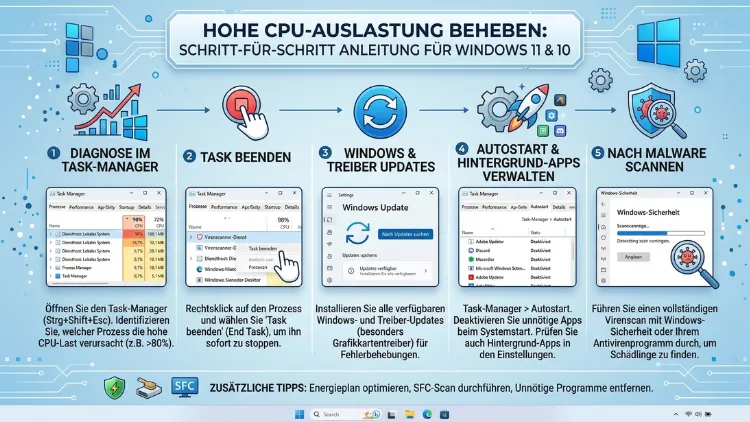
Eine hohe CPU-Auslastung verlangsamt Ihren PC spürbar – aber das muss nicht so bleiben. Ob der Prozessor dauerhaft bei 80–100 % arbeitet oder nur bei bestimmten Aktionen, die Ursachen lassen sich gezielt finden und beheben.
In diesem Ratgeber erfahren Sie Schritt für Schritt, welche Prozesse, Einstellungen und Programme in Windows 11 und Windows 10 am häufigsten für eine übermäßige CPU-Last verantwortlich sind – und wie Sie das Problem dauerhaft lösen.
Was bedeutet hohe CPU-Auslastung überhaupt?
Der Prozessor (CPU) ist das Herzstück jedes Computers. Er berechnet alle Aufgaben, die Windows und Ihre Programme an ihn stellen. Eine CPU-Auslastung von 100 % bedeutet, dass der Prozessor keine freien Kapazitäten mehr hat. Deshalb reagiert das System langsam, Anwendungen frieren ein, und Videos oder Spiele ruckeln.
Eine normale CPU-Auslastung liegt im Leerlauf bei 1–10 %, bei leichter Arbeit (Surfen, Texte bearbeiten) bei 10–30 %. Außerdem ist kurzzeitig hohe Last beim Starten oder Rendern von Inhalten völlig normal. Problematisch wird es jedoch, wenn die Auslastung dauerhaft über 70–80 % liegt, ohne dass eine aufwendige Aufgabe läuft.
Zudem unterscheidet man zwischen physischen und logischen Kernen. Ein moderner Prozessor wie der Intel Core i5-12400 hat 6 physische Kerne und 12 logische Threads. Wenn ein einzelner Kern zu 100 % ausgelastet ist, zeigt der Task-Manager zwar nur einen Bruchteil der Gesamtlast – trotzdem kann das System dadurch ruckeln.
CPU-Auslastung prüfen: So sehen Sie den Verursacher
Bevor Sie mit der Fehlersuche beginnen, müssen Sie zunächst herausfinden, welcher Prozess die CPU belastet. Deshalb öffnen Sie als Erstes den Task-Manager.
So öffnen Sie den Task-Manager:
- Drücken Sie gleichzeitig Strg + Umschalt + Esc.
- Alternativ klicken Sie mit der rechten Maustaste auf die Taskleiste und wählen „Task-Manager“.
- Klicken Sie auf den Reiter „Prozesse“.
- Sortieren Sie die Spalte „CPU“ durch einen Klick darauf absteigend – der größte Verursacher steht dann oben.
Zudem bietet der Ressourcenmonitor eine noch detailliertere Ansicht. Sie öffnen ihn über Startmenü → Suche → „Ressourcenmonitor“. Dort sehen Sie außerdem, welche Prozesse auf die Festplatte oder das Netzwerk zugreifen, was ebenfalls indirekt die CPU belasten kann.
Tipp: Notieren Sie den Namen des auffälligen Prozesses. Suchen Sie ihn anschließend in diesem Artikel oder geben Sie ihn bei einer Suchmaschine ein, um seine Funktion zu verstehen.
Die häufigsten Ursachen und wie man sie behebt
Antivirus-Software und Windows Security
Virenscans – insbesondere vollständige Systemscans – können die CPU für mehrere Minuten stark belasten. Deshalb ist es empfehlenswert, automatische Scans auf Zeiten zu legen, in denen Sie den PC nicht nutzen.
So planen Sie Windows Security-Scans:
- Öffnen Sie das Startmenü und suchen Sie nach „Windows-Sicherheit“.
- Gehen Sie zu Viren- und Bedrohungsschutz → Überprüfungsoptionen → Geplanter Scan.
- Stellen Sie den Scan auf Nacht ein, zum Beispiel 2:00 Uhr.
Der Prozess „Antimalware Service Executable“ (MsMpEng.exe)
Dieser Prozess gehört zu Windows Defender und ist einer der häufigsten Verursacher hoher CPU-Last. Außerdem ist er legitim und wichtig, kann aber unnötig aktiv werden.
Lösung: Windows Defender-Ausnahmen hinzufügen
- Öffnen Sie „Windows-Sicherheit“ → Viren- und Bedrohungsschutz.
- Scrollen Sie zu „Einstellungen für Viren- und Bedrohungsschutz“ → „Ausschlüsse“ → „Ausschlüsse hinzufügen oder entfernen“.
- Fügen Sie Ordner hinzu, die Defender nicht dauerhaft überwachen soll, zum Beispiel große Projektverzeichnisse.
Der Prozess „Dienst-Host: SysMain“ (früher Superfetch)
SysMain lädt häufig verwendete Programme vorab in den RAM, damit sie schneller starten. Auf schnellen SSDs ist dieser Dienst jedoch oft überflüssig und belastet CPU und Festplatte unnötig.
So deaktivieren Sie SysMain:
- Drücken Sie Windows + R, tippen Sie
services.mscein und drücken Sie Enter. - Scrollen Sie zu „SysMain“ und doppelklicken Sie darauf.
- Setzen Sie den Starttyp auf „Deaktiviert“ und klicken Sie auf „Beenden“.
- Bestätigen Sie mit „OK“.
Windows Update im Hintergrund
Windows Update lädt und installiert Updates häufig im Hintergrund. Dabei kann der Prozess „TiWorker.exe“ oder „wuauclt.exe“ die CPU stark belasten. Außerdem läuft die Installation manchmal nach einem Update noch stundenlang weiter.
Empfehlung: Warten Sie zunächst ab. Wenn die Last nach 30 Minuten nicht nachlässt, starten Sie Windows neu. Zudem können Sie unter Einstellungen → Windows Update → Erweiterte Optionen → Aktive Stunden festlegen, wann Updates installiert werden dürfen.
Der Prozess „COM-Ersatzhost“ (dllhost.exe)
Dieser Prozess verarbeitet COM-Objekte und wird oft durch beschädigte Miniaturansichten ausgelöst.
Lösung:
- Öffnen Sie den Datei-Explorer.
- Gehen Sie zu Ansicht → Optionen → Ordner- und Suchoptionen ändern.
- Aktivieren Sie im Reiter „Ansicht“ die Option „Immer Symbole statt Miniaturansichten anzeigen“.
- Leeren Sie außerdem den Miniaturansichten-Cache: Öffnen Sie die Datenträgerbereinigung (Startmenü → Suche → „Datenträgerbereinigung“), wählen Sie das Laufwerk C: und aktivieren Sie „Miniaturansichten“.
Autostart bereinigen
Viele Programme tragen sich beim Installieren automatisch in den Windows-Autostart ein. Deshalb starten sie mit Windows und laufen dauerhaft im Hintergrund – selbst wenn Sie sie nie bewusst geöffnet haben. Das kostet CPU, RAM und Akku.
So bereinigen Sie den Autostart in Windows 11/10:
- Öffnen Sie den Task-Manager (Strg + Umschalt + Esc).
- Wechseln Sie zum Reiter „Autostart“ (Windows 10) oder „Apps beim Start“ (Windows 11).
- Sortieren Sie nach der Spalte „Startauswirkung“.
- Klicken Sie mit der rechten Maustaste auf Programme, die Sie nicht benötigen, und wählen Sie „Deaktivieren“.
Empfehlung: Deaktivieren Sie zum Beispiel Spotify, Teams, Discord, OneDrive oder Dropbox, wenn Sie diese Programme nicht täglich verwenden. Außerdem ist Adobe Updater oder CCleaner häufig unnötig im Autostart.
Windows-Dienste optimieren
Windows startet im Hintergrund Dutzende von Diensten. Viele davon sind für normale Heimanwender überflüssig. Deshalb können Sie diese sicher deaktivieren.
Diese Dienste können Sie für Heimanwender in der Regel deaktivieren:
- Fax: Falls Sie kein Faxgerät nutzen.
- Druckwarteschlange (Print Spooler): Falls Sie keinen Drucker angeschlossen haben.
- Remoteregistrierung: Unnötig für Heimanwender.
- Windows-Fehlerberichterstattungsdienst: Sendet Fehlerberichte an Microsoft.
So deaktivieren Sie einen Dienst:
- Drücken Sie Windows + R, geben Sie
services.mscein. - Doppelklicken Sie auf den gewünschten Dienst.
- Setzen Sie den Starttyp auf „Manuell“ oder „Deaktiviert“.
- Klicken Sie auf „Beenden“ und dann „OK“.
Wichtig: Deaktivieren Sie niemals Dienste wie Windows Audio, WLAN AutoConfig oder Plug & Play, da diese für den Betrieb essenziell sind.
Viren und Malware als Ursache ausschließen
Schadsoftware ist eine der häufigsten Ursachen für dauerhaft hohe CPU-Auslastung. Insbesondere Krypto-Miner nutzen Ihren Prozessor, um Kryptowährungen zu erzeugen – im Hintergrund, ohne Ihr Wissen.
So prüfen Sie Ihr System auf Malware:
Empfehlenswert ist der kostenlose Scanner Malwarebytes Free:
- Laden Sie Malwarebytes von der offiziellen Website malwarebytes.com herunter.
- Installieren Sie die Software und starten Sie einen vollständigen Systemscan.
- Entfernen Sie alle gefundenen Bedrohungen.
- Starten Sie den PC neu und überprüfen Sie anschließend die CPU-Auslastung erneut.
Außerdem können Sie den integrierten Windows Defender Offline-Scan nutzen: Gehen Sie zu Windows-Sicherheit → Viren- und Bedrohungsschutz → Überprüfungsoptionen → „Microsoft Defender Offline-Überprüfung“.
Treiber und Windows-Updates als Auslöser
Veraltete oder fehlerhafte Treiber – insbesondere für Grafikkarte, Netzwerkkarte oder Chipsatz – können ebenfalls eine hohe CPU-Last verursachen. Deshalb sollten Sie Ihre Treiber regelmäßig aktualisieren.
So aktualisieren Sie Treiber in Windows:
- Drücken Sie Windows + X und wählen Sie „Geräte-Manager“.
- Erweitern Sie die Kategorie des verdächtigen Geräts (z. B. „Grafikkarten“).
- Klicken Sie mit der rechten Maustaste und wählen Sie „Treiber aktualisieren“.
- Wählen Sie „Automatisch nach Treibern suchen“.
Für Grafikkarten empfiehlt sich jedoch der direkte Download vom Hersteller:
- NVIDIA-Treiber: nvidia.com/de-de/drivers
- AMD-Treiber: amd.com/de/support
- Intel-Treiber: intel.com/content/www/de/de/download-center
Zudem kann ein defektes Windows-Update CPU-Probleme verursachen. Öffnen Sie dazu Einstellungen → Windows Update → Updateverlauf → Updates deinstallieren und entfernen Sie das zuletzt installierte Update probeweise.
Thermische Drosselung: Wenn die CPU zu heiß wird
Ein oft übersehener Grund für dauerhaft hohe CPU-Auslastung ist thermische Drosselung. Windows meldet dann zwar hohe Last, tatsächlich ist die CPU jedoch heiß und drosselt sich selbst, um Schaden zu vermeiden. Deshalb wirkt das System langsam, obwohl die CPU scheinbar arbeitet.
Empfehlung: Laden Sie das kostenlose Tool HWMonitor von cpuid.com herunter:
- Starten Sie HWMonitor.
- Beobachten Sie die Temperaturwerte der CPU unter Last.
- Liegen die Werte dauerhaft über 85–90 °C, ist thermische Drosselung wahrscheinlich.
Maßnahmen gegen Überhitzung:
- Reinigen Sie die CPU-Kühlung von Staubablagerungen – insbesondere bei Laptops.
- Tragen Sie neue Wärmeleitpaste auf (bei älteren Geräten nach 3–5 Jahren sinnvoll). Empfohlen wird die Thermal Grizzly Kryonaut – eine der besten Consumer-Pasten.
- Verwenden Sie bei Laptops eine Kühlmatte, zum Beispiel die Klim Wind oder Thermaltake Massive.
- Stellen Sie sicher, dass die Lüftungsschlitze nicht durch Oberflächen blockiert werden.
Energieoptionen richtig einstellen
Die Windows-Energieoptionen beeinflussen direkt, wie die CPU arbeitet. Deshalb sollten Sie überprüfen, welcher Energieplan aktiv ist.
So prüfen und ändern Sie den Energieplan:
- Öffnen Sie die Systemsteuerung (Startmenü → Suche → „Systemsteuerung“).
- Gehen Sie zu „Energieoptionen“.
- Wählen Sie „Ausgewogener Betrieb“ für normalen Alltag.
- Vermeiden Sie dauerhaft den Plan „Höchstleistung“ – er hält die CPU auf hoher Taktfrequenz, auch wenn keine Last anliegt.
In Windows 11 finden Sie die Energiepläne unter Einstellungen → System → Netzbetrieb & Akku → „Energiemodus“. Setzen Sie ihn auf „Ausgewogen“.
Empfohlene Vorgehensweisen zur Vorbeugung
Damit Sie künftig keine Probleme mit hoher CPU-Auslastung bekommen, helfen diese empfohlenen Vorgehensweisen:
- Halten Sie Windows aktuell. Monatliche Updates schließen nicht nur Sicherheitslücken, sondern beheben auch Fehler, die CPU-Last verursachen können.
- Installieren Sie nur notwendige Programme. Jede Anwendung kann Hintergrundprozesse starten. Deshalb gilt: Weniger ist mehr.
- Nutzen Sie einen Startmanager. Überprüfen Sie den Autostart regelmäßig, mindestens einmal im Quartal.
- Führen Sie regelmäßige Malware-Scans durch. Zusätzlich zu Windows Defender empfiehlt sich ein monatlicher Scan mit Malwarebytes Free.
- Reinigen Sie Ihren PC regelmäßig. Besonders bei Laptops sammelt sich nach 6–12 Monaten Staub, der die Kühlung beeinträchtigt.
- Beobachten Sie den Task-Manager. Wenn der PC langsam wird, öffnen Sie zunächst den Task-Manager und schauen Sie, was läuft, bevor Sie irgendwelche Maßnahmen ergreifen.
Häufige Fragen zur hohen CPU-Auslastung
Was gilt als normale CPU-Auslastung in Windows 11?
Im Leerlauf ist eine CPU-Auslastung von 1–10 % normal. Bei leichten Aufgaben wie Surfen oder Textverarbeitung sind 10–30 % üblich. Deshalb sollten Sie sich erst sorgen, wenn die Last dauerhaft über 60–70 % liegt, ohne dass eine rechenintensive Aufgabe läuft.
Warum zeigt der Task-Manager 100 % CPU-Auslastung, obwohl kein Programm offen ist?
In diesem Fall laufen Hintergrundprozesse mit hoher Last. Häufige Verursacher sind Windows Update, Windows Defender, der Dienst „SysMain“ oder Malware. Außerdem kann ein frisch installiertes Update noch verarbeitet werden. Öffnen Sie den Task-Manager und sortieren Sie nach CPU, um den Verursacher zu identifizieren.
Kann zu wenig RAM die CPU-Auslastung erhöhen?
Ja, jedoch auf indirekte Weise. Wenn der Arbeitsspeicher voll ist, nutzt Windows die Festplatte als virtuellen Speicher (Auslagerungsdatei). Deshalb steigt auch die CPU-Auslastung, weil der Prozessor mehr Daten verwalten muss. Außerdem verlangsamt dies das System erheblich. Abhilfe schafft zusätzlicher RAM oder das Schließen nicht genutzter Programme.
Ist es gefährlich, wenn die CPU dauerhaft bei 100 % läuft?
Dauerhaft 100 % CPU-Auslastung ist nicht direkt gefährlich, jedoch problematisch. Zum einen reagiert das System langsam. Zum anderen erhöht sich die Temperatur, was zu thermischer Drosselung führt. Zudem altert die Hardware bei ständiger Volllast schneller. Deshalb sollten Sie die Ursache möglichst schnell beheben.
Wie finde ich heraus, welcher Prozess die CPU belastet?
Öffnen Sie den Task-Manager mit Strg + Umschalt + Esc, wechseln Sie zum Reiter „Prozesse“ und sortieren Sie die Spalte „CPU“ absteigend. Der Prozess ganz oben ist der Hauptverursacher. Außerdem liefert der Ressourcenmonitor (Windows + R → resmon) noch detailliertere Informationen.
Hilft es, den PC neu zu starten, wenn die CPU dauerhaft hoch ist?
Ein Neustart kann helfen, wenn der Grund ein hängengebliebener Prozess oder ein laufendes Windows-Update ist. Jedoch behebt ein Neustart keine dauerhaften Ursachen wie Malware, fehlerhafte Treiber oder ungünstige Einstellungen. Deshalb sollten Sie nach dem Neustart beobachten, ob das Problem zurückkehrt.
Was tun, wenn der Prozess „System“ oder „Interrupts“ die CPU belastet?
„System“ und „Interrupts“ (Hardwareunterbrechungen) deuten oft auf Treiberfehler oder Hardwareprobleme hin. Deshalb empfiehlt sich zunächst ein Treiberupdate für alle Geräte – insbesondere für Netzwerkkarte, Grafikkarte und Chipsatz. Außerdem kann ein deaktiviertes WLAN-Gerät helfen, da Netzwerkkarten häufig Interrupts verursachen.
Kann ein Browser wie Chrome oder Edge die CPU stark belasten?
Ja, Google Chrome und Microsoft Edge sind bekannt für ihren hohen Ressourcenverbrauch. Jeder Tab öffnet eigene Prozesse. Deshalb hilft es, nicht benötigte Tabs zu schließen und Erweiterungen auf ein Minimum zu reduzieren. Außerdem bietet Edge unter edge://settings/system die Option, ruhende Tabs in den Ruhezustand zu versetzen, was die CPU-Last deutlich senkt.
Sollte ich Windows 10 auf Windows 11 aktualisieren, um CPU-Probleme zu lösen?
Nicht zwingend. Beide Systeme haben ähnliche Auslöser für hohe CPU-Last. Jedoch profitieren Nutzer mit neuer Hardware (z. B. Intel 12th Gen oder AMD Ryzen 5000) von verbesserten Energiespartechniken in Windows 11, die die CPU effizienter nutzen. Deshalb kann ein Upgrade auf Windows 11 bei moderner Hardware durchaus sinnvoll sein.
Kann ich Programme im Hintergrund pauschal einschränken?
Ja. Windows 11 und 10 bieten unter Einstellungen → Apps → Apps und Features die Möglichkeit, Hintergrundaktivitäten für einzelne Apps zu deaktivieren. Außerdem können Sie unter Einstellungen → Datenschutz → Hintergrund-Apps (Windows 10) alle Apps auf einmal einschränken. Deshalb lohnt es sich, diese Einstellung zu prüfen, wenn viele Apps installiert sind.
Fazit
Eine hohe CPU-Auslastung in Windows 11 und 10 hat fast immer eine konkrete Ursache – und lässt sich deshalb auch gezielt beheben. Die häufigsten Auslöser sind Hintergrunddienste, Schadsoftware, veraltete Treiber und überhitzte Hardware.
Mit den beschriebenen Schritten – vom Bereinigen des Autostarts über das Deaktivieren unnötiger Dienste bis zum Einsatz von Malwarebytes – bringen Sie Ihren PC dauerhaft auf Vordermann. Außerdem helfen regelmäßige Wartung und empfohlene Vorgehensweisen dabei, das Problem gar nicht erst entstehen zu lassen.