
Erfahren Sie, wie Sie schnell einen Hotspot einrichten und nutzen – auf Android, iPhone, Windows und Mac. Schritt-für-Schritt-Anleitung für stabiles Internet
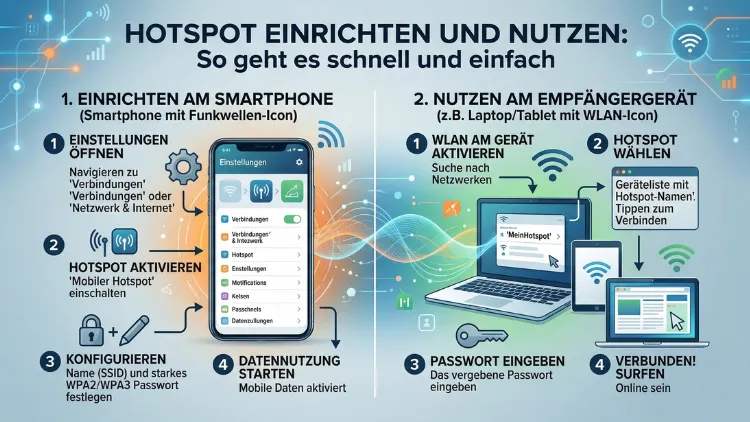
Ein mobiler Hotspot verwandelt Ihr Smartphone, Tablet oder Ihren PC in einen WLAN-Router und teilt Ihre Mobilfunkverbindung mit anderen Geräten. Ob unterwegs, im Homeoffice oder bei einem Internetausfall – deshalb ist das Einrichten eines Hotspots eine der nützlichsten Funktionen moderner Geräte.
Dieser Artikel zeigt Ihnen Schritt für Schritt, wie Sie einen Hotspot auf iPhone, Android, Windows und Mac einrichten, sicher nutzen und typische Fehler vermeiden.
Was ist ein Hotspot und wie funktioniert er?
Ein Hotspot ist ein Zugangspunkt zum Internet, der über die Mobilfunkverbindung eines Geräts bereitgestellt wird. Dabei fungiert Ihr Smartphone oder ein anderes Gerät als mobiler Router und stellt anderen Geräten – wie Laptops, Tablets oder Spielekonsolen – eine WLAN-Verbindung zur Verfügung. Zusätzlich ist auch eine Verbindung per USB-Tethering oder Bluetooth-Tethering möglich, was in bestimmten Situationen praktischer sein kann.
Technisch gesehen leitet das Gerät die Daten aus dem Mobilfunknetz (zum Beispiel 4G/LTE oder 5G) an die verbundenen Geräte weiter. Deshalb verbraucht ein aktiver Hotspot das Datenvolumen Ihres Mobilfunkvertrags. Außerdem beansprucht die Funktion den Akku des Geräts stärker als gewöhnlich, weshalb ein Blick auf den Ladestand empfehlenswert ist.
Einsatzbereiche im Überblick:
- Unterwegs arbeiten ohne öffentliches WLAN
- Internetausfall zuhause überbrücken
- Reisen ins Ausland mit einem einzigen Datenvertrag
- Mehrere Geräte gleichzeitig verbinden
- Smart-TV oder Spielekonsole mobil ins Netz bringen
Hotspot auf dem iPhone einrichten
Apple hat den persönlichen Hotspot tief in iOS integriert. Deshalb ist die Einrichtung besonders einfach und funktioniert auf jedem iPhone ab iOS 13 zuverlässig.
Schritt-für-Schritt-Anleitung für iPhone (iOS 17/18)
- Öffnen Sie die Einstellungen-App auf Ihrem iPhone.
- Tippen Sie auf „Mobiles Netz“ (bei älteren iOS-Versionen: „Cellular“).
- Tippen Sie anschließend auf „Persönlicher Hotspot“.
- Aktivieren Sie den Schalter „Anderen erlauben, sich zu verbinden“.
- Notieren Sie oder ändern Sie das WLAN-Passwort – mindestens 8 Zeichen werden empfohlen.
- Andere Geräte finden den Hotspot nun unter dem Namen Ihres iPhones im WLAN-Menü.
Tipp: Wenn das iPhone in der Nähe eines anderen Apple-Geräts ist, das mit derselben Apple-ID oder einer vertrauten ID verknüpft ist, aktiviert sich „Instant Hotspot“ automatisch. Dabei erscheint das iPhone im WLAN-Menü des Mac oder iPads, ohne dass ein Passwort eingegeben werden muss.
Hotspot per USB am iPhone nutzen
Verbinden Sie das iPhone per Lightning- oder USB-C-Kabel mit dem Computer. Anschließend erkennt Windows oder macOS das Gerät automatisch als Netzwerkadapter. Diese Methode ist besonders stabil und schont zudem den Akku des iPhones, da das Gerät gleichzeitig geladen wird.
Hotspot auf Android-Smartphones einrichten
Nahezu alle Android-Geräte bieten eine WLAN-Hotspot-Funktion. Zwar unterscheiden sich die genauen Menüpfade je nach Hersteller – Samsung, Google Pixel, Xiaomi oder OnePlus –, jedoch ist der grundlegende Ablauf identisch.
Anleitung für Samsung Galaxy (Android 14/One UI 6)
- Öffnen Sie „Einstellungen“ und tippen Sie auf „Verbindungen“.
- Wählen Sie „Mobile Hotspot und Tethering“.
- Tippen Sie auf „Mobile Hotspot“ und aktivieren Sie den Schalter.
- Tippen Sie auf „Konfigurieren“, um den Hotspot-Namen (SSID) und das Passwort festzulegen.
- Wählen Sie unter „Sicherheit“ den Standard WPA3 oder mindestens WPA2.
- Speichern Sie die Einstellungen und der Hotspot ist aktiv.
Anleitung für Google Pixel (Android 14)
- Öffnen Sie „Einstellungen“ und tippen Sie auf „Netzwerk & Internet“.
- Tippen Sie auf „Hotspot & Tethering“, danach auf „WLAN-Hotspot“.
- Aktivieren Sie den Schalter und passen Sie Name und Passwort nach Wunsch an.
- Optional: Aktivieren Sie „Hotspot automatisch deaktivieren“, um Akku zu sparen, wenn keine Geräte verbunden sind.
Empfehlung: Aktivieren Sie auf Samsung-Geräten die Funktion „Energie sparen“ im Hotspot-Menü. Dadurch reduziert das Gerät die Übertragungsleistung, wenn keine aktive Datenübertragung stattfindet, und verlängert so die Akkulaufzeit erheblich.
Hotspot unter Windows 11 einrichten
Windows 11 bietet eine integrierte Funktion namens „Mobile Hotspot“, mit der Sie die WLAN- oder LAN-Verbindung Ihres PCs mit anderen Geräten teilen können. Dies ist besonders nützlich, wenn Sie einen Laptop mit eingebautem SIM-Slot oder ein USB-Modem verwenden.
Schritt-für-Schritt-Anleitung Windows 11
- Klicken Sie auf das Startmenü und öffnen Sie „Einstellungen“ (Tastenkombination: Windows + I).
- Navigieren Sie zu „Netzwerk & Internet“ → „Mobile Hotspot“.
- Wählen Sie unter „Meine Internetverbindung freigeben über“ die Verbindung aus, die Sie teilen möchten (zum Beispiel WLAN oder Ethernet).
- Stellen Sie ein, ob die Freigabe per WLAN, Bluetooth oder USB erfolgen soll.
- Klicken Sie auf „Bearbeiten“, um einen eigenen Netzwerknamen und ein Passwort festzulegen.
- Aktivieren Sie den Schalter „Mobile Hotspot“ oben auf der Seite.
Tipp: Aktivieren Sie zusätzlich die Option „Wenn Remotegeräte vorhanden, automatisch aktivieren“ (auch bekannt als „Energiesparen“). Dabei bleibt der Hotspot zwar inaktiv, wenn kein Gerät verbunden ist, startet jedoch automatisch, sobald ein gespeichertes Gerät in Reichweite kommt.
Hotspot per Eingabeaufforderung einrichten (Experten-Methode)
Erfahrene Nutzer können den Hotspot alternativ über die Eingabeaufforderung einrichten. Öffnen Sie diese als Administrator und geben Sie folgende Befehle ein:
netsh wlan set hostednetwork mode=allow ssid="IhrNetzwerkname" key="IhrPasswort"
netsh wlan start hostednetwork
Zum Beenden des Hotspots geben Sie ein: netsh wlan stop hostednetwork
Hotspot auf dem Mac einrichten
Auch macOS bietet eine Internetfreigabe-Funktion, mit der Sie eine bestehende Verbindung – zum Beispiel über Ethernet oder ein USB-Modem – als WLAN-Hotspot teilen können. Deshalb eignet sich der Mac ideal als stationärer Hotspot im Büro oder Homeoffice.
Anleitung für macOS Sonoma/Sequoia
- Öffnen Sie „Systemeinstellungen“ (Apple-Menü → Systemeinstellungen).
- Klicken Sie auf „Allgemein“ → „Teilen“.
- Aktivieren Sie den Schalter neben „Internetfreigabe“ noch nicht – konfigurieren Sie zuerst die Details.
- Wählen Sie unter „Verbindung teilen von:“ die Quelle (zum Beispiel „USB 10/100/1000 LAN“ oder „iPhone USB“).
- Aktivieren Sie unter „Für folgende Computer:“ den Haken bei „WLAN“.
- Klicken Sie auf „WLAN-Optionen“, um Netzwerkname, Kanal, Sicherheit (WPA2) und Passwort festzulegen.
- Aktivieren Sie abschließend den Schalter „Internetfreigabe“.
Hinweis: macOS erlaubt keine Internetfreigabe, wenn die Quelle und das Ziel dasselbe Interface sind. Das heißt: Sie können Ihrem WLAN-Empfang nicht gleichzeitig als WLAN-Hotspot weitergeben. Verwenden Sie in diesem Fall ein USB-Ethernet-Adapter oder ein USB-Modem als Quelle.
Hotspot-Sicherheit: So schützen Sie Ihr mobiles Netzwerk
Ein ungesicherter Hotspot ist ein erhebliches Sicherheitsrisiko. Deshalb sollten Sie folgende empfohlene Vorgehensweisen unbedingt beachten:
Sicherheitsstandards für den Hotspot
- WPA3 bevorzugen: Verwenden Sie, wenn möglich, den neuesten Sicherheitsstandard WPA3. Ältere Geräte, die WPA3 nicht unterstützen, können sich jedoch auch über den Kompatibilitätsmodus „WPA2/WPA3″ verbinden.
- Starkes Passwort wählen: Ein gutes Hotspot-Passwort hat mindestens 12 Zeichen und kombiniert Groß- und Kleinbuchstaben, Zahlen sowie Sonderzeichen. Vermeiden Sie deshalb Passwörter wie „12345678″ oder den Namen Ihres Geräts.
- SSID nicht personalisieren: Verraten Sie in der Netzwerkbezeichnung keine persönlichen Informationen wie Ihren Namen oder Ihre Adresse.
- Verbundene Geräte kontrollieren: Überprüfen Sie regelmäßig, welche Geräte mit Ihrem Hotspot verbunden sind. Auf Android und Samsung finden Sie diese Übersicht direkt im Hotspot-Menü; auf dem iPhone unter „Einstellungen“ → „Persönlicher Hotspot“.
- Hotspot nach Nutzung deaktivieren: Lassen Sie den Hotspot nicht unnötig aktiv. Dabei verbraucht er nicht nur Akku und Datenvolumen, sondern bietet auch eine unnötige Angriffsfläche.
Öffentliche Hotspots vs. eigener Hotspot
Viele Menschen greifen im Café, am Bahnhof oder im Hotel auf öffentliche WLAN-Hotspots zurück. Diese sind jedoch oft unverschlüsselt und deshalb anfällig für sogenannte Man-in-the-Middle-Angriffe. Zudem kann niemand garantieren, dass der Betreiber des öffentlichen Hotspots den Datenverkehr nicht mitliest. Deshalb empfehlen wir: Nutzen Sie für sensible Aktivitäten wie Online-Banking oder Passwort-Eingaben ausschließlich Ihren eigenen mobilen Hotspot oder schützen Sie öffentliche Verbindungen durch ein VPN (Virtual Private Network).
Empfehlenswert ist hier der VPN-Dienst ProtonVPN – dieser bietet eine kostenlose Einstiegsvariante und ist datenschutzrechtlich in der Schweiz ansässig. Die Installation erfolgt über die ProtonVPN-App (verfügbar im App Store, Google Play Store, sowie als Windows- und macOS-Client). Nach der Installation wählen Sie einfach „Quick Connect“, und der VPN-Tunnel ist aktiv.
Datenvolumen beim Hotspot im Blick behalten
Da ein Hotspot das Mobilfunk-Datenvolumen nutzt, ist ein bewusster Umgang besonders wichtig. Ebenso kann die Nutzung im Ausland schnell teuer werden, wenn keine EU-Roaming-Flatrate im Vertrag enthalten ist.
Datenverbrauch kontrollieren – so geht es
Auf dem iPhone:
Gehen Sie zu „Einstellungen“ → „Mobiles Netz“. Dort sehen Sie den Datenverbrauch pro App seit dem letzten Reset. Tippen Sie unten auf „Statistiken zurücksetzen“, um den Zähler neu zu starten.
Auf Android (Samsung):
Öffnen Sie „Einstellungen“ → „Verbindungen“ → „Datennutzung“. Hier können Sie ein Datenlimit festlegen, bei dessen Erreichen das mobile Netz automatisch deaktiviert wird.
Auf Windows 11:
Navigieren Sie zu „Einstellungen“ → „Netzwerk & Internet“ → „Erweiterte Netzwerkeinstellungen“ → „Datennutzung“. Stellen Sie zudem die Verbindung als „Getaktete Verbindung“ ein, damit Windows keine großen Updates automatisch herunterlädt.
Datensparende Einstellungen für verbundene Geräte
- Deaktivieren Sie auf Laptops automatische Updates während der Hotspot-Nutzung.
- Reduzieren Sie die Streaming-Qualität bei Diensten wie Netflix oder YouTube.
- Schalten Sie die Cloud-Synchronisierung (OneDrive, iCloud, Google Drive) vorübergehend aus.
- Nutzen Sie auf dem Smartphone die Funktion „Datensparmodus“, die in iOS und Android verfügbar ist.
Hotspot-Geschwindigkeit optimieren
Die Übertragungsgeschwindigkeit eines Hotspots hängt von mehreren Faktoren ab. Deshalb lohnt es sich, einige Einstellungen zu prüfen, wenn die Verbindung langsam erscheint.
Frequenzband auswählen: 2,4 GHz vs. 5 GHz
Die meisten modernen Smartphones bieten die Wahl zwischen dem 2,4-GHz-Band und dem 5-GHz-Band:
- 2,4 GHz: Größere Reichweite, jedoch geringere Geschwindigkeit und anfälliger für Störungen durch andere WLAN-Netze.
- 5 GHz: Höhere Geschwindigkeit und weniger Interferenzen, jedoch geringere Reichweite.
Empfehlung: Wählen Sie 5 GHz, wenn sich die verbundenen Geräte in unmittelbarer Nähe befinden. Außerdem unterstützen neuere Geräte zudem bereits das 6-GHz-Band (Wi-Fi 6E), was noch höhere Geschwindigkeiten ermöglicht.
Weitere Maßnahmen zur Verbesserung der Hotspot-Leistung
- Maximale Gerätezahl begrenzen: Je mehr Geräte verbunden sind, desto geringer wird die verfügbare Bandbreite pro Gerät. Begrenzen Sie deshalb die Anzahl auf das Notwendige.
- Empfang verbessern: Halten Sie das Smartphone möglichst nah an ein Fenster oder in Richtung der nächsten Mobilfunkantenne. Dabei kann ein Unterschied von einem Stockwerk bereits spürbare Auswirkungen haben.
- Netzwerktyp prüfen: Stellen Sie sicher, dass Ihr Gerät 5G oder LTE (4G) nutzt und nicht auf das langsamere 3G zurückgefallen ist. Die Einstellung finden Sie auf dem iPhone unter „Einstellungen“ → „Mobiles Netz“ → „Sprach- & Datennetz“ und auf Android unter „Einstellungen“ → „Verbindungen“ → „Mobile Netzwerke“ → „Netzwerkmodus“.
Häufige Probleme beim Hotspot und deren Lösung
Obwohl die Hotspot-Funktion in der Regel zuverlässig funktioniert, treten gelegentlich Probleme auf. Deshalb finden Sie hier die häufigsten Fehlerursachen und deren Lösungen.
Gerät findet den Hotspot nicht
- Prüfen Sie, ob der Hotspot tatsächlich aktiv ist.
- Stellen Sie sicher, dass das suchende Gerät das richtige Frequenzband (2,4 GHz oder 5 GHz) unterstützt.
- Starten Sie den Hotspot neu, indem Sie ihn kurz deaktivieren und wieder aktivieren.
- Vergessen Sie auf dem suchenden Gerät das gespeicherte Netzwerk und verbinden Sie sich neu.
Verbindung bricht ständig ab
- Ursache ist häufig die automatische Hotspot-Abschaltung bei Inaktivität. Deaktivieren Sie diese Option im Hotspot-Menü.
- Überprüfen Sie außerdem, ob der Energiesparmodus des Smartphones die Hotspot-Funktion drosselt.
- Auf Samsung-Geräten können Sie zudem unter „Einstellungen“ → „Akku“ → „Akkuverbrauch im Hintergrund“ die Hotspot-App von Einschränkungen ausnehmen.
Kein Internetzugang trotz Verbindung mit dem Hotspot
- Prüfen Sie, ob das Smartphone selbst eine aktive Mobilfunkverbindung hat.
- Stellen Sie sicher, dass das Datenvolumen Ihres Tarifs nicht aufgebraucht ist.
- Überprüfen Sie, ob Ihr Mobilfunkvertrag Tethering/Hotspot ausdrücklich erlaubt – manche Prepaid-Tarife schließen diese Funktion aus.
- Starten Sie das Smartphone neu und versuchen Sie es erneut.
Hotspot im Ausland nutzen: Das müssen Sie wissen
Seit 2017 gilt innerhalb der Europäischen Union die Roaming-Verordnung: Sie zahlen in allen EU-Mitgliedsstaaten denselben Preis für mobile Daten wie zuhause – zumindest bis zum vereinbarten Datenvolumen. Deshalb können Sie Ihren deutschen Mobilfunkvertrag problemlos auch in Frankreich, Spanien oder Italien als Hotspot nutzen.
Ebenso wichtig: Außerhalb der EU gelten abweichende Roaming-Tarife. Dort können Datenkosten erheblich höher ausfallen. Deshalb empfiehlt sich für längere Auslandsreisen der Kauf einer lokalen SIM-Karte oder einer speziellen Reise-eSIM. Dienste wie Airalo bieten digitale eSIM-Datenpakete für über 190 Länder an. Die eSIM wird dabei direkt in der App gekauft und innerhalb von Minuten auf kompatiblen Geräten aktiviert – ohne physische SIM-Karte.
Hotspot mit mehreren Geräten gleichzeitig nutzen
Ein mobiler Hotspot unterstützt in der Regel 5 bis 10 gleichzeitige Verbindungen, je nach Hersteller und Modell. Dabei ist jedoch zu beachten, dass jede zusätzliche Verbindung die Gesamtbandbreite aufteilt und die Übertragungsgeschwindigkeit pro Gerät sinkt.
Empfohlene Vorgehensweisen bei Mehrfachverbindungen
- Priorisieren Sie bandbreitenintensive Geräte wie Laptops für Videokonferenzen.
- Verbinden Sie Smartphones nach Möglichkeit über Bluetooth-Tethering, da diese weniger Bandbreite benötigen und zudem Energie sparen.
- Deaktivieren Sie auf nicht aktiv genutzten Geräten die WLAN-Verbindung zum Hotspot vollständig.
- Nutzen Sie auf dem Samsung Galaxy die Funktion „Verbundene Geräte verwalten“, um einzelne Geräte bei Bedarf zu trennen oder deren Nutzungszeit zu begrenzen.
Hotspot über USB-Tethering einrichten
USB-Tethering ist eine oft unterschätzte Alternative zum WLAN-Hotspot. Dabei verbinden Sie Ihr Smartphone per USB-Kabel direkt mit einem Computer und teilen die Internetverbindung ohne WLAN-Funkübertragung. Deshalb ist diese Methode besonders stabil, latenzarm und sicher – und außerdem wird das Smartphone dabei gleichzeitig geladen.
USB-Tethering auf Android aktivieren
- Verbinden Sie Ihr Android-Smartphone per USB-Kabel mit dem Computer.
- Öffnen Sie „Einstellungen“ → „Verbindungen“ → „Mobile Hotspot und Tethering“.
- Aktivieren Sie den Schalter „USB-Tethering“.
- Windows erkennt das Gerät automatisch als neuen Netzwerkadapter. Gegebenenfalls werden Treiber automatisch installiert.
USB-Tethering auf dem iPhone aktivieren
- Verbinden Sie das iPhone per Lightning- oder USB-C-Kabel mit dem Computer.
- Aktivieren Sie unter „Einstellungen“ → „Persönlicher Hotspot“ die Option „Anderen erlauben, sich zu verbinden“.
- Windows und macOS erkennen das iPhone daraufhin automatisch als Netzwerkadapter.
Hinweis für macOS: Wenn das iPhone nicht als Netzwerkquelle erscheint, öffnen Sie „Systemeinstellungen“ → „Netzwerk“ und prüfen Sie, ob ein „iPhone USB“-Eintrag sichtbar ist. Aktivieren Sie diesen gegebenenfalls manuell.
Bluetooth-Tethering: Die energiesparende Alternative
Bluetooth-Tethering ist die dritte Möglichkeit, eine Internetverbindung zu teilen. Zwar ist diese Methode langsamer als WLAN-Hotspot oder USB-Tethering, jedoch verbraucht sie deutlich weniger Akku – sowohl auf dem teilenden Gerät als auch auf dem verbundenen Gerät. Deshalb eignet sich Bluetooth-Tethering besonders, wenn Sie nur gelegentlich kleine Datenmengen übertragen möchten, zum Beispiel E-Mails lesen oder kurz im Browser surfen.
Bluetooth-Tethering einrichten (Android)
- Koppeln Sie zunächst Ihr Android-Smartphone per Bluetooth mit dem Zielgerät (zum Beispiel einem Laptop).
- Öffnen Sie „Einstellungen“ → „Verbindungen“ → „Mobile Hotspot und Tethering“.
- Aktivieren Sie „Bluetooth-Tethering“.
- Auf dem Laptop öffnen Sie die Bluetooth-Einstellungen, klicken auf das gekoppelte Smartphone und wählen „Als Zugriffspunkt verwenden“ (Windows) oder „Verbinden mit: Internetzugang“ (macOS).
Tipp: Bluetooth-Tethering ist auf den meisten Geräten auf rund 2–5 Mbit/s begrenzt. Ebenso kann die Verbindungsaufnahme einige Sekunden dauern. Deshalb sollten Sie diese Methode nur für geringe Datenmengen nutzen und bei Bedarf auf WLAN-Hotspot umsteigen.
Dedicated Mobile Hotspot-Geräte als Alternative
Neben der Smartphone-Hotspot-Funktion gibt es dedizierte mobile WLAN-Router (auch „MiFi-Geräte“ genannt). Diese bieten gegenüber dem Smartphone-Hotspot einige Vorteile:
- Längere Akkulaufzeit (oft 8–12 Stunden kontinuierliche Nutzung)
- Mehr gleichzeitige Verbindungen (bis zu 32 Geräte)
- Kein Akkuverlust am Smartphone
- Separate SIM-Karte für Datenverträge
Empfehlung: Der TP-Link M7450 ist ein zuverlässiger LTE-Mobile-Router mit bis zu 32 gleichzeitigen Verbindungen, einem 3000-mAh-Akku und einfachem Setup über die TP-Link-App. Er ist für rund 60–80 Euro erhältlich und eignet sich besonders für Teams oder Familien auf Reisen.
Ebenso empfehlenswert ist der Huawei E5788, der bereits LTE Advanced und Geschwindigkeiten von bis zu 1 Gbit/s unterstützt und für anspruchsvollere Nutzer geeignet ist. Beide Geräte sind außerdem SIM-Lock-frei erhältlich, sodass Sie eine beliebige SIM-Karte einlegen können.
Hotspot für Videokonferenzen optimal nutzen
Gerade im Homeoffice oder auf Geschäftsreisen wird der mobile Hotspot häufig für Videokonferenzen über Zoom, Microsoft Teams oder Google Meet eingesetzt. Dabei ist eine stabile und ausreichend schnelle Verbindung entscheidend. Deshalb sollten Sie folgende Punkte beachten:
Mindestanforderungen für Videokonferenzen per Hotspot
- HD-Video (720p): Mindestens 1,5 Mbit/s Upload und Download
- Full-HD-Video (1080p): Mindestens 3 Mbit/s Upload und Download
- Bildschirmfreigabe: Zusätzlich rund 1–2 Mbit/s Upload
Deshalb prüfen Sie vorab die Verbindungsgeschwindigkeit mit einem Speedtest. Empfehlenswert ist hierfür Speedtest by Ookla (verfügbar als kostenlose App für iOS und Android sowie unter speedtest.net). Außerdem zeigt die App auch den Ping-Wert (Latenz) an, der für Videokonferenzen unter 100 ms liegen sollte.
Einstellungen optimieren für stabile Videokonferenzen
- Stellen Sie Zoom oder Teams auf „HD-Video deaktivieren“, wenn die Verbindung schwächelt – dadurch sinkt der Datenverbrauch erheblich.
- Schalten Sie auf Zoom unter „Einstellungen“ → „Video“ die Option „HD“ aus, wenn die Verbindung instabil ist.
- Nutzen Sie nach Möglichkeit USB-Tethering statt WLAN-Hotspot, da die kabelgebundene Verbindung stabiler und latenzärmer ist.
- Schließen Sie im Hintergrund alle nicht benötigten Apps, die ebenfalls Daten übertragen könnten.
Hotspot und Akkulaufzeit: So halten Sie länger durch
Der Akkuverbrauch ist einer der größten Nachteile des mobilen Hotspots. Deshalb empfiehlt sich eine Kombination aus technischen Maßnahmen und bewusstem Nutzungsverhalten, um die Akkulaufzeit zu verlängern.
Maßnahmen zur Akku-Schonung beim Hotspot
- Display dunkel schalten: Das Smartphone-Display verbraucht viel Energie. Senken Sie deshalb die Displayhelligkeit auf ein Minimum oder aktivieren Sie den automatischen Sperrmodus nach kurzer Zeit.
- Laden während der Hotspot-Nutzung: Schließen Sie das Smartphone beim Hotspot-Betrieb möglichst immer an ein Ladegerät oder eine Powerbank an. Empfehlenswert ist hierbei die Anker 733 Power Bank (Kapazität: 10 000 mAh), die gleichzeitig als Ladestation und Mobilstrom-Reservoir dient und deshalb ideal für den mobilen Einsatz ist.
- 5G bei schwachem Empfang deaktivieren: Das 5G-Modul verbraucht mehr Strom als LTE. Deshalb lohnt es sich, bei schlechtem 5G-Empfang manuell auf LTE/4G umzustellen. Auf dem iPhone: „Einstellungen“ → „Mobiles Netz“ → „Sprach- & Datennetz“ → „LTE“ wählen.
- Nicht benötigte Verbindungen trennen: Trennen Sie Geräte vom Hotspot, die nicht aktiv Daten benötigen, um den Prozessor des Smartphones zu entlasten.
FAQ: Häufige Fragen zum Hotspot einrichten
Was ist der Unterschied zwischen einem Hotspot und WLAN?
WLAN (Wireless Local Area Network) ist die drahtlose Übertragungstechnologie. Ein Hotspot hingegen ist ein konkreter Zugangspunkt zum Internet, der über WLAN erreichbar ist. Jeder Hotspot nutzt WLAN-Technologie, aber nicht jedes WLAN ist ein Hotspot – zum Beispiel ist ein heimisches Netzwerk ohne Internetanschluss kein Hotspot im eigentlichen Sinne.
Kostet das Einrichten eines Hotspots extra?
Das hängt von Ihrem Mobilfunkvertrag ab. Die meisten deutschen Anbieter wie Telekom, Vodafone und O2 erlauben Hotspot/Tethering ohne Aufpreis. Manche Prepaid-Tarife schließen diese Funktion jedoch aus oder berechnen sie extra. Deshalb prüfen Sie vorab die Tarifinformationen Ihres Anbieters.
Wie viele Geräte kann ich gleichzeitig mit einem Hotspot verbinden?
Je nach Gerät und Betriebssystem sind 5 bis 10 gleichzeitige Verbindungen möglich. Samsung-Geräte erlauben in der Regel bis zu 10 Verbindungen, iPhones standardmäßig bis zu 5 (je nach iOS-Version und Modell auch mehr). Außerdem sinkt die Geschwindigkeit mit jeder weiteren Verbindung.
Kann man einen Hotspot auch ohne SIM-Karte nutzen?
Ja, jedoch nur eingeschränkt. Ohne SIM-Karte haben Sie keinen Zugang zum Mobilfunknetz und somit kein Internet. Außerdem können Sie jedoch eine bestehende WLAN-Verbindung über die Internetfreigabe-Funktion von Windows oder macOS als Hotspot teilen – sofern das Gerät zwei Netzwerkadapter hat (zum Beispiel WLAN-Empfang und Ethernet-Ausgabe).
Wie sicher ist ein mobiler Hotspot?
Ein selbst eingerichteter Hotspot mit WPA2- oder WPA3-Verschlüsselung und einem starken Passwort ist deutlich sicherer als öffentliche WLAN-Hotspots. Deshalb gilt: Nutzen Sie ihn für sensible Tätigkeiten bevorzugt gegenüber öffentlichem WLAN. Trotzdem sollten Sie ein VPN einsetzen, wenn Sie besonders sensible Daten übertragen.
Warum ist mein Hotspot so langsam?
Häufige Ursachen sind: schwaches Mobilfunksignal, zu viele verbundene Geräte, das 2,4-GHz-Band statt 5 GHz, ein erschöpftes Datenvolumen (Drosselung durch den Anbieter) oder aktivierter Energiesparmodus. Deshalb prüfen Sie zuerst den Empfang und die Bandbreitenanzeige Ihres Smartphones.
Wie deaktiviere ich den Hotspot wieder?
Auf dem iPhone: Einstellungen → Persönlicher Hotspot → Schalter deaktivieren. Auf Android: Einstellungen → Verbindungen → Mobile Hotspot → Schalter deaktivieren. Auf Windows 11: Einstellungen → Netzwerk & Internet → Mobile Hotspot → Schalter deaktivieren. Ebenso lässt sich der Hotspot auf allen Plattformen schnell über das Schnellzugriff-Menü (Kontrollzentrum/Benachrichtigungsleiste) deaktivieren.
Funktioniert ein Hotspot auch bei schlechtem Empfang?
Grundsätzlich ja, aber die Verbindungsqualität leidet erheblich. Bei einem Balken oder weniger ist die Verbindung instabil und langsam. Deshalb hilft es, das Smartphone in Richtung Fenster oder in höhere Etagen zu bewegen. Alternativ verbessert ein LTE-Repeater oder ein Signalverstärker wie der WEBOOST Drive Sleek die Empfangsqualität in Gebäuden und Fahrzeugen.
Kann ich den Hotspot meines Smartphones als dauerhaften Internetersatz nutzen?
Prinzipiell ja, allerdings mit Einschränkungen. Unbegrenzte Datentarife werden in Deutschland meist nach einer bestimmten Datenmenge (oft 40–100 GB) auf niedrigere Geschwindigkeiten gedrosselt. Außerdem belastet der Dauerbetrieb den Akku und die Hardware des Smartphones. Für eine dauerhafte Lösung empfehlen wir deshalb einen dedizierten LTE-Router wie den Huawei B535 mit eigenem Datenanschluss.
Warum sehe ich den Hotspot auf meinem anderen Gerät nicht?
Häufige Ursachen: Der Hotspot ist nicht aktiv, das suchende Gerät unterstützt das gewählte Frequenzband nicht (zum Beispiel kein 5-GHz-Support), oder der Hotspot ist versteckt (SSID-Broadcast deaktiviert). Deshalb prüfen Sie alle drei Punkte, bevor Sie den Hotspot neu einrichten.
Fazit
Ein mobiler Hotspot ist eine vielseitige und in wenigen Sekunden einsatzbereite Lösung, um unterwegs oder bei Internetausfällen mehrere Geräte zu verbinden. Ob iPhone, Android, Windows oder Mac – jedes Gerät bietet eine einfache integrierte Funktion dafür.
Achten Sie dabei unbedingt auf Sicherheit, Passwortschutz und Datensparmaßnahmen, um Ihr Datenvolumen zu schonen und Ihre Verbindung abzusichern. Mit den richtigen Einstellungen ist der Hotspot eine zuverlässige Alternative zu jedem öffentlichen WLAN.