
Hotspot funktioniert nicht? Erfahren Sie, wie Sie Hotspot-Probleme auf Android, iPhone, Windows oder Mac schnell beheben und Geräte einfach neu koppeln.
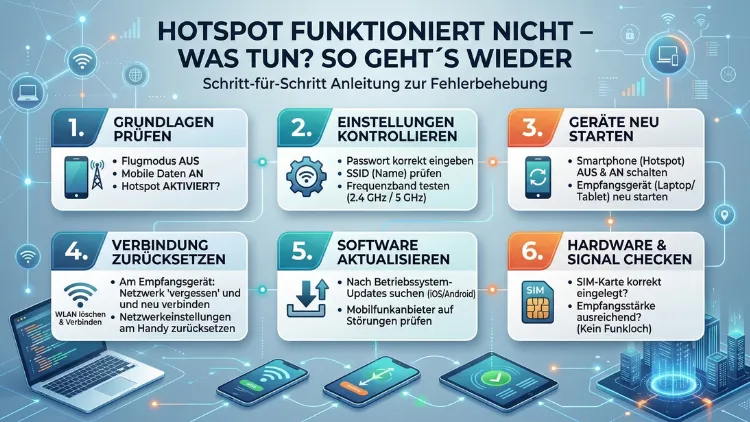
Der Hotspot funktioniert nicht – das ist ein häufiges Problem, das viele Nutzer von Smartphones und Laptops kennen. Dabei kann der mobile WLAN-Hotspot aus verschiedenen Gründen ausfallen: falsche Einstellungen, veraltete Software oder ein simpler Verbindungsfehler.
Deshalb zeigt Ihnen dieser Artikel Schritt für Schritt, wie Sie den Hotspot wieder zum Laufen bringen – egal ob Sie ein iPhone, Android-Gerät oder Windows-Laptop verwenden.
Was ist ein Hotspot und warum funktioniert er manchmal nicht?
Ein mobiler Hotspot verwandelt Ihr Smartphone oder Ihren Computer in einen WLAN-Router. Dabei teilt das Gerät seine mobile Internetverbindung mit anderen Geräten. Dieser Vorgang klingt simpel, hängt jedoch von mehreren Faktoren gleichzeitig ab.
Zunächst muss die Mobilfunkverbindung stabil sein. Außerdem braucht das Gerät die richtigen Berechtigungen vom Mobilfunkanbieter, denn einige Tarife schließen das Tethering aus. Zudem müssen Betriebssystem, Treiber und WLAN-Chip korrekt zusammenarbeiten. Deshalb gibt es viele mögliche Fehlerquellen – und deshalb gibt es ebenso viele Lösungen.
Zu den häufigsten Ursachen, warum der Hotspot nicht funktioniert, zählen:
- Flugmodus ist aktiv und blockiert alle Funksignale
- Datentarif erlaubt kein Tethering oder das Datenlimit ist erschöpft
- Veraltetes Betriebssystem mit bekannten WLAN-Bugs
- Falsche Hotspot-Einstellungen, zum Beispiel ein zu altes WLAN-Protokoll (2,4 GHz statt 5 GHz)
- Zu viele verbundene Geräte überlasten den Hotspot
- Netzwerk-Cache oder APN-Einstellungen sind fehlerhaft
Hotspot funktioniert nicht: Allgemeine Erste Schritte
Bevor Sie gerätespezifische Lösungen ausprobieren, empfiehlt es sich, diese grundlegenden Schritte zu prüfen. Häufig lösen bereits diese einfachen Maßnahmen das Problem.
Flugmodus aus- und einschalten
Öffnen Sie zunächst die Schnelleinstellungen Ihres Geräts. Aktivieren Sie dann den Flugmodus für etwa zehn Sekunden und deaktivieren Sie ihn anschließend wieder. Danach stellen Sie sicher, dass die mobile Datenverbindung wieder aktiv ist. Dieser Neustart der Funkkommunikation behebt viele temporäre Fehler.
Mobilfunknetz prüfen
Schauen Sie, ob auf Ihrem Gerät Empfangsbalken angezeigt werden. Ohne Mobilfunkempfang kann der Hotspot naturgemäß kein Internet weitergeben. Befinden Sie sich in einem Gebäude mit schlechtem Empfang, wechseln Sie in einen anderen Raum oder nach draußen.
Gerät neu starten
Ein vollständiger Neustart des Smartphones oder Laptops löst überraschend viele Probleme. Halten Sie die Ein/Aus-Taste gedrückt, wählen Sie „Neu starten“ und warten Sie, bis das Gerät vollständig hochgefahren ist.
Hotspot deaktivieren und neu aktivieren
Deaktivieren Sie den persönlichen Hotspot vollständig. Warten Sie fünf Sekunden. Aktivieren Sie ihn dann erneut. Dabei wird die SSID (der Netzwerkname) und die interne Netzwerkverbindung zurückgesetzt, was viele Verbindungsprobleme behebt.
iPhone: Hotspot funktioniert nicht – Lösungen für iOS
Auf dem iPhone heißt der mobile Hotspot „Persönlicher Hotspot“. Gehen Sie für die Fehlersuche wie folgt vor:
Persönlichen Hotspot korrekt aktivieren
Öffnen Sie Einstellungen → Persönlicher Hotspot. Stellen Sie sicher, dass der Schalter „Anderen erlauben, beizutreten“ aktiviert ist. Außerdem sollten Sie prüfen, ob unter Einstellungen → Mobilfunk die mobilen Daten aktiv sind.
WLAN-Passwort und Netzwerkname prüfen
Manchmal liegt das Problem beim verbindungssuchenden Gerät. Überprüfen Sie deshalb, ob das WLAN-Passwort auf dem verbindenden Gerät korrekt eingegeben wurde. Tippen Sie in den Persönlicher-Hotspot-Einstellungen auf „WLAN-Passwort“, um das aktuelle Passwort zu sehen oder zu ändern.
Carrier-Einstellungen aktualisieren
Apple veröffentlicht regelmäßig Carrier-Updates, die Probleme mit dem mobilen Netz beheben. Gehen Sie zu Einstellungen → Allgemein → Info. Falls ein Carrier-Update verfügbar ist, erscheint automatisch ein Pop-up. Tippen Sie auf „Aktualisieren“.
Netzwerkeinstellungen zurücksetzen
Falls die obigen Schritte nicht helfen, setzen Sie die Netzwerkeinstellungen zurück. Gehen Sie zu Einstellungen → Allgemein → iPhone übertragen/zurücksetzen → Zurücksetzen → Netzwerkeinstellungen zurücksetzen. Achtung: Dabei werden alle gespeicherten WLAN-Passwörter gelöscht. Danach müssen Sie sich erneut in Ihre WLAN-Netzwerke einloggen.
iOS aktualisieren
Überprüfen Sie, ob eine neue iOS-Version verfügbar ist. Gehen Sie dazu zu Einstellungen → Allgemein → Softwareupdate. Apple behebt in jedem Update bekannte Bugs – also lohnt es sich, stets auf dem neuesten Stand zu bleiben.
Android: Hotspot funktioniert nicht – Lösungen
Auf Android-Geräten heißt die Funktion je nach Hersteller „WLAN-Hotspot“, „Mobiler Hotspot“ oder „Tethering“. Die Einstellungen sind bei Samsung, Google Pixel und anderen Herstellern leicht unterschiedlich, folgen jedoch demselben Prinzip.
Hotspot-Einstellungen öffnen
Gehen Sie zu Einstellungen → Verbindungen → Mobile Hotspot und Tethering → Mobile Hotspot. Dort aktivieren Sie den Schalter. Außerdem finden Sie hier Einstellungen für SSID, Passwort und das verwendete Frequenzband.
Frequenzband von 5 GHz auf 2,4 GHz umstellen
Viele ältere Geräte können sich nicht mit einem 5-GHz-Hotspot verbinden. Wechseln Sie deshalb das Band auf 2,4 GHz: Öffnen Sie die Hotspot-Einstellungen, tippen Sie auf „Konfigurieren“ oder „Erweitert“, und wählen Sie unter „Band“ den Eintrag „2,4 GHz“. Danach versuchen Sie erneut, sich zu verbinden.
APN-Einstellungen prüfen und zurücksetzen
Fehlerhafte APN-Einstellungen (Access Point Name) verhindern die mobile Datenübertragung und damit auch den Hotspot. Gehen Sie zu Einstellungen → Mobilfunknetz → Zugangspunkte (APN). Tippen Sie auf die drei Punkte oben rechts und wählen Sie „Standard zurücksetzen“. Starten Sie danach das Gerät neu.
App-Einstellungen und Datensparmodus prüfen
Der Datensparmodus blockiert auf manchen Android-Geräten den Hotspot. Prüfen Sie daher unter Einstellungen → Netzwerk & Internet → Datensparmodus, ob dieser deaktiviert ist. Ebenso kann eine Drittanbieter-App den Hotspot stören – starten Sie das Gerät deshalb im abgesicherten Modus, um diesen Verdacht auszuschließen.
Netzwerkeinstellungen zurücksetzen (Android)
Gehen Sie zu Einstellungen → Allgemeine Verwaltung → Zurücksetzen → Netzwerkeinstellungen zurücksetzen. Bestätigen Sie den Vorgang. Danach sind alle WLAN-, Bluetooth- und Mobilfunkeinstellungen auf Werksstandard gesetzt.
Windows: Mobiler Hotspot funktioniert nicht
Auch Windows 10 und Windows 11 bieten eine integrierte Hotspot-Funktion. Dabei gibt der PC seine vorhandene Internetverbindung (LAN, WLAN oder Mobilfunk) per WLAN weiter.
Mobilen Hotspot in Windows aktivieren
Öffnen Sie Einstellungen → Netzwerk & Internet → Mobiler Hotspot. Stellen Sie sicher, dass die Option „Meine Internetverbindung für andere Geräte freigeben“ aktiviert ist. Wählen Sie außerdem die richtige Quellverbindung aus dem Dropdown-Menü.
WLAN-Adapter-Treiber aktualisieren
Ein veralteter oder fehlerhafter Treiber ist eine häufige Ursache für Hotspot-Probleme unter Windows. Öffnen Sie den Geräte-Manager (Rechtsklick auf das Windows-Symbol → Geräte-Manager). Klappen Sie dann „Netzwerkadapter“ auf. Klicken Sie mit der rechten Maustaste auf Ihren WLAN-Adapter (zum Beispiel „Intel Wi-Fi 6 AX201″) und wählen Sie „Treiber aktualisieren“ → „Automatisch nach Treibern suchen“.
Netzwerk-Troubleshooter ausführen
Windows bietet einen eingebauten Netzwerk-Troubleshooter. Gehen Sie zu Einstellungen → System → Problembehandlung → Andere Problembehandlungen. Klicken Sie dann auf „Ausführen“ neben „Internetverbindungen“. Der Assistent erkennt und behebt viele typische Probleme automatisch.
Netzwerk zurücksetzen über die Eingabeaufforderung
Öffnen Sie die Eingabeaufforderung als Administrator (Rechtsklick auf das Windows-Symbol → Windows Terminal/Eingabeaufforderung (Admin)). Geben Sie nacheinander folgende Befehle ein und bestätigen Sie jeweils mit Enter:
netsh winsock reset
netsh int ip reset
ipconfig /release
ipconfig /flushdns
ipconfig /renew
Starten Sie danach Windows neu. Diese Befehle setzen den TCP/IP-Stack und den DNS-Cache zurück – das behebt viele hartnäckige Verbindungsprobleme.
Internet Connection Sharing (ICS) prüfen
Manchmal ist der ICS-Dienst (Internet Connection Sharing) deaktiviert. Drücken Sie Windows + R, geben Sie services.msc ein und drücken Sie Enter. Suchen Sie dann den Dienst „Internet Connection Sharing (ICS)“. Klicken Sie doppelt darauf, setzen Sie den Starttyp auf „Automatisch“ und klicken Sie auf „Starten“. Bestätigen Sie mit OK.
Hotspot-Problem durch Mobilfunkanbieter
Manchmal liegt das Problem nicht am Gerät selbst. Stattdessen blockiert der Mobilfunktarif das Tethering. Prüfen Sie deshalb Folgendes:
Tarif prüfen: Viele Prepaid-Tarife und günstige Einsteigertarife beinhalten kein Tethering. Loggen Sie sich in Ihr Kundenkonto ein (zum Beispiel bei Telekom, Vodafone, o2 oder 1&1) und prüfen Sie, ob Ihr Tarif den mobilen Hotspot erlaubt.
Datenlimit erschöpft: Außerdem kann ein erschöpftes Datenvolumen dazu führen, dass der Hotspot nur noch im Drosselungsmodus (oft mit 64 kbit/s) arbeitet. In diesem Fall ist die Verbindung zwar aktiv, aber nahezu unbrauchbar. Buchen Sie in diesem Fall ein Datenpaket nach oder warten Sie auf den nächsten Abrechnungsmonat.
Roaming-Einstellungen: Befinden Sie sich im Ausland, prüfen Sie, ob Datenroaming aktiviert ist. Gehen Sie dazu bei iOS zu Einstellungen → Mobilfunk → Datenroaming oder bei Android zu Einstellungen → Verbindungen → Mobilfunknetzwerke → Datenroaming.
Verbindendes Gerät lässt sich nicht mit Hotspot verbinden
Nicht immer liegt das Problem am Gerät, das den Hotspot bereitstellt. Manchmal ist das verbindende Gerät selbst die Ursache.
Gespeichertes Netzwerk löschen: Auf dem Gerät, das sich verbinden soll, löschen Sie das gespeicherte Hotspot-Netzwerk. Wählen Sie unter den WLAN-Einstellungen das Hotspot-Netzwerk aus, tippen Sie auf „Vergessen“ und verbinden Sie sich anschließend neu.
IP-Adresse automatisch beziehen: Stellen Sie sicher, dass das verbindende Gerät seine IP-Adresse automatisch bezieht (DHCP). Unter Windows erreichen Sie diese Einstellung über Systemsteuerung → Netzwerkverbindungen → Eigenschaften des WLAN-Adapters → Internetprotokoll Version 4 (TCP/IPv4) → Eigenschaften.
Maximale Geräteanzahl: Die meisten Hotspots erlauben maximal 5 bis 10 gleichzeitige Verbindungen. Prüfen Sie in den Hotspot-Einstellungen, ob das Limit bereits erreicht ist, und trennen Sie nicht mehr benötigte Geräte.
Hotspot langsam oder bricht ständig ab
Ein häufiges Problem ist nicht das vollständige Versagen des Hotspots, sondern eine instabile oder langsame Verbindung. Dazu gibt es folgende empfohlene Vorgehensweisen:
Frequenzband optimieren: Verwenden Sie nach Möglichkeit das 5-GHz-Band, das schneller ist, aber eine kürzere Reichweite hat. Befinden sich Sender und Empfänger nah beieinander, ist 5 GHz klar zu bevorzugen.
Energiesparoptionen deaktivieren: Auf Android kann der Energiesparmodus den Hotspot drosseln oder sogar deaktivieren, wenn das Display ausgeschaltet ist. Aktivieren Sie unter den Hotspot-Einstellungen die Option „Hotspot bleibt aktiv“ oder deaktivieren Sie den Energiesparmodus.
Hintergrundprozesse reduzieren: Schließen Sie auf dem Gerät, das den Hotspot bereitstellt, alle unnötigen Apps. Viele Apps laden im Hintergrund Updates herunter und belasten dadurch die gemeinsame Datenverbindung.
Empfohlene App: NetSpot (Windows und macOS)
Wenn Sie die WLAN-Verbindung und den Hotspot dauerhaft analysieren und optimieren möchten, empfehlen wir die kostenlose App NetSpot (verfügbar für Windows und macOS unter netspotapp.com).
So verwenden Sie NetSpot:
- Laden Sie NetSpot von der offiziellen Website herunter und installieren Sie es.
- Öffnen Sie das Programm und wählen Sie den Tab „Discover“.
- NetSpot zeigt Ihnen alle verfügbaren WLAN-Netzwerke inklusive Ihres eigenen Hotspots an.
- Überprüfen Sie Signalstärke, Frequenzband und Kanal Ihres Hotspots.
- Wechseln Sie bei Überlastung eines Kanals in den Hotspot-Einstellungen zu einem weniger genutzten Kanal.
Dadurch verbessern Sie die Stabilität und Geschwindigkeit Ihres mobilen Hotspots erheblich.
Empfohlene App: WiFi Analyzer (Android)
Für Android-Nutzer ist WiFi Analyzer von farproc die ideale kostenlose Diagnose-App (verfügbar im Google Play Store).
So nutzen Sie WiFi Analyzer:
- Installieren Sie die App aus dem Google Play Store.
- Öffnen Sie die App und tippen Sie auf „Kanaldiagramm“.
- Die App zeigt Ihnen, welche WLAN-Kanäle in Ihrer Umgebung belegt sind.
- Wechseln Sie in den Hotspot-Einstellungen zu einem freien oder wenig genutzten Kanal.
- Überprüfen Sie außerdem unter „Signalstärke“, wie stark Ihre eigene Verbindung ist.
Zusammenfassung: Checkliste bei Hotspot-Problemen
Wenn der Hotspot nicht mehr funktioniert, gehen Sie diese Checkliste systematisch durch:
- Flugmodus kurz aktivieren und deaktivieren
- Mobiles Netz und Datenlimit prüfen
- Gerät neu starten
- Hotspot deaktivieren und neu starten
- WLAN-Frequenzband von 5 GHz auf 2,4 GHz wechseln (oder umgekehrt)
- Netzwerkeinstellungen zurücksetzen
- Betriebssystem und Treiber aktualisieren
- Tarif beim Mobilfunkanbieter auf Tethering-Freigabe prüfen
- Auf dem verbindenden Gerät das Netzwerk vergessen und neu verbinden
- APN-Einstellungen zurücksetzen (Android)
Häufige Fragen zum Hotspot-Problem
Warum lässt sich kein Gerät mit meinem Hotspot verbinden?
Mögliche Ursachen sind ein falsches WLAN-Passwort, ein inkompatibles Frequenzband (5 GHz vs. 2,4 GHz) oder eine erschöpfte Geräteanzahl. Löschen Sie das gespeicherte Netzwerk auf dem verbindenden Gerät, prüfen Sie das Passwort in den Hotspot-Einstellungen und stellen Sie das Band auf 2,4 GHz um.
Warum zeigt mein iPhone keinen persönlichen Hotspot an?
Einerseits kann Ihr Tarif kein Tethering beinhalten. Andererseits kann ein iOS-Bug die Anzeige verhindern. Gehen Sie zu Einstellungen → Persönlicher Hotspot und stellen Sie sicher, dass „Anderen erlauben, beizutreten“ aktiviert ist. Falls der Menüpunkt fehlt, kontaktieren Sie Ihren Mobilfunkanbieter.
Warum funktioniert der Hotspot unter Windows 11 nicht?
Häufig ist ein veralteter WLAN-Treiber oder ein deaktivierter ICS-Dienst die Ursache. Aktualisieren Sie den Treiber über den Geräte-Manager und prüfen Sie, ob der Dienst „Internet Connection Sharing“ unter services.msc aktiv ist.
Warum trennt sich der Hotspot immer wieder?
Der Energiesparmodus deaktiviert auf vielen Smartphones den Hotspot automatisch. Deaktivieren Sie den Energiesparmodus oder aktivieren Sie in den Hotspot-Einstellungen die Option, den Hotspot dauerhaft aktiv zu halten.
Warum ist der Hotspot sehr langsam?
Mögliche Gründe sind ein schwaches Mobilfunksignal, ein erschöpftes Datenvolumen oder eine Überlastung durch zu viele verbundene Geräte. Prüfen Sie außerdem, ob Ihr Tarif eine Tethering-Geschwindigkeit begrenzt.
Kann ich den Hotspot ohne SIM-Karte nutzen?
Nein, ein mobiler Hotspot benötigt zwingend eine aktive SIM-Karte mit mobilem Datentarif. Ohne Mobilfunkverbindung gibt es keine Daten, die der Hotspot weiterleiten könnte.
Warum wird mein Hotspot auf dem verbindenden Gerät nicht angezeigt?
Entweder ist das WLAN auf dem verbindenden Gerät deaktiviert, oder der Hotspot sendet im 5-GHz-Band und das suchende Gerät unterstützt nur 2,4 GHz. Stellen Sie das Band auf 2,4 GHz um und stellen Sie sicher, dass die WLAN-Funktion aktiv ist.
Wie viele Geräte können sich gleichzeitig mit dem Hotspot verbinden?
Die meisten Smartphones erlauben 5 bis 10 gleichzeitige Verbindungen. Bei iPhones sind es standardmäßig bis zu 5 Geräte (ab iOS 13 bis zu 10 Geräte). Zu viele Verbindungen verlangsamen außerdem die Übertragungsgeschwindigkeit merklich.
Warum kostet der Hotspot so viel Akku?
Der Hotspot-Betrieb beansprucht gleichzeitig den Mobilfunkchip und den WLAN-Chip, was den Akku stark belastet. Schließen Sie deshalb nicht benötigte Apps und senken Sie die Bildschirmhelligkeit. Außerdem empfiehlt sich ein Powerbank bei längerem Hotspot-Einsatz.
Muss ich für den Hotspot extra bezahlen?
Das hängt von Ihrem Tarif ab. Viele moderne Tarife (Stand 2026) erlauben Tethering ohne Aufpreis. Jedoch schränken einige günstige Tarife die Tethering-Geschwindigkeit ein oder verlangen einen Aufpreis. Prüfen Sie Ihre Tarifkonditionen im Kundenkonto Ihres Anbieters.
Fazit
Wenn der Hotspot nicht funktioniert, liegt die Lösung meist näher, als man denkt. Ein Neustart, ein Band-Wechsel oder das Zurücksetzen der Netzwerkeinstellungen beheben die meisten Probleme in wenigen Minuten.
Bleibt das Problem bestehen, lohnt sich ein Blick auf Ihren Mobilfunktarif und die Betriebssystem-Updates. Mit der vorgestellten Checkliste und den gerätespezifischen Anleitungen sind Sie für nahezu jeden Hotspot-Fehler bestens gerüstet.