
Erfahren Sie, wie Sie den HP Universal Print Driver schnell installieren und Drucker effizient einrichten – mit klarer Anleitung für Windows.
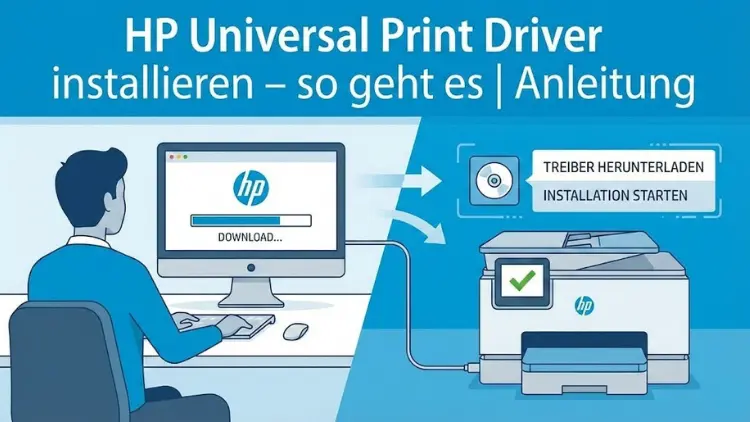
Der HP Universal Print Driver ist eine bewährte Lösung, um HP-Drucker zentral, effizient und kompatibel in Windows-Umgebungen zu betreiben. Besonders in Unternehmen und IT-Abteilungen vereinfacht er die Treiberverwaltung erheblich.
In dieser Anleitung erfahren Sie Schritt für Schritt, wie Sie den HP Universal Print Driver korrekt installieren, konfigurieren und typische Probleme vermeiden. Der Artikel richtet sich an Anwender und Administratoren, die eine stabile, wartungsarme Drucklösung suchen.
Was ist der HP Universal Print Driver?
Der HP Universal Print Driver (UPD) ist ein universeller Druckertreiber von HP, der für eine Vielzahl von HP-Laserdruckern und Multifunktionsgeräten entwickelt wurde. Anstatt für jedes Druckermodell einen eigenen Treiber zu installieren, nutzen Sie einen einzigen, standardisierten Treiber.
Vorteile auf einen Blick
- Einheitliche Treiberbasis für viele HP-Drucker
- Reduzierter Installations- und Wartungsaufwand
- Hohe Kompatibilität mit aktuellen Windows-Versionen
- Zentrale Verwaltung in Netzwerkumgebungen
- Ideal für Terminalserver und VDI-Infrastrukturen
Gerade in größeren Netzwerken spart der Einsatz des HP Universal Print Drivers Zeit und senkt die Fehleranfälligkeit.
Voraussetzungen für die Installation
Bevor Sie mit der Installation beginnen, sollten einige grundlegende Voraussetzungen erfüllt sein.
Unterstützte Betriebssysteme
Der HP Universal Print Driver ist für verschiedene Versionen von Microsoft Windows verfügbar, darunter:
- Windows 11
- Windows 10
- Windows Server (2016, 2019, 2022)
Achten Sie darauf, die passende 32-Bit- oder 64-Bit-Version auszuwählen.
Unterstützte Druckermodelle
Der Treiber unterstützt die meisten aktuellen und viele ältere HP LaserJet- und PageWide-Geräte. Eine vollständige Kompatibilitätsliste finden Sie auf der offiziellen HP-Webseite.
Administratorrechte
Für die Installation benötigen Sie lokale Administratorrechte auf dem System.
HP Universal Print Driver herunterladen
Der erste Schritt ist der Download des richtigen Treiberpakets.
- Rufen Sie die offizielle Support-Seite von HP auf.
- Suchen Sie nach „HP Universal Print Driver“.
- Wählen Sie Ihr Betriebssystem und die gewünschte Treiberversion.
- Entscheiden Sie sich für eine der beiden Varianten:
- PCL6 (empfohlen): Gute Performance, moderne Druckfunktionen
- PostScript (PS): Optimal für grafikintensive Anwendungen
Laden Sie die Installationsdatei lokal auf Ihren Rechner oder Server herunter.
Installation des HP Universal Print Drivers (Standard)
Schritt-für-Schritt-Anleitung
- Starten Sie die heruntergeladene EXE-Datei per Doppelklick.
- Bestätigen Sie die Benutzerkontensteuerung.
- Wählen Sie Installieren im Setup-Assistenten.
- Akzeptieren Sie die Lizenzbedingungen.
- Entscheiden Sie sich für:
- Dynamischer Modus
- Traditioneller Modus
Nach Abschluss der Installation steht der Treiber im System zur Verfügung.
Dynamischer Modus vs. traditioneller Modus
Dynamischer Modus
Im dynamischen Modus erkennt der Treiber automatisch das angeschlossene oder im Netzwerk erreichbare HP-Druckermodell.
Vorteile:
- Automatische Geräteerkennung
- Keine manuelle Treiberzuweisung nötig
- Ideal für wechselnde Drucker
Nachteile:
- Weniger Kontrolle in komplexen Netzwerken
Traditioneller Modus
Hier wird der Treiber fest einem Druckerobjekt zugewiesen.
Vorteile:
- Volle Kontrolle über Druckereinstellungen
- Stabiler Betrieb in Unternehmensumgebungen
- Empfohlen für Printserver
Nachteile:
- Etwas höherer Konfigurationsaufwand
HP Universal Print Driver manuell installieren
In manchen Szenarien ist eine manuelle Installation sinnvoll, etwa bei Printservern oder bei Problemen mit der automatischen Erkennung.
Vorgehensweise
- Öffnen Sie die Systemsteuerung.
- Navigieren Sie zu Geräte und Drucker.
- Klicken Sie auf Drucker hinzufügen.
- Wählen Sie Der gewünschte Drucker ist nicht aufgelistet.
- Entscheiden Sie sich für „lokalen Drucker oder Netzwerkdrucker mit manuellen Einstellungen hinzufügen“.
- Wählen Sie den passenden Anschluss (z. B. TCP/IP).
- Klicken Sie auf Datenträger und geben Sie den Pfad zum entpackten UPD an.
- Wählen Sie HP Universal Printing PCL 6 oder PS.
Installation auf einem Printserver
Der Einsatz des HP Universal Print Drivers auf einem zentralen Printserver ist besonders effizient.
Empfohlene Vorgehensweisen
- Verwenden Sie den traditionellen Modus
- Installieren Sie den Treiber einmalig auf dem Server
- Verteilen Sie Drucker per Gruppenrichtlinie
- Vermeiden Sie lokale Benutzerinstallationen
So stellen Sie sicher, dass alle Clients denselben Treiber verwenden und Kompatibilitätsprobleme minimiert werden.
Konfiguration und Druckereinstellungen
Nach der Installation sollten Sie die Druckereinstellungen anpassen.
Wichtige Optionen
- Papierformat und -quelle
- Duplexdruck aktivieren
- Druckqualität festlegen
- Schwarzweiß- oder Farbdruck
Diese Einstellungen lassen sich zentral definieren, sodass alle Benutzer einheitliche Vorgaben nutzen.
Häufige Probleme und Lösungen
Drucker wird nicht erkannt
- Prüfen Sie die Netzwerkverbindung
- Stellen Sie sicher, dass der Drucker eingeschaltet ist
- Nutzen Sie den traditionellen Modus
Fehlermeldung beim Drucken
- Aktualisieren Sie den Treiber auf die neueste Version
- Löschen Sie den Druckauftrag im Drucker-Queue
- Starten Sie den Druckdienst neu
Falsches Druckformat
- Überprüfen Sie die Standardeinstellungen im Treiber
- Stimmen Sie Drucker- und Anwendungseinstellungen ab
HP Universal Print Driver aktualisieren
Regelmäßige Updates sorgen für Sicherheit und Kompatibilität.
Update-Strategie
- Alte Treiberversion deinstallieren (optional)
- Neue Version herunterladen
- Installation über bestehende Version durchführen
In Unternehmensumgebungen empfiehlt sich ein geplanter Rollout.
Deinstallation des HP Universal Print Drivers
Falls der Treiber nicht mehr benötigt wird oder Probleme verursacht, können Sie ihn entfernen.
- Öffnen Sie Programme und Features.
- Wählen Sie HP Universal Print Driver.
- Klicken Sie auf Deinstallieren.
- Starten Sie das System neu.
Alternativ kann die Entfernung über die Druckerverwaltung erfolgen.
Sicherheit und Stabilität
Der HP Universal Print Driver wird regelmäßig gepflegt und gilt als stabil. Dennoch sollten Sie:
- Nur Treiber aus offiziellen Quellen verwenden
- Updates testen, bevor sie produktiv ausgerollt werden
- Treiberzugriffe auf Administratoren beschränken
Fazit
Der HP Universal Print Driver ist eine leistungsfähige und flexible Lösung für Einzelarbeitsplätze ebenso wie für komplexe Unternehmensnetzwerke.
Durch die einfache Installation, die hohe Kompatibilität und die zentrale Verwaltung sparen Sie Zeit und reduzieren Fehlerquellen.
Mit der richtigen Konfiguration und regelmäßigen Updates profitieren Sie von einem stabilen, zukunftssicheren Drucksystem.