
Erfahren Sie, warum iCloud-Fotos nicht lädt und wie Sie mit einfachen Schritten Speicher, Verbindung und Einstellungen schnell prüfen.
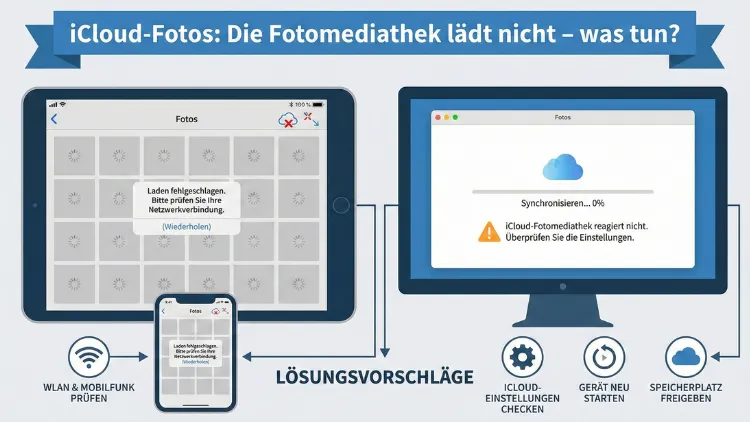
Die Synchronisation Ihrer Fotos über die Cloud spart Speicherplatz und sorgt dafür, dass Aufnahmen auf allen Geräten verfügbar sind. Wenn iCloud-Fotos jedoch nicht lädt, Bilder fehlen oder der Upload hängen bleibt, ist das ärgerlich.
Dieser Leitfaden zeigt systematisch die häufigsten Ursachen, konkrete Lösungen für iPhone, iPad, Mac und Windows sowie vorbeugende Maßnahmen für eine stabile Fotomediathek.
Was bedeutet „iCloud-Fotos lädt nicht“ konkret?
Der Fehler kann sich unterschiedlich äußern:
- Fotos oder Videos erscheinen nicht auf anderen Geräten
- Neue Aufnahmen werden nicht hochgeladen
- Ein Ladebalken bleibt stehen
- „Lädt…“ oder „Wird aktualisiert“ wird dauerhaft angezeigt
- Miniaturansichten sind sichtbar, aber Originale fehlen
- Fehlermeldungen wie „Upload pausiert“ oder „Nicht genügend Speicher“
Die zugrunde liegenden Probleme betreffen meist Internetverbindung, Speicherplatz, Geräteeinstellungen oder Hintergrundprozesse.
Grundlegendes Verständnis: So funktioniert iCloud-Fotos
Apple speichert Ihre Bilder nicht nur online, sondern synchronisiert sie fortlaufend zwischen allen Geräten, die mit derselben Apple-ID angemeldet sind. Jede Änderung – neues Foto, Löschung, Bearbeitung – wird überall übernommen.
Damit das klappt, müssen mehrere Bedingungen erfüllt sein:
- Stabile Internetverbindung
- Ausreichend iCloud-Speicher
- Aktivierte iCloud-Fotos-Funktion
- Genügend Gerätespeicher für Zwischendaten
- Aktuelle Systemsoftware
Fehlt nur einer dieser Punkte, stoppt die Fotomediathek.
Schnellcheck: Die 6 häufigsten Ursachen
Bevor Sie tiefer einsteigen, prüfen Sie diese Punkte:
| Problemquelle | Typisches Symptom |
|---|---|
| WLAN instabil | Upload bleibt bei einzelnen Fotos hängen |
| Mobildaten deaktiviert | Unterwegs werden keine Fotos geladen |
| iCloud-Speicher voll | Synchronisation stoppt komplett |
| Stromsparmodus aktiv | Upload pausiert im Hintergrund |
| Gerät zu wenig Speicher | Download von Originalen schlägt fehl |
| Falsche Apple-ID | Fotos erscheinen nicht auf anderem Gerät |
Internetverbindung prüfen
Ohne zuverlässige Verbindung funktioniert kein Upload.
WLAN testen
Öffnen Sie eine Webseite oder starten Sie einen Streamingdienst. Lädt alles langsam oder bricht ab, liegt das Problem am Netzwerk.
Lösungen:
- Router neu starten
- WLAN aus- und einschalten
- Anderes Netzwerk testen
- Öffentliche Hotspots meiden (Upload wird oft blockiert)
Mobile Daten erlauben
Auf iPhone oder iPad:
Einstellungen → Fotos → Mobile Daten
Aktivieren Sie:
- Mobile Daten
- Unbegrenzte Updates (bei großem Datenvolumen)
Sonst werden Fotos nur im WLAN synchronisiert.
iCloud-Speicher überprüfen
Ist der Cloud-Speicher voll, stoppt der Upload sofort.
So prüfen Sie das:
Einstellungen → Ihr Name → iCloud → Speicher verwalten
Wenn weniger als 1 GB frei ist, kann die Fotomediathek nicht weiterarbeiten.
Lösungen bei vollem Speicher
- Alte Backups löschen
- Nicht benötigte Dateien aus iCloud Drive entfernen
- Große Videos aus Fotos löschen
- Speicherplan erweitern
Schon wenige freie Gigabyte können die Synchronisation sofort wieder starten.
Prüfen, ob iCloud-Fotos aktiviert ist
Manchmal wird die Funktion versehentlich deaktiviert.
Auf iPhone oder iPad
Einstellungen → Fotos
Schalter bei iCloud-Fotos muss aktiviert sein
Auf dem Mac
Systemeinstellungen → Apple-ID → iCloud → Fotos aktivieren
Ist die Option aus, findet keine Synchronisation statt.
Stromsparmodus kann Upload stoppen
Im Energiesparmodus reduziert das System Hintergrundaktivitäten.
Prüfen auf iPhone
Einstellungen → Batterie
Ist „Stromsparmodus“ aktiv, wird der Upload oft pausiert.
Lösung: Deaktivieren und Gerät ans Ladegerät anschließen.
Hintergrundaktualisierung erlauben
Wird die App im Hintergrund blockiert, stoppt die Fotomediathek.
Einstellungen → Allgemein → Hintergrundaktualisierung
Fotos muss aktiviert sein.
Gerätespeicher nicht voll werden lassen
Auch wenn Fotos in der Cloud liegen, benötigt das Gerät temporären Speicher.
Speicher prüfen
Einstellungen → Allgemein → iPhone-Speicher
Ist der Speicher fast voll, können Fotos nicht korrekt verarbeitet werden.
Empfehlung: Mindestens 5–10 GB frei halten.
„iPhone-Speicher optimieren“ richtig verstehen
Diese Funktion spart Platz, kann aber Verwirrung stiften.
- Originale liegen in der Cloud
- Auf dem Gerät nur kleinere Versionen
- Beim Öffnen wird das Original geladen
Wenn Internet fehlt, wirken Fotos „unscharf“ oder laden nicht.
Alternative: „Laden und Originale behalten“ wählen, wenn genug Speicher vorhanden ist.
Synchronisation manuell anstoßen
Manchmal hängt der Prozess fest.
Trick:
- Fotos-App öffnen
- Ganz nach unten scrollen
- Statusanzeige prüfen („Wird aktualisiert…“)
Bleibt der Text stehen:
- Flugmodus 30 Sekunden aktivieren
- Danach deaktivieren
- WLAN neu verbinden
Das zwingt das System zu einer neuen Verbindung.
Apple-ID überprüfen
Wenn Geräte unterschiedliche Konten verwenden, erscheinen keine Fotos.
Einstellungen → Ihr Name
Prüfen, ob überall dieselbe Apple-ID verwendet wird.
Datum und Uhrzeit automatisch einstellen
Falsche Zeiteinstellungen können die Synchronisation blockieren.
Einstellungen → Allgemein → Datum & Uhrzeit
„Automatisch einstellen“ aktivieren
Software-Updates installieren
Veraltete Systeme verursachen häufig iCloud-Probleme.
iPhone/iPad
Einstellungen → Allgemein → Softwareupdate
Mac
Systemeinstellungen → Allgemein → Softwareupdate
Updates beheben oft Fehler in der Cloud-Synchronisation.
iCloud-Fotos auf dem Mac lädt nicht
Spezielle Ursachen am Mac:
Mac im Energiesparmodus
Im Ruhezustand pausiert der Upload.
Lösung:
Systemeinstellungen → Batterie → Ruhezustand verzögern
Fotos-App neu starten
Fotos komplett beenden und neu öffnen.
Mediathek reparieren
- Fotos schließen
- Beim Start Option + Befehl gedrückt halten
- „Mediathek reparieren“ wählen
iCloud-Fotos unter Windows lädt nicht
Wenn Sie iCloud auf einem Windows-PC nutzen:
Microsoft Windows-PCs benötigen die aktuelle iCloud-Version.
Prüfen:
- iCloud-App öffnen
- Fotos aktiviert
- Speicherort erreichbar
Hilft das nicht:
- Abmelden
- PC neu starten
- Neu anmelden
Große Videos blockieren den Upload
4K-Videos oder Zeitlupenaufnahmen sind mehrere Gigabyte groß.
Wenn der Upload bei genau einer Datei stoppt:
- Dieses Video öffnen
- Bearbeiten und minimal kürzen
- Speichern
Dadurch wird die Datei neu verarbeitet.
Netzwerkbeschränkungen im Unternehmen
Firmen-WLAN blockiert häufig große Cloud-Datenmengen.
Test: Zuhause oder über mobile Daten versuchen.
iCloud-Fotos pausiert wegen Batterie
Meldung „Upload pausiert“ erscheint oft bei niedrigem Akkustand.
Gerät laden und mit WLAN verbinden – der Upload startet meist automatisch.
Ab- und wieder anmelden bei iCloud
Wenn nichts hilft:
- Einstellungen → Ihr Name
- Abmelden
- Gerät neu starten
- Wieder anmelden
Hinweis: Synchronisation kann danach mehrere Stunden dauern.
iCloud-Systemstatus prüfen
Selten liegt das Problem bei den Servern.
Im Fall einer Störung hilft nur Abwarten. Uploads starten später automatisch neu.
Fotos-App zurücksetzen (letzter Schritt)
Nur wenn alles andere fehlschlägt:
- iCloud-Fotos deaktivieren
- Gerät neu starten
- iCloud-Fotos wieder aktivieren
Die Mediathek wird neu synchronisiert. Je nach Größe dauert das lange.
Typische Fehlermeldungen und ihre Bedeutung
| Meldung | Ursache | Lösung |
|---|---|---|
| Upload pausiert | Akku niedrig | Laden |
| Nicht genügend Speicher | iCloud voll | Speicher freigeben |
| Warten auf WLAN | Mobile Daten deaktiviert | Mobile Daten aktivieren |
| Fotos werden aktualisiert | Hintergrundprozess | Gerät am Strom lassen |
Wie lange darf die Synchronisation dauern?
Richtwerte:
| Mediathek-Größe | Dauer |
|---|---|
| 5.000 Fotos | einige Stunden |
| 20.000 Fotos | 1–2 Tage |
| 100.000 Fotos + Videos | mehrere Tage |
Währenddessen sollte das Gerät regelmäßig am Strom und im WLAN sein.
So verhindern Sie zukünftige Probleme
- Immer mindestens 10 % iCloud-Speicher frei halten
- WLAN mit stabiler Geschwindigkeit nutzen
- Gerät regelmäßig laden
- Software aktuell halten
- Große Videos bei Bedarf manuell sichern
Wann der Support nötig ist
Wenn folgende Punkte zutreffen, liegt wahrscheinlich ein tieferes Konto- oder Systemproblem vor:
- Synchronisation seit Wochen gestoppt
- Fotos verschwinden komplett
- Dauerhafte Fehlermeldungen trotz freiem Speicher
- Mediathek repariert sich nicht
Dann ist eine direkte Diagnose durch den Apple-Support sinnvoll.
Fazit
Wenn iCloud-Fotos nicht lädt, liegt die Ursache fast immer am Netzwerk, Speicher oder Einstellungen. Mit systematischer Prüfung lassen sich die meisten Probleme in wenigen Minuten beheben.
Wichtig sind ausreichend freier Cloud-Speicher, eine stabile Internetverbindung und deaktivierte Energiesparbeschränkungen.
Bleibt die Mediathek dennoch stehen, helfen Ab- und Anmeldung oder eine Reparatur der Fotobibliothek. Geduld ist entscheidend – große Sammlungen benötigen Zeit zur Synchronisation.