
Im abgesicherten Modus starten Sie Windows 11 und 10 zur Fehlerbehebung und Diagnose. Schritt-für-Schritt-Anleitung für PC, Laptop und Tablet erklärt.
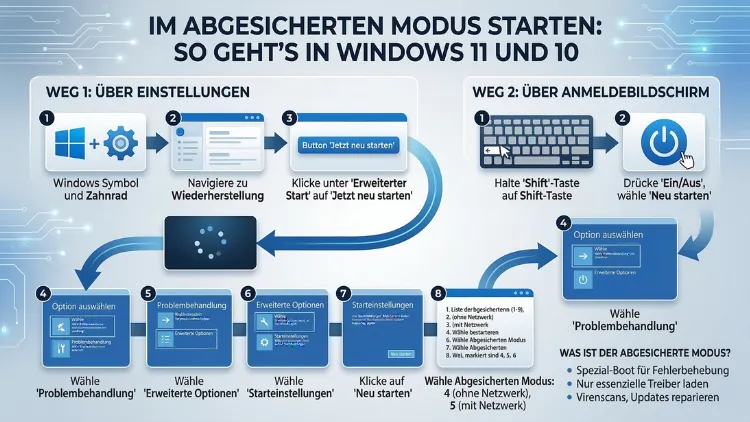
Der abgesicherte Modus ist ein Diagnosemodus von Windows, der das System nur mit den nötigsten Treibern und Diensten startet. Dadurch können Sie Abstürze, Treiberfehler und Malware-Probleme gezielt eingrenzen. Sowohl in Windows 11 als auch in Windows 10 stehen Ihnen dafür mehrere Methoden zur Verfügung.
Dieser Artikel zeigt Ihnen Schritt für Schritt alle gängigen Wege, den abgesicherten Modus zu aktivieren.
Was ist der abgesicherte Modus?
Der abgesicherte Modus – auf Englisch „Safe Mode“ – ist ein spezieller Startmodus von Windows. Dabei lädt das Betriebssystem nur grundlegende Treiber, Dienste und Systemdateien, die für den Betrieb zwingend notwendig sind. Außerdem werden Autostart-Programme von Drittanbietern vollständig deaktiviert. Deshalb zeigt der abgesicherte Modus in den Bildschirmecken die Aufschrift „Abgesicherter Modus“, um Sie auf diesen eingeschränkten Betrieb hinzuweisen.
Im Gegensatz zum normalen Betrieb startet Windows in diesem Modus also ohne Grafikkartentreiber von Drittanbietern, ohne Netzwerkkarten-Software und ohne zusätzliche Dienste. Dadurch können Sie Fehler isolieren: Tritt ein Problem im abgesicherten Modus nicht mehr auf, liegt die Ursache höchstwahrscheinlich bei einer installierten Software oder einem Drittanbietertreiber.
Wann benötigen Sie den abgesicherten Modus?
Es gibt viele Situationen, in denen der abgesicherte Modus unverzichtbar ist. Zum Beispiel sollten Sie diesen Modus nutzen, wenn:
- Windows nach einem Update nicht mehr startet oder sich immer wieder neu startet
- ein fehlerhafter Treiber den normalen Betrieb verhindert
- Malware oder ein Virus den normalen Start blockiert
- Programme nicht deinstalliert werden können, weil sie im Hintergrund aktiv sind
- der Bildschirm schwarz bleibt oder die Auflösung nicht korrekt ist
- Sie Systemdateien reparieren möchten, zum Beispiel mit dem Befehl
sfc /scannow - ein Benutzerprofil beschädigt ist und sich nicht normal laden lässt
Zusätzlich ist der abgesicherte Modus hilfreich, wenn Sie herausfinden möchten, ob ein Problem hardwarebedingt oder softwarebedingt ist. Deshalb ist er eines der wichtigsten Werkzeuge bei der Windows-Fehlerbehebung.
Die drei Varianten des abgesicherten Modus
Bevor Sie starten, sollten Sie wissen, dass Windows insgesamt drei verschiedene Varianten des abgesicherten Modus anbietet. Jede hat einen anderen Einsatzzweck:
1. Abgesicherter Modus (Minimal)
Dies ist die Standardvariante. Dabei werden nur die absolut notwendigen Treiber geladen. Ebenso ist kein Netzwerkzugriff möglich. Diese Variante eignet sich besonders gut, wenn Sie vermuten, dass Malware über das Netzwerk aktiv ist.
2. Abgesicherter Modus mit Netzwerktreibern
Dieser Modus lädt zusätzlich die Netzwerktreiber, sodass Sie auf das Internet und andere Geräte im Netzwerk zugreifen können. Das ist zum Beispiel nützlich, wenn Sie Treiber online herunterladen oder Fernwartung durchführen müssen. Allerdings sollten Sie beachten, dass der PC dadurch angreifbarer ist.
3. Abgesicherter Modus mit Eingabeaufforderung
Hierbei startet Windows ohne grafische Oberfläche und öffnet stattdessen direkt ein Kommandozeilenfenster. Deshalb ist dieser Modus vor allem für erfahrene Nutzer geeignet, die Reparaturbefehle direkt ausführen möchten.
Methode 1: Über die Windows 11-Einstellungen starten
Diese Methode funktioniert, solange Sie noch Zugriff auf den Windows-Desktop haben. Sie gilt speziell für Windows 11 und ist die empfohlene Vorgehensweise, wenn das System noch normal startet.
- Drücken Sie Windows-Taste + I, um die Einstellungen zu öffnen.
- Wählen Sie links „Windows Update“ aus.
- Scrollen Sie nach unten und klicken Sie auf „Erweiterte Optionen“.
- Scrollen Sie weiter und wählen Sie „Wiederherstellung“ aus.
- Klicken Sie neben „Erweiterter Start“ auf „Jetzt neu starten“.
- Speichern Sie zuvor alle offenen Dokumente. Nach dem Neustart erscheint die Windows-Wiederherstellungsumgebung (WinRE).
- Wählen Sie dort „Problembehandlung“ → „Erweiterte Optionen“ → „Starteinstellungen“ → „Neu starten“.
- Nach dem nächsten Neustart wählen Sie mit der Taste 4 den einfachen abgesicherten Modus, mit 5 den abgesicherten Modus mit Netzwerk oder mit 6 den Modus mit Eingabeaufforderung.
Methode 2: Über die Windows 10-Einstellungen starten
Auch unter Windows 10 gelangen Sie über die Einstellungen in den abgesicherten Modus. Allerdings unterscheidet sich der Pfad leicht von Windows 11.
Hinweis: Microsoft hat den offiziellen Support für Windows 10 am 14. Oktober 2025 eingestellt. Dennoch läuft das System weiterhin und die folgenden Schritte funktionieren unverändert.
- Drücken Sie Windows-Taste + I für die Einstellungen.
- Klicken Sie auf „Update und Sicherheit“.
- Wählen Sie links „Wiederherstellung“ aus.
- Klicken Sie unter „Erweiterter Start“ auf „Jetzt neu starten“.
- Fahren Sie anschließend genauso fort wie unter Methode 1, Schritt 7 und 8 beschrieben.
Methode 3: Über den Anmeldebildschirm starten (Shift + Neustart)
Diese Methode ist besonders schnell und funktioniert in Windows 11 und Windows 10 gleichermaßen. Außerdem benötigen Sie dafür keinen Desktop-Zugriff.
- Warten Sie, bis der Anmeldebildschirm erscheint. Alternativ drücken Sie Windows-Taste + L, um den Sperrbildschirm aufzurufen.
- Klicken Sie unten rechts auf das Energiesymbol (Ein/Aus-Symbol).
- Halten Sie dabei die Umschalttaste (Shift) gedrückt und klicken Sie gleichzeitig auf „Neu starten“.
- Lassen Sie die Umschalttaste erst los, wenn die WinRE erscheint.
- Wählen Sie danach „Problembehandlung“ → „Erweiterte Optionen“ → „Starteinstellungen“ → „Neu starten“.
- Drücken Sie abschließend 4, 5 oder 6 für die gewünschte Variante.
Wichtig: Im abgesicherten Modus können Sie sich nicht mit einer Windows-PIN anmelden. Sie benötigen stattdessen das vollständige Kontopasswort.
Methode 4: Über msconfig (Systemkonfiguration) starten
Die Systemkonfiguration (msconfig) bietet eine einfache Möglichkeit, Windows dauerhaft im abgesicherten Modus zu starten. Diese Methode ist besonders praktisch, wenn Sie mehrere Neustarts in diesem Modus benötigen.
- Drücken Sie Windows-Taste + R, um den Ausführen-Dialog zu öffnen.
- Geben Sie
msconfigein und drücken Sie die Eingabetaste. - Wechseln Sie zur Registerkarte „Start“ (in englischen Versionen: „Boot“).
- Setzen Sie unter „Startoptionen“ einen Haken bei „Abgesicherter Start“.
- Wählen Sie „Minimal“ für den Standard-Modus oder „Netzwerk“ für den Modus mit Netzwerktreibern.
- Klicken Sie auf „OK“ und dann auf „Neu starten“.
Achtung: Windows startet nach dieser Einstellung bei jedem Neustart im abgesicherten Modus. Deshalb müssen Sie nach der Fehlerbehebung unbedingt die Einstellung wieder rückgängig machen: Öffnen Sie erneut
msconfig, entfernen Sie den Haken bei „Abgesicherter Start“ und klicken Sie auf „OK“. Erst danach startet Windows wieder normal.
Methode 5: Über die Eingabeaufforderung oder PowerShell
Erfahrene Nutzer können den abgesicherten Modus auch direkt über die Eingabeaufforderung oder Windows PowerShell aktivieren. Dabei nutzen Sie den Befehl bcdedit, der den Bootloader konfiguriert.
So gehen Sie vor:
- Öffnen Sie die Eingabeaufforderung oder PowerShell als Administrator. Klicken Sie dazu mit der rechten Maustaste auf das Startmenü und wählen Sie „Terminal (Administrator)“ oder „Eingabeaufforderung (Administrator)“.
- Geben Sie folgenden Befehl ein, um den einfachen abgesicherten Modus zu aktivieren:
bcdedit /set {current} safeboot minimal- Starten Sie anschließend den PC neu.
Wenn Sie stattdessen den abgesicherten Modus mit Netzwerk benötigen, verwenden Sie diesen Befehl:
bcdedit /set {current} safeboot networkWichtig: Auch hier gilt: Nach der Fehlerbehebung müssen Sie die Einstellung zurücksetzen. Öffnen Sie dazu wieder die Eingabeaufforderung als Administrator und geben Sie ein:
bcdedit /deletevalue {current} safebootErst danach startet Windows wieder im normalen Modus.
Methode 6: Wenn Windows nicht startet – über WinRE
Wenn Windows gar nicht mehr startet und Sie den Desktop nicht erreichen, hilft die Windows-Wiederherstellungsumgebung (WinRE). Außerdem startet Windows diese Umgebung nach mehreren fehlgeschlagenen Startversuchen automatisch.
So lösen Sie einen Neustart in WinRE manuell aus:
- Schalten Sie den PC ein. Sobald das Windows-Logo erscheint, halten Sie den Netzschalter so lange gedrückt, bis der PC ausgeht.
- Schalten Sie den PC erneut ein und wiederholen Sie diesen Vorgang insgesamt dreimal.
- Beim dritten Neustart zeigt Windows automatisch den Bildschirm „Automatische Reparatur wird vorbereitet“ und öffnet danach WinRE.
- Wählen Sie „Erweiterte Optionen“ → „Problembehandlung“ → „Erweiterte Optionen“ → „Starteinstellungen“ → „Neu starten“.
- Wählen Sie anschließend 4, 5 oder 6.
Diese Methode ist besonders hilfreich, wenn Windows in einer Startschleife feststeckt oder einen Bluescreen (BSOD) zeigt.
Methode 7: F8-Taste reaktivieren und nutzen
In älteren Windows-Versionen wie Windows 7 war die F8-Taste der klassische Weg in den abgesicherten Modus. Jedoch hat Microsoft diese Funktion in Windows 10 und Windows 11 standardmäßig deaktiviert, um die Startzeit zu verkürzen. Dennoch können Sie F8 mit einem einfachen Befehl wieder aktivieren.
So reaktivieren Sie F8:
- Öffnen Sie die Eingabeaufforderung als Administrator.
- Geben Sie folgenden Befehl ein:
bcdedit /set {default} bootmenupolicy legacy- Drücken Sie die Eingabetaste und starten Sie den PC neu.
Danach können Sie beim Starten wiederholt die F8-Taste drücken, um das Startmenü mit den erweiterten Bootoptionen aufzurufen. Dort wählen Sie mit den Pfeiltasten den gewünschten abgesicherten Modus aus und bestätigen mit der Eingabetaste.
Hinweis: Wegen der sehr schnellen SSD-Startzeiten moderner PCs müssen Sie die F8-Taste sehr früh und schnell drücken. Deshalb empfiehlt es sich, die Taste unmittelbar nach dem Drücken des Netzschalters mehrfach hintereinander zu betätigen.
Abgesicherten Modus verlassen
Der einfachste Weg, den abgesicherten Modus zu beenden, ist ein normaler Neustart. Sofern Sie die Einstellung über den Shift+Neustart-Weg oder die Starteinstellungen aktiviert haben, startet Windows danach automatisch wieder normal.
Haben Sie jedoch msconfig oder bcdedit verwendet, müssen Sie die Einstellung manuell zurücksetzen:
Via msconfig:
- Öffnen Sie
msconfig(Windows-Taste + R →msconfigeingeben). - Wechseln Sie zur Registerkarte „Start“.
- Entfernen Sie den Haken bei „Abgesicherter Start“.
- Klicken Sie auf „OK“ und starten Sie neu.
Via Eingabeaufforderung (bcdedit):
- Öffnen Sie die Eingabeaufforderung als Administrator.
- Geben Sie ein:
bcdedit /deletevalue {current} safeboot - Drücken Sie die Eingabetaste und starten Sie neu.
Was tun Sie im abgesicherten Modus?
Sobald Windows im abgesicherten Modus läuft, stehen Ihnen verschiedene Möglichkeiten zur Fehlerbehebung offen. Hier sind die empfohlenen Vorgehensweisen:
Treiber deinstallieren: Öffnen Sie den Geräte-Manager (Rechtsklick auf Startmenü → „Geräte-Manager“), suchen Sie den fehlerhaften Treiber und klicken Sie mit der rechten Maustaste darauf. Wählen Sie dann „Gerät deinstallieren“.
Systemdateien reparieren: Öffnen Sie die Eingabeaufforderung als Administrator und geben Sie sfc /scannow ein. Dadurch prüft und repariert Windows beschädigte Systemdateien automatisch.
Programme deinstallieren: Öffnen Sie die Einstellungen (Windows-Taste + I) → „Apps“ → „Apps & Features“ und deinstallieren Sie das problematische Programm.
Malware entfernen: Falls Sie Schadsoftware vermuten, empfehlen wir Malwarebytes (kostenlos unter malwarebytes.com). Laden Sie es im abgesicherten Modus mit Netzwerk herunter und führen Sie einen vollständigen Scan durch.
Antivirenprüfung: Zusätzlich können Sie im abgesicherten Modus den integrierten Windows Defender-Offlinescan nutzen: Öffnen Sie dazu die Windows-Sicherheit → „Viren- und Bedrohungsschutz“ → „Schnell-/Vollständige Überprüfung“.
Systemwiederherstellung: Wenn ein Update oder eine Softwareinstallation das Problem ausgelöst hat, öffnen Sie die Suche, tippen „Wiederherstellungspunkt erstellen“ und klicken auf „Systemwiederherstellung“. Wählen Sie dann einen Wiederherstellungspunkt vor dem Problem aus.
Tipps und Hinweise für Windows 10-Nutzer
Obwohl Microsoft den Support für Windows 10 am 14. Oktober 2025 beendet hat, funktioniert das Betriebssystem nach wie vor. Jedoch erhalten Sie ab diesem Datum keine Sicherheitsupdates mehr. Deshalb empfiehlt Microsoft den Umstieg auf Windows 11. Die oben beschriebenen Methoden zum Starten des abgesicherten Modus gelten jedoch unverändert für Windows 10.
Ein kleiner Unterschied besteht bei Windows 10 in der Einstellungs-App: Dort finden Sie den Wiederherstellungsbereich unter Einstellungen → Update und Sicherheit → Wiederherstellung, während Windows 11 diesen Bereich direkt unter Einstellungen → Windows Update → Erweiterte Optionen → Wiederherstellung anbietet. Inhaltlich ist der Prozess jedoch identisch.
Häufige Fragen zum abgesicherten Modus
Warum startet Windows 11 nicht im abgesicherten Modus nach F8?
F8 ist in Windows 10 und Windows 11 standardmäßig deaktiviert. Deshalb müssen Sie die Funktion zuerst reaktivieren: Öffnen Sie die Eingabeaufforderung als Administrator und geben Sie bcdedit /set {default} bootmenupolicy legacy ein. Danach funktioniert F8 wieder beim Systemstart.
Was passiert, wenn ich den abgesicherten Modus nicht verlassen kann?
Wenn Windows immer wieder im abgesicherten Modus startet, haben Sie wahrscheinlich die Einstellung in msconfig oder via bcdedit dauerhaft aktiviert. Öffnen Sie deshalb im abgesicherten Modus msconfig, wechseln Sie zur Registerkarte „Start“ und entfernen Sie den Haken bei „Abgesicherter Start“. Alternativ geben Sie in der Eingabeaufforderung als Administrator bcdedit /deletevalue {current} safeboot ein.
Kann ich mich mit einer PIN im abgesicherten Modus anmelden?
Nein, das ist leider nicht möglich. Der abgesicherte Modus unterstützt keine PIN-Anmeldung. Stattdessen müssen Sie das vollständige Passwort Ihres Microsoft- oder lokalen Kontos eingeben. Deshalb empfiehlt es sich, das Passwort vor dem Aktivieren des abgesicherten Modus parat zu haben.
Welchen abgesicherten Modus sollte ich wählen?
In den meisten Fällen reicht der einfache abgesicherte Modus (Taste 4) aus. Wenn Sie jedoch Treiber aus dem Internet herunterladen oder eine Fernwartung durchführen müssen, wählen Sie den abgesicherten Modus mit Netzwerktreibern (Taste 5). Den Modus mit Eingabeaufforderung (Taste 6) sollten Sie nur nutzen, wenn Sie mit der Kommandozeile vertraut sind.
Wie starte ich den abgesicherten Modus, wenn Windows schwarz bleibt?
Wenn der Bildschirm schwarz bleibt und Windows gar nicht startet, nutzen Sie die Zwangsneustartmethode: Schalten Sie den PC dreimal kurz hintereinander während des Startvorgangs ab. Danach öffnet Windows automatisch die WinRE. Von dort aus gelangen Sie über Problembehandlung → Erweiterte Optionen → Starteinstellungen in den abgesicherten Modus.
Kann ich im abgesicherten Modus Programme installieren?
Grundsätzlich ist das möglich, jedoch ist der Windows Installer-Dienst im abgesicherten Modus standardmäßig deaktiviert. Deshalb lassen sich MSI-basierte Setups oft nicht installieren oder deinstallieren. Für hartnäckige Deinstallationsprobleme empfiehlt Microsoft das kostenlose Tool „Problembehandlung für Programme installieren/deinstallieren“ (auch als FixIt-Tool bekannt), das auf der Microsoft-Supportseite heruntergeladen werden kann.
Wie unterscheidet sich der abgesicherte Modus in Windows 11 von Windows 10?
Der abgesicherte Modus selbst funktioniert in beiden Betriebssystemen identisch. Allerdings unterscheiden sich die Pfade in den Einstellungen leicht. In Windows 11 finden Sie den erweiterten Start unter „Windows Update → Erweiterte Optionen → Wiederherstellung“, während er in Windows 10 unter „Update und Sicherheit → Wiederherstellung“ zu finden ist. Alle anderen Methoden sind identisch.
Kann Malware im abgesicherten Modus aktiv sein?
Zwar ist das Risiko im abgesicherten Modus deutlich geringer, jedoch sind einige hartnäckige Schadprogramme auch in diesem Modus aktiv. Deshalb empfehlen wir, im abgesicherten Modus einen vollständigen Scan mit Malwarebytes durchzuführen. Ebenso sollten Sie den abgesicherten Modus ohne Netzwerk wählen, wenn Sie einen Malware-Befall vermuten, um die Aktivität des Schädlings zu unterbinden.
Was bedeutet der schwarze Bildschirm mit der Aufschrift „Abgesicherter Modus“ in den Ecken?
Dieser Bildschirm ist vollkommen normal. Wenn Sie im abgesicherten Modus starten, zeigt Windows in allen vier Ecken des Bildschirms die Aufschrift „Abgesicherter Modus“ an. Zusätzlich sehen Sie häufig eine niedrige Bildschirmauflösung, da der standardmäßige VGA-Treiber verwendet wird. Das ist das erwartete Verhalten und kein Fehler.
Wie führe ich sfc /scannow im abgesicherten Modus aus?
Starten Sie Windows im abgesicherten Modus mit Eingabeaufforderung (Taste 6) oder öffnen Sie im abgesicherten Modus die Suche und tippen Sie „cmd“ ein. Klicken Sie dann mit der rechten Maustaste auf „Eingabeaufforderung“ und wählen Sie „Als Administrator ausführen“. Geben Sie danach sfc /scannow ein und drücken Sie die Eingabetaste. Der Scan dauert einige Minuten und repariert beschädigte Systemdateien automatisch.
Fazit
Der abgesicherte Modus ist ein unverzichtbares Werkzeug zur Windows-Fehlerbehebung – sowohl in Windows 11 als auch in Windows 10. Je nach Situation wählen Sie die passende Methode: Ist der Desktop erreichbar, empfiehlt sich der Weg über die Einstellungen oder msconfig. Startet Windows gar nicht mehr, hilft die WinRE-Methode zuverlässig weiter.
Denken Sie daran, den abgesicherten Modus nach der Fehleranalyse wieder zu deaktivieren. Nutzen Sie msconfig oder bcdedit, um zur normalen Startumgebung zurückzukehren. So bleibt Ihr System stabil und startet künftig wieder ohne Einschränkungen.