
Erfahren Sie, wie Sie auf iPhone und iPad alte Benachrichtigungen schnell wiederfinden und verpasste Mitteilungen jederzeit zuverlässig anzeigen lassen.
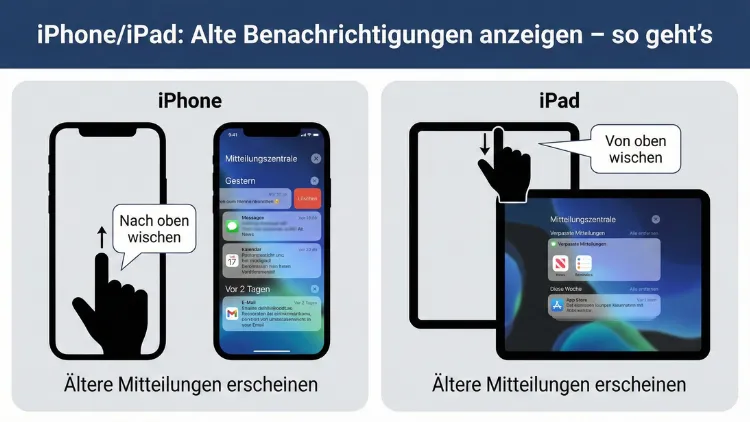
Alte Benachrichtigungen auf dem iPhone oder iPad verschwinden schnell vom Bildschirm, sind aber nicht verloren. Mit den richtigen Gesten, Einstellungen und Systemfunktionen lassen sich frühere Mitteilungen jederzeit wiederfinden.
Dieser Leitfaden zeigt Schritt für Schritt, wie Sie ältere Hinweise anzeigen, sortieren und dauerhaft besser verwalten.
Warum alte Benachrichtigungen wichtig sind
Benachrichtigungen informieren über Nachrichten, Termine, App-Aktualisierungen, Erinnerungen oder sicherheitsrelevante Hinweise. Im Alltag werden sie jedoch oft weggewischt oder übersehen. Gerade geschäftliche E-Mails, Zwei-Faktor-Codes oder Kalenderhinweise können später noch entscheidend sein.
Sowohl auf dem iPhone als auch auf dem iPad speichert das System Mitteilungen im sogenannten Mitteilungszentrum. Viele Nutzer wissen jedoch nicht, wie sie dieses gezielt aufrufen oder ältere Hinweise wieder sichtbar machen können.
Die folgenden Abschnitte zeigen alle Wege – von der einfachen Wischgeste bis hin zu erweiterten Einstellungen.
Das Mitteilungszentrum öffnen
Das Mitteilungszentrum ist die zentrale Sammelstelle für aktuelle und ältere Hinweise.
So öffnen Sie es auf dem iPhone
- Entsperren Sie Ihr Gerät oder bleiben Sie auf dem Sperrbildschirm
- Wischen Sie vom oberen Bildschirmrand nach unten
- Alle aktuellen und früheren Benachrichtigungen werden angezeigt
So öffnen Sie es auf dem iPad
Auch auf dem iPad funktioniert die Geste identisch:
- Vom oberen Bildschirmrand nach unten wischen
- Alternativ auf dem Sperrbildschirm ebenfalls nach unten ziehen
Das Mitteilungszentrum zeigt nicht nur neue, sondern auch ältere Mitteilungen an, die noch nicht gelöscht wurden.
Alte Benachrichtigungen auf dem Sperrbildschirm anzeigen
Viele Hinweise erscheinen zunächst nur kurz auf dem Sperrbildschirm. Wenn Sie diese verpasst haben, sind sie trotzdem noch abrufbar.
- Aktivieren Sie den Bildschirm
- Wischen Sie vom mittleren Bereich nach oben
- Ältere Benachrichtigungen werden eingeblendet
Diese Ansicht zeigt Hinweise, die bereits zuvor eingegangen sind, aber nicht aktiv geöffnet wurden.
Der Unterschied zwischen neuen und älteren Mitteilungen
Das System unterscheidet zwischen:
- Neu eingegangenen Hinweisen (oben sichtbar)
- Früheren Benachrichtigungen (unterhalb gruppiert)
Ältere Mitteilungen werden automatisch unter einer eigenen Überschrift gesammelt. Dort finden Sie alles, was Sie nicht sofort geöffnet haben.
Benachrichtigungsübersicht gruppieren und sortieren
Das Betriebssystem von Apple bietet verschiedene Möglichkeiten, Hinweise übersichtlich darzustellen.
Nach App gruppieren
Standardmäßig werden Mitteilungen nach App sortiert. Das bedeutet:
- Alle Nachrichten einer App erscheinen gebündelt
- Sie können die Gruppe antippen, um Details zu sehen
Stapelansicht
Mehrere Hinweise derselben App werden als Stapel angezeigt. Tippen Sie auf den Stapel, um ihn zu erweitern und ältere Einträge zu sehen.
Zeitliche Sortierung
Innerhalb einer App werden die Mitteilungen chronologisch sortiert – die neueste oben, ältere darunter.
Einzelne alte Benachrichtigungen öffnen
Wenn Sie eine ältere Mitteilung antippen, öffnet sich die zugehörige App direkt an der relevanten Stelle. Das funktioniert unter iOS ebenso wie unter iPadOS.
Beispiele:
- Eine alte WhatsApp-Nachricht öffnet den Chat
- Eine Kalendererinnerung öffnet den Termin
- Eine Mail-Benachrichtigung öffnet die entsprechende E-Mail
Benachrichtigungen, die verschwunden sind, wiederfinden
Manchmal sind Hinweise nicht mehr sichtbar. Gründe können sein:
- Sie wurden versehentlich gelöscht
- Die App hat keine Mitteilungsrechte
- Der Hinweis wurde bereits geöffnet
In solchen Fällen hilft nur noch der Blick in die jeweilige App selbst. Das System speichert keine gelöschten Mitteilungen dauerhaft.
Alle alten Benachrichtigungen auf einmal löschen
Wenn das Mitteilungszentrum überfüllt ist:
- Öffnen Sie das Mitteilungszentrum
- Tippen Sie auf das X-Symbol
- Wählen Sie „Alle löschen“
Damit entfernen Sie sämtliche älteren Hinweise. Neue Mitteilungen bleiben weiterhin sichtbar.
Benachrichtigungseinstellungen anpassen
Damit wichtige Hinweise künftig nicht mehr verloren gehen, sollten Sie die Einstellungen optimieren.
Einstellungen öffnen
- Öffnen Sie die Einstellungen
- Tippen Sie auf Mitteilungen
Hier sehen Sie alle installierten Apps mit individuellen Optionen.
Wichtige Optionen im Überblick
Mitteilungen erlauben
Nur aktivierte Apps dürfen Hinweise anzeigen.
Sperrbildschirm
Aktivieren Sie diese Option, wenn Hinweise bereits bei gesperrtem Gerät sichtbar sein sollen.
Mitteilungszentrale
Diese Einstellung sorgt dafür, dass Hinweise später noch im Mitteilungszentrum auftauchen.
Banner
Banner erscheinen kurz oben am Bildschirmrand, verschwinden aber wieder. Aktivieren Sie zusätzlich die Mitteilungszentrale, um sie später erneut aufzurufen.
Vorschau anzeigen aktivieren
Sie können festlegen, ob Inhalte sofort sichtbar sind:
- Immer
- Wenn entsperrt
- Nie
Für das Wiederfinden alter Benachrichtigungen empfiehlt sich „Immer“, damit Sie sofort erkennen, worum es ging.
Zeitkritische Mitteilungen nutzen
Neuere Versionen von iOS unterstützen zeitkritische Hinweise. Diese durchbrechen Fokus-Modi und bleiben besonders sichtbar.
Aktivieren Sie diese Option bei wichtigen Apps wie:
- Kalender
- Erinnerungen
- Sicherheitsapps
Fokus-Modus richtig einstellen
Der Fokus-Modus kann Benachrichtigungen stummschalten oder verzögern.
Prüfen Sie:
- Welche Apps erlaubt sind
- Ob Mitteilungen gesammelt zugestellt werden
- Ob zeitkritische Hinweise durchkommen dürfen
So vermeiden Sie, dass wichtige Hinweise „unsichtbar“ bleiben.
Zusammenfassungen geplanter Mitteilungen
Sie können festlegen, dass weniger wichtige Apps ihre Hinweise gesammelt zu bestimmten Zeiten anzeigen.
Vorteile
- Weniger Ablenkung
- Trotzdem keine Mitteilung verpasst
Nachteil
Hinweise erscheinen verzögert und wirken dadurch „alt“, obwohl sie neu sind.
Benachrichtigungsverlauf verstehen
Das System speichert Mitteilungen nur so lange, bis sie gelöscht oder geöffnet werden. Es gibt kein dauerhaftes Archiv.
Wenn Sie Inhalte langfristig benötigen:
- Öffnen Sie die Mitteilung sofort
- Speichern Sie Informationen in Notizen
- Machen Sie einen Screenshot
Unterschied zwischen App-Badges und Mitteilungen
Rote Zahlen auf App-Symbolen sind keine gespeicherten Benachrichtigungen, sondern Hinweise auf neue Inhalte innerhalb der App.
Beispiel:
- 5 neue E-Mails
- 2 verpasste Anrufe
Diese Zahl bleibt bestehen, bis Sie die App öffnen.
Mit Siri nach verpassten Hinweisen fragen
Sie können auch den Sprachassistenten nutzen:
„Zeige meine Mitteilungen“
So werden aktuelle Hinweise vorgelesen, auch wenn Sie sie nicht gesehen haben.
Widgets als Ergänzung nutzen
Widgets auf dem Startbildschirm zeigen wichtige Infos dauerhaft an, zum Beispiel:
- Kalender
- Erinnerungen
- Wetterwarnungen
Damit sind Sie weniger auf einzelne Mitteilungen angewiesen.
Benachrichtigungen auf der Apple Watch
Wenn Sie eine Apple Watch verwenden, erscheinen Hinweise dort oft zuerst. Gelesene Mitteilungen verschwinden dann vom iPhone.
Prüfen Sie daher auch die Uhr, wenn Sie eine Mitteilung vermissen.
Häufige Probleme und Lösungen
Keine alten Mitteilungen sichtbar
Mögliche Ursachen:
- Alle Hinweise gelöscht
- App-Mitteilungen deaktiviert
- Fokus-Modus blockiert Hinweise
Mitteilungen erscheinen ohne Ton
Prüfen Sie:
- Lautlos-Modus
- Fokus-Einstellungen
- App-spezifische Töne
Tipps für den Alltag
- Wischen Sie Hinweise nicht sofort weg
- Öffnen Sie wichtige Mitteilungen direkt
- Nutzen Sie Erinnerungen statt nur Benachrichtigungen
- Aktivieren Sie Mitteilungen nur für relevante Apps
Datenschutz bei Benachrichtigungen
Auf dem Sperrbildschirm können Inhalte sichtbar sein. Wenn Sie Ihr Gerät häufig unbeaufsichtigt lassen:
- Vorschau nur bei Entsperrung anzeigen
- Sensible Apps ausblenden
Fazit
Alte Benachrichtigungen auf iPhone und iPad sind nicht sofort verloren – sie befinden sich im Mitteilungszentrum und lassen sich mit einfachen Gesten anzeigen.
Mit den richtigen Einstellungen stellen Sie sicher, dass wichtige Hinweise sichtbar bleiben, nicht versehentlich gelöscht werden und jederzeit auffindbar sind.
So behalten Sie auch bei vielen täglichen Mitteilungen den Überblick und verpassen keine wichtigen Informationen mehr.