
Erfahren Sie, wie Sie Java unter Ubuntu schnell und sicher installieren, konfigurieren und prüfen, um Anwendungen zuverlässig auszuführen.
Java gehört zu den wichtigsten Laufzeitumgebungen und Programmiersprachen für Linux-Systeme. Viele Anwendungen, Serverdienste und Entwicklerwerkzeuge setzen Java voraus. Ubuntu bietet mehrere einfache und sichere Wege, Java zu installieren und zu verwalten.
In dieser Anleitung erfahren Sie Schritt für Schritt, wie Sie Java unter Ubuntu installieren, die passende Version auswählen, mehrere Java-Versionen parallel nutzen und typische Probleme vermeiden. Der Artikel richtet sich an Einsteiger und Fortgeschrittene gleichermaßen.
Was ist Java und warum ist es unter Ubuntu wichtig?
Java ist eine plattformunabhängige Programmiersprache und Laufzeitumgebung. Das zentrale Prinzip lautet: „Write once, run anywhere“. Programme, die in Java geschrieben sind, laufen auf allen Systemen, auf denen eine passende Java Runtime Environment (JRE) oder ein Java Development Kit (JDK) installiert ist.
Unter Ubuntu wird Java häufig benötigt für:
- Server-Anwendungen wie Webserver oder Applikationsserver
- Entwicklungsumgebungen und Build-Tools
- Unternehmenssoftware und Datenbank-Tools
- Spiele, Installer und spezielle Desktop-Anwendungen
Ohne eine korrekt installierte Java-Version lassen sich viele Programme nicht starten oder kompilieren.
JRE oder JDK – was brauchen Sie?
Bevor Sie Java installieren, sollten Sie wissen, welche Variante Sie benötigen.
Java Runtime Environment (JRE)
Die JRE enthält alles, was zum Ausführen von Java-Programmen notwendig ist. Sie reicht aus, wenn Sie Java-Anwendungen lediglich starten möchten.
Java Development Kit (JDK)
Das JDK enthält zusätzlich zur JRE alle Werkzeuge zur Entwicklung von Java-Programmen, etwa Compiler, Debugger und Dokumentations-Tools. Wenn Sie selbst programmieren oder Software bauen möchten, ist das JDK erforderlich.
In den meisten Fällen empfiehlt sich direkt die Installation des JDK, da es die JRE automatisch einschließt.
Welche Java-Versionen gibt es?
Java erscheint in regelmäßigen Versionen. Besonders relevant sind sogenannte LTS-Versionen (Long Term Support). Diese erhalten über Jahre Sicherheitsupdates und werden bevorzugt in produktiven Umgebungen eingesetzt.
Typische Versionen unter Ubuntu sind:
- Java 8 (ältere, aber weit verbreitete Version)
- Java 11 (LTS, sehr stabil)
- Java 17 (aktuelle LTS-Version)
- Neuere Zwischenversionen für spezielle Anforderungen
Ubuntu stellt diese Versionen direkt über die Paketverwaltung bereit.
Vorhandene Java-Installation prüfen
Bevor Sie Java neu installieren, sollten Sie prüfen, ob bereits eine Version vorhanden ist.
Öffnen Sie ein Terminal und geben Sie ein:
java -versionWenn Java installiert ist, sehen Sie die Versionsnummer. Erscheint eine Fehlermeldung, ist Java noch nicht installiert oder nicht korrekt eingerichtet.
Java über die Paketverwaltung installieren (empfohlen)
Der einfachste und sicherste Weg ist die Installation über die offiziellen Ubuntu-Paketquellen.
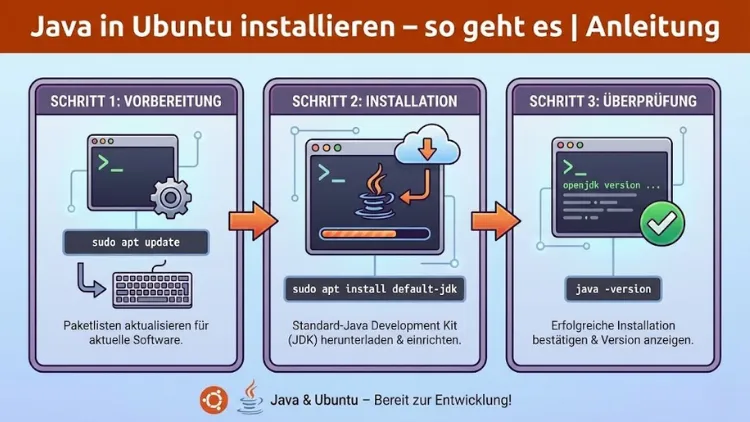
Paketliste aktualisieren
Aktualisieren Sie zuerst die Paketinformationen:
sudo apt updateStandard-JDK installieren
Installieren Sie die empfohlene Java-Version:
sudo apt install default-jdkUbuntu wählt automatisch eine stabile LTS-Version aus. Nach Abschluss der Installation steht Java sofort zur Verfügung.
Installation überprüfen
Prüfen Sie erneut die Version:
java -versionWenn eine Versionsnummer angezeigt wird, war die Installation erfolgreich.
Bestimmte Java-Version installieren
Manchmal benötigen Anwendungen eine bestimmte Java-Version.
Java 8 installieren
sudo apt install openjdk-8-jdkJava 11 installieren
sudo apt install openjdk-11-jdkJava 17 installieren
sudo apt install openjdk-17-jdkAlle diese Versionen können parallel installiert werden.
Mehrere Java-Versionen verwalten
Ubuntu erlaubt es, mehrere Java-Versionen gleichzeitig zu nutzen.
Aktive Java-Version auswählen
Nutzen Sie das Alternativen-System:
sudo update-alternatives --config javaSie erhalten eine Liste aller installierten Java-Versionen und können die gewünschte auswählen.
Standard-Java-Compiler festlegen
Auch der Compiler kann umgestellt werden:
sudo update-alternatives --config javacSo stellen Sie sicher, dass Programme und Builds mit der richtigen Version arbeiten.
JAVA_HOME korrekt setzen
Viele Anwendungen erwarten die Umgebungsvariable JAVA_HOME.
Java-Pfad ermitteln
readlink -f /usr/bin/java | sed "s:/bin/java::"JAVA_HOME setzen
Öffnen Sie die Konfigurationsdatei:
nano ~/.bashrcFügen Sie am Ende hinzu:
export JAVA_HOME=/pfad/zu/java
export PATH=$JAVA_HOME/bin:$PATH
Speichern Sie die Datei und laden Sie sie neu:
source ~/.bashrcJava unter Ubuntu deinstallieren
Wenn Sie eine Java-Version nicht mehr benötigen, können Sie sie entfernen.
Einzelne Version entfernen
sudo apt remove openjdk-11-jdkNicht mehr benötigte Pakete aufräumen
sudo apt autoremoveSo halten Sie Ihr System schlank und aktuell.
Häufige Probleme und Lösungen
Java wird nicht gefunden
Stellen Sie sicher, dass Java installiert ist und der Pfad korrekt gesetzt wurde.
Falsche Java-Version aktiv
Nutzen Sie das Alternativen-System, um die richtige Version auszuwählen.
Anwendung startet nicht
Prüfen Sie, ob die benötigte Java-Version installiert ist und ob JAVA_HOME korrekt gesetzt wurde.
OpenJDK vs. proprietäre Java-Versionen
Ubuntu nutzt standardmäßig OpenJDK. Diese freie Implementierung ist stabil, sicher und für fast alle Anwendungsfälle ausreichend.
Vorteile von OpenJDK:
- Open Source
- Regelmäßige Sicherheitsupdates
- Direkte Integration in Ubuntu
Proprietäre Varianten werden nur in speziellen Szenarien benötigt.
Java für Entwickler unter Ubuntu
Entwickler profitieren von der engen Verzahnung zwischen Java und Ubuntu. Build-Tools, IDEs und Server laufen stabil und performant.
Empfohlene Schritte für Entwickler:
- Aktuelle LTS-Version installieren
- JAVA_HOME korrekt setzen
- Mehrere Versionen parallel verwalten
- Regelmäßig Updates einspielen
So bleibt Ihre Entwicklungsumgebung zuverlässig.
Java-Updates unter Ubuntu
Java wird über das normale Update-System gepflegt.
sudo apt update
sudo apt upgrade
Damit erhalten Sie automatisch Sicherheitsupdates und Fehlerkorrekturen für alle installierten Java-Versionen.
Sicherheit und empfohlene Vorgehensweisen
- Nutzen Sie bevorzugt LTS-Versionen
- Entfernen Sie ungenutzte Java-Versionen
- Halten Sie Ihr System aktuell
- Setzen Sie JAVA_HOME explizit für produktive Anwendungen
Diese Maßnahmen erhöhen Stabilität und Sicherheit.
Fazit
Java lässt sich unter Ubuntu schnell, sicher und flexibel installieren. Dank der Paketverwaltung haben Sie Zugriff auf verschiedene Versionen und können diese parallel betreiben.
Ob Sie Java nur für einzelne Anwendungen benötigen oder aktiv entwickeln – Ubuntu bietet alle Werkzeuge, um Java effizient zu nutzen.
Mit der richtigen Version, sauber gesetzten Umgebungsvariablen und regelmäßigen Updates steht einer stabilen Java-Umgebung nichts im Weg.