
Erfahren Sie, wie Sie in Windows 11 und 10 das Kontrollkästchen „Element anzeigen“ aktivieren und versteckte Dateien schnell sichtbar machen.
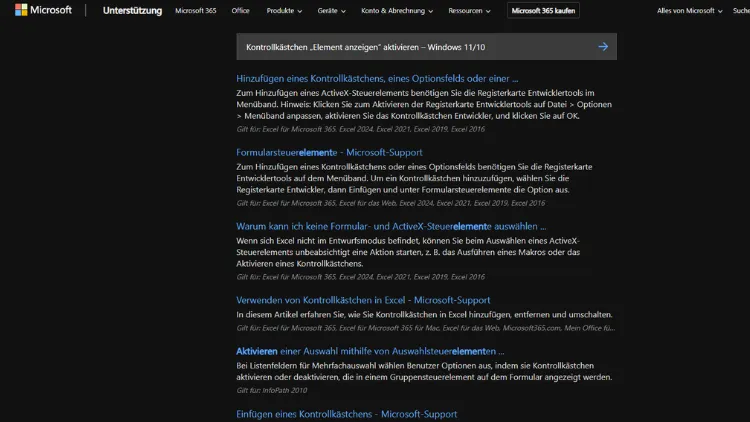
In Windows 11 und Windows 10 lassen sich Kontrollkästchen für Dateien und Ordner aktivieren, um Elemente komfortabel per Mausklick auszuwählen. Diese Funktion erleichtert das Markieren mehrerer Dateien, reduziert Fehlklicks und sorgt für eine übersichtlichere Bedienung im Datei-Explorer.
In diesem ausführlichen Leitfaden erfahren Sie Schritt für Schritt, wie Sie das Kontrollkästchen „Element anzeigen“ beziehungsweise die Option für Element-Kontrollkästchen aktivieren, konfigurieren und sinnvoll einsetzen.
Was bedeutet „Kontrollkästchen für Elemente anzeigen“?
Die Funktion Kontrollkästchen für Elemente anzeigen ermöglicht es, Dateien und Ordner im Datei-Explorer über kleine Auswahlfelder zu markieren. Statt mit gedrückter Strg- oder Umschalttaste zu arbeiten, klicken Sie einfach auf das Kästchen neben einem Element.
In manchen Windows-Versionen oder Ansichten wird diese Option vereinfacht als „Element anzeigen“ oder im Kontext der Ansichtseinstellungen geführt. Gemeint ist stets dieselbe Funktion: die visuelle Auswahlhilfe für Dateien und Ordner.
Vorteile im Überblick
- Einfaches Markieren mehrerer Dateien
- Weniger Fehlbedienungen auf Touchpads oder Touchscreens
- Ideal für Einsteiger und produktives Arbeiten
- Übersichtliche Dateiverwaltung bei großen Ordnern
Kontrollkästchen unter Windows 11 aktivieren
Windows 11 setzt auf eine modernisierte Oberfläche, die Optionen sind jedoch weiterhin leicht zugänglich.
Schritt-für-Schritt-Anleitung
- Öffnen Sie den Datei-Explorer (Windows-Taste + E).
- Klicken Sie oben in der Symbolleiste auf „Ansicht“.
- Wählen Sie „Anzeigen“ aus dem Dropdown-Menü.
- Aktivieren Sie den Punkt „Kontrollkästchen für Elemente“.
Sofort erscheinen neben Dateien und Ordnern kleine Kästchen, mit denen Sie Elemente auswählen können.
Alternative über Ordneroptionen
- Öffnen Sie den Datei-Explorer.
- Klicken Sie auf die drei Punkte (…) oben rechts.
- Wählen Sie „Optionen“.
- Wechseln Sie zum Reiter „Ansicht“.
- Setzen Sie ein Häkchen bei „Kontrollkästchen für Elemente verwenden“.
- Bestätigen Sie mit OK.
Kontrollkästchen unter Windows 10 aktivieren
Auch in Windows 10 ist die Funktion standardmäßig deaktiviert, lässt sich aber schnell einschalten.
Methode 1: Über die Explorer-Ansicht
- Öffnen Sie den Datei-Explorer.
- Klicken Sie oben auf den Reiter „Ansicht“.
- Aktivieren Sie das Kontrollkästchen „Element-Kontrollkästchen“.
Methode 2: Über Ordneroptionen
- Öffnen Sie den Datei-Explorer.
- Klicken Sie auf „Datei“ → „Ordner- und Suchoptionen ändern“.
- Wechseln Sie zum Reiter „Ansicht“.
- Aktivieren Sie „Kontrollkästchen für Elemente verwenden“.
- Bestätigen Sie mit OK.
Unterschiedliche Bezeichnungen verstehen
Je nach Windows-Version, Spracheinstellung oder Update kann die Option leicht anders benannt sein:
- Kontrollkästchen für Elemente
- Element-Kontrollkästchen
- Element anzeigen (vereinfachte Beschreibung)
Inhaltlich handelt es sich immer um dieselbe Funktion. Lassen Sie sich also nicht von kleinen Abweichungen im Wortlaut verwirren.
Wann sind Kontrollkästchen besonders sinnvoll?
Arbeit mit vielen Dateien
Wenn Sie regelmäßig große Datenmengen verwalten, sparen Kontrollkästchen Zeit. Mehrere Dateien lassen sich präzise auswählen, ohne versehentlich falsche Elemente zu markieren.
Nutzung auf Laptops und Touchpads
Auf Touchpads ist das gleichzeitige Drücken von Tasten oft umständlich. Kontrollkästchen reduzieren diese Abhängigkeit.
Touchscreens und Tablets
Auf Geräten mit Touch-Bedienung sind Kontrollkästchen nahezu unverzichtbar. Sie ermöglichen eine exakte Auswahl ohne Zoom oder Spezialgesten.
Nachteile und mögliche Einschränkungen
Trotz der Vorteile gibt es auch Punkte, die Sie beachten sollten:
- Zusätzliche visuelle Elemente können die Ansicht minimal unruhiger wirken lassen
- Für erfahrene Nutzer mit Maus und Tastatur ist der Nutzen geringer
- Nicht jeder bevorzugt die dauerhafte Anzeige der Kästchen
Die Funktion lässt sich jedoch jederzeit wieder deaktivieren.
Kontrollkästchen wieder deaktivieren
Falls Sie die Option nicht mehr benötigen, gehen Sie genauso vor wie bei der Aktivierung und entfernen einfach das Häkchen bei „Kontrollkästchen für Elemente“. Die Änderung wird sofort übernommen.
Häufige Probleme und Lösungen
Option wird nicht angezeigt
- Stellen Sie sicher, dass Sie sich im Datei-Explorer befinden
- Prüfen Sie, ob Windows auf dem aktuellen Stand ist
- Nutzen Sie alternativ die Ordneroptionen
Einstellung wird nicht gespeichert
- Starten Sie den Explorer neu
- Prüfen Sie, ob Sie ausreichende Benutzerrechte besitzen
- Führen Sie einen Windows-Neustart durch
Erweiterte Tipps für effizientes Arbeiten
Kombination mit Mehrfachauswahl
Auch mit aktivierten Kontrollkästchen können Sie weiterhin Strg und Umschalt verwenden. Beides lässt sich kombinieren.
Nutzung in verschiedenen Ansichten
Die Kontrollkästchen funktionieren in allen Explorer-Ansichten:
- Details
- Liste
- Kacheln
- Große Symbole
Am übersichtlichsten sind sie meist in der Detailansicht.
Sicherheit und Bedienkomfort
Die Aktivierung der Kontrollkästchen hat keinerlei Auswirkungen auf die Systemsicherheit. Es handelt sich ausschließlich um eine Anzeige- und Bedienfunktion im Datei-Explorer.
Unterschiede zwischen Windows 10 und Windows 11
| Merkmal | Windows 10 | Windows 11 |
|---|---|---|
| Menüführung | Klassisches Menüband | Modernes Dropdown-Menü |
| Bezeichnung | Element-Kontrollkästchen | Kontrollkästchen für Elemente |
| Funktionsumfang | Identisch | Identisch |
Die Funktion arbeitet in beiden Systemen gleich zuverlässig.
Für wen ist diese Funktion besonders geeignet?
- Einsteiger in Windows
- Nutzer mit Touch-Geräten
- Anwender, die häufig Dateien sortieren oder verschieben
- Personen mit eingeschränkter Feinmotorik
Fazit
Das Aktivieren des Kontrollkästchens „Element anzeigen“ in Windows 11 und Windows 10 ist eine einfache, aber äußerst praktische Anpassung. Sie verbessert die Übersicht, erleichtert die Dateiauswahl und erhöht den Bedienkomfort deutlich.
Ob im Büroalltag, auf dem Laptop oder am Touchscreen – diese Funktion ist eine sinnvolle Ergänzung für eine effizientere Arbeit mit dem Datei-Explorer.