
Erfahren Sie, wie Sie Ihren Laptop einfach mit dem TV verbinden, um Inhalte groß zu genießen – mit klarer Anleitung zu Kabeln, Wireless und Einstellungen.
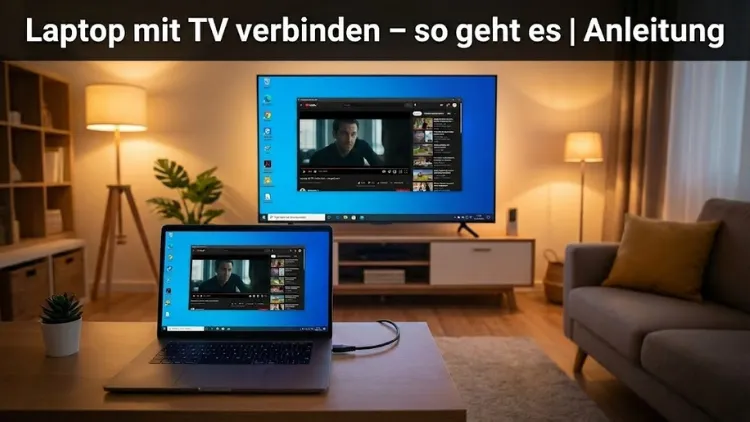
Einen Laptop mit dem Fernseher zu verbinden, ist heute eine der praktischsten Möglichkeiten, Inhalte größer, komfortabler und gemeinschaftlich zu nutzen. Ob Filme streamen, Präsentationen zeigen, Fotos betrachten oder den Arbeitsplatz erweitern – moderne Technik macht die Verbindung schnell und unkompliziert.
In dieser Anleitung erfahren Sie Schritt für Schritt, welche Anschlussarten es gibt, wie Sie typische Probleme vermeiden und wie Sie Bild und Ton optimal einstellen, unabhängig davon, ob Sie ein Windows-Notebook, ein MacBook oder ein Linux-Gerät verwenden.
Warum es sinnvoll ist, den Laptop mit dem Fernseher zu verbinden
Die Verbindung zwischen Laptop und TV bietet zahlreiche Vorteile. Ein Fernseher verfügt meist über ein größeres Display als ein Monitor und eignet sich hervorragend für Multimedia-Anwendungen. Filme und Serien wirken immersiver, Präsentationen sind für mehrere Personen besser sichtbar und auch Spiele profitieren von der großen Bildfläche.
Darüber hinaus kann der Fernseher als zweiter Bildschirm genutzt werden. Das steigert die Produktivität, da Sie mehrere Anwendungen parallel im Blick behalten. Gerade im Homeoffice ist diese Lösung eine kostengünstige Alternative zu einem zusätzlichen Monitor.
Voraussetzungen für die Verbindung
Bevor Sie beginnen, sollten Sie prüfen, welche Anschlüsse Ihr Laptop und Ihr Fernseher besitzen. Moderne Geräte bieten unterschiedliche Schnittstellen, die nicht immer kompatibel sind. Zusätzlich benötigen Sie das passende Kabel oder eine stabile drahtlose Verbindung.
Typische Anschlüsse am Laptop
- HDMI
- USB-C mit Displayfunktion
- Mini DisplayPort oder DisplayPort
- VGA (ältere Modelle)
Typische Anschlüsse am Fernseher
- HDMI (mehrfach vorhanden)
- USB (meist ohne Bildübertragung)
- VGA oder DVI (bei älteren TVs)
Laptop per HDMI mit dem Fernseher verbinden
Was ist HDMI?
HDMI ist der heute gängigste Standard zur Übertragung von Bild und Ton in digitaler Qualität. Ein einziges Kabel reicht aus, um hochauflösende Inhalte inklusive Ton zu übertragen.
Schritt-für-Schritt-Anleitung
- Schalten Sie Laptop und Fernseher aus.
- Verbinden Sie beide Geräte mit einem HDMI-Kabel.
- Schalten Sie den Fernseher ein und wählen Sie den entsprechenden HDMI-Eingang.
- Starten Sie den Laptop.
- Das Bild sollte automatisch auf dem Fernseher erscheinen.
Anzeigeeinstellungen anpassen
Unter Windows öffnen Sie die Anzeigeeinstellungen und wählen, ob der Bildschirm gespiegelt, erweitert oder nur auf dem Fernseher angezeigt werden soll. Auf macOS finden Sie diese Option in den Systemeinstellungen unter „Displays“.
Verbindung über USB-C
Wann funktioniert USB-C?
Nicht jeder USB-C-Anschluss überträgt Videosignale. Voraussetzung ist die Unterstützung von DisplayPort Alternate Mode oder Thunderbolt. Ist diese gegeben, können Sie den Laptop mit einem USB-C-auf-HDMI-Adapter oder einem passenden Kabel anschließen.
Vorteile von USB-C
- Ein Kabel für Bild, Ton und teilweise Strom
- Sehr hohe Auflösungen möglich
- Zukunftssicherer Standard
Typische Probleme
- Kein Bild trotz Verbindung
- Adapter von minderer Qualität
- Fehlende Treiberunterstützung
Laptop mit DisplayPort oder Mini DisplayPort verbinden
DisplayPort kommt vor allem bei Business-Notebooks zum Einsatz. Fernseher besitzen jedoch selten einen direkten DisplayPort-Eingang. In diesem Fall benötigen Sie einen aktiven Adapter auf HDMI.
Die Bildqualität ist vergleichbar mit HDMI, teilweise sogar besser bei höheren Bildwiederholraten.
Verbindung mit VGA oder DVI
Für ältere Geräte
VGA und DVI sind ältere Standards, die vor allem bei älteren Laptops oder Fernsehern vorkommen. VGA überträgt nur Bild, keinen Ton. DVI kann je nach Variante ebenfalls nur Bild übertragen.
Einschränkungen
- Geringere Bildqualität
- Keine Tonübertragung
- Adapter oft notwendig
Diese Anschlüsse sind nur noch eine Notlösung, wenn keine modernen Alternativen verfügbar sind.
Laptop kabellos mit dem Fernseher verbinden
Bildschirm spiegeln ohne Kabel
Drahtlose Verbindungen sind besonders komfortabel, da kein Kabel verlegt werden muss. Die Qualität hängt jedoch stark von der WLAN-Stabilität ab.
Miracast
Viele Windows-Laptops und moderne Fernseher unterstützen Miracast. Damit wird der Bildschirm direkt über WLAN gespiegelt.
Vorgehensweise:
- Aktivieren Sie die Bildschirmspiegelung am Fernseher.
- Öffnen Sie auf dem Laptop die Funktion „Mit drahtlosem Display verbinden“.
- Wählen Sie den Fernseher aus der Liste.
AirPlay
MacBooks können den Bildschirm drahtlos auf kompatible Fernseher spiegeln. Die Verbindung erfolgt ebenfalls über das lokale Netzwerk.
Bild- und Toneinstellungen optimieren
Auflösung und Bildformat
Nach dem Verbinden sollten Sie die Auflösung anpassen. Fernseher arbeiten meist mit Full HD oder 4K. Stellen Sie sicher, dass Ihr Laptop diese Auflösung unterstützt, um ein scharfes Bild zu erhalten.
Ton richtig einstellen
Oft bleibt der Ton zunächst auf den Laptoplautsprechern. Wechseln Sie in den Soundeinstellungen das Ausgabegerät auf den Fernseher.
Häufige Probleme und Lösungen
Kein Bild auf dem Fernseher
- Richtigen Eingang gewählt?
- Kabel richtig angeschlossen?
- Anzeigeeinstellungen prüfen
Kein Ton über den Fernseher
- Audioausgabegerät korrekt eingestellt
- HDMI-Audio aktiviert
- Fernseher nicht stummgeschaltet
Bild ruckelt oder ist unscharf
- Auflösung anpassen
- Bildwiederholrate reduzieren
- Hochwertiges Kabel verwenden
Laptop als Media-Center nutzen
Mit der Verbindung zum Fernseher wird der Laptop zum vollwertigen Media-Center. Streaming-Dienste, lokale Filme oder Musik lassen sich bequem vom Sofa aus genießen. Mit einer drahtlosen Maus oder Tastatur steigern Sie den Komfort zusätzlich.
Laptop und TV im Homeoffice
Im Homeoffice kann der Fernseher als großer Zweitbildschirm dienen. Tabellen, Präsentationen oder Videokonferenzen profitieren von der größeren Darstellung. Achten Sie jedoch auf ergonomische Aspekte wie Sitzabstand und Bildschirmhöhe.
Sicherheit und Energieverbrauch
Eine dauerhafte Verbindung erhöht den Energieverbrauch. Schalten Sie den Fernseher aus, wenn er nicht genutzt wird, und trennen Sie Kabel bei Nichtgebrauch. Verwenden Sie geprüfte Kabel, um Kurzschlüsse oder Signalstörungen zu vermeiden.
Tipps für die beste Bildqualität
- Verwenden Sie kurze, hochwertige Kabel
- Aktivieren Sie den PC-Modus am Fernseher, falls vorhanden
- Deaktivieren Sie unnötige Bildverbesserungen des TVs
- Aktualisieren Sie Grafiktreiber regelmäßig
Unterschiede zwischen Windows, macOS und Linux
Windows
Sehr breite Unterstützung für kabelgebundene und drahtlose Verbindungen. Die Einrichtung ist meist unkompliziert.
macOS
Besonders komfortabel bei drahtlosen Lösungen. Kabelverbindungen funktionieren ebenfalls zuverlässig, erfordern aber oft Adapter.
Linux
Abhängig von Distribution und Treibern. In der Regel funktionieren HDMI-Verbindungen problemlos, drahtlose Lösungen können komplexer sein.
Zukunft der Laptop-TV-Verbindung
Mit zunehmender Verbreitung von USB-C und drahtlosen Standards wird die Verbindung noch einfacher. Künftig könnten Kabel vollständig überflüssig werden, während Auflösungen und Bildraten weiter steigen.
Fazit
Einen Laptop mit dem Fernseher zu verbinden, ist heute einfacher denn je. Ob per HDMI, USB-C oder kabellos – für nahezu jede Gerätekombination gibt es eine passende Lösung.
Mit den richtigen Einstellungen und etwas Vorbereitung genießen Sie Inhalte in bester Qualität und erweitern Ihren digitalen Alltag um eine flexible, leistungsstarke Anzeigeoption.